Operaciones de copia básicas
En esta sección se describen las operaciones básicas para copia.
1
Coloque el original. Colocación de originales
2
Pulse <Copia> en el Menú principal. Pantalla <Menú principal>
3
Introduzca el número de copias utilizando las teclas numéricas en la pantalla Funciones básicas de copia. Pantalla de funciones básicas de copia
4
Especifique las opciones de copia según sus necesidades.
Seleccione Copia en color o Copia en blanco y negro
Ampliar o reducir copias
Selección del papel de copia
Copia a doble cara
Ajustar la calidad de imagen de las copias
Seleccione Copia en color o Copia en blanco y negro
|
|
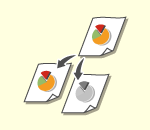
Puede seleccionar el modo de color para realizar las copias. Esto le permite, por ejemplo, ahorrar tóner haciendo copias en blanco y negro de originales en color o copiando billetes en un solo color, por ejemplo, en rojo o azul, como una forma de indicar la fecha en que fueron distribuidos.
|
1
Pulse <Selección color>.
2
Seleccione el color con el que quiere copiar.
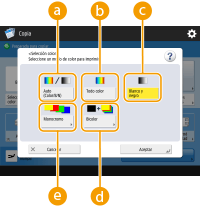
 <Auto (Color/B/N)>
Detecta automáticamente el color del original. Las páginas en color se copian en cuatro colores (CMYK) y las páginas en blanco y negro se copian en negro (K).
 <Todo color>
Copia en cuatro colores (CMYK), independientemente del color del original.
 <Blanco y negro>
Copia en negro (K), independientemente del color del original.
 <Bicolor>
Copia en negro y en el que color que usted especifique. Seleccione <Rojo>, <Verde>, <Azul>, <Amarillo>, <Magenta> o <Cian>.
Ejemplo: Si copia con negro y magenta

 <Monocromo>
Copia solamente con el color que usted especifique. Seleccione <Rojo>, <Verde>, <Azul>, <Amarillo>, <Magenta> o <Cian>.
Ejemplo: Si copia con rojo

3
Pulse <Aceptar>.

Según el estado del color del original, podría detectarse como original en blanco y negro durante el escaneo, incluso si establece <Auto (Color/B/N)>. Para evitar esto, establezca el modo de color como <Todo color>.
Volver al principio
Ampliar o reducir copias
 |
|
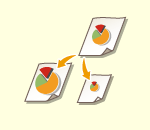
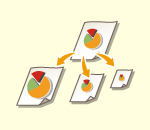
Puede ampliar o reducir las copias de tamaños de papel estándar a otros tamaños de papel estándar.
Ampliar o reducir copias con tamaños de papel estándar
|
|
|
|
|
 |
|
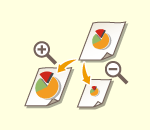
Puede ampliar o reducir especificando la escala de copia (%). Puede especificar la escala vertical y horizontal por separado.
Ampliar o reducir copias especificando la escala de copia
|
|
|
|
|
 |
|
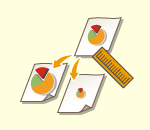
Puede ampliar o reducir especificando la dimensión final, y la imagen impresa se ajustará a la dimensión. Puede especificar las dimensiones vertical y horizontal por separado.
Ampliar o reducir copias especificando dimensiones
|
|
|
|
|
 |
|
Puede aumentar o reducir para ajustarse automáticamente al tamaño de papel seleccionado.
Ampliar y reducir copias para ajustarse al tamaño del papel
|
Ampliar o reducir copias con tamaños de papel estándar
1
Pulse <Escala de copia>.
2
Para reducir, seleccione la escala de copia en , y para ampliar, seleccione la escala de copia en , y pulse <Aceptar>.
, y para ampliar, seleccione la escala de copia en , y pulse <Aceptar>.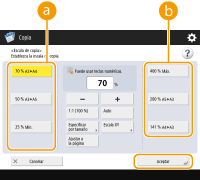
 |
|
Coloque su original en sentido horizontal al ampliar de la siguiente forma con un zoom predeterminado: Colocar un original en sentido horizontal significa colocar el original con el lado más largo en el lateral.
A4 → A3
A5 → A3
|
Volver al principio
Ampliar o reducir copias especificando la escala de copia
1
Pulse <Escala de copia>.
2
Especifique la escala de copia y pulse <Aceptar>.
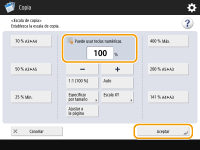

Para especificar la escala vertical y horizontal por separado, pulse <Escala XY> y luego especifique la escala en cada caso. En función de la escala, la imagen impresa puede girarse 90 grados.
Si especificó <Escala XY auto>, seleccione papel en <Selección de papel>. Si no especificó un tamaño de papel, la escala de copia se configura automáticamente para ajustarse al papel cargado en el casete 1.
Volver al principio
Ampliar o reducir copias especificando dimensiones
1
Pulse <Escala de copia>.
2
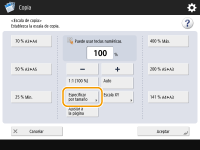
Pulse <Especificar por tamaño>.
3
Introduzca las dimensiones y pulse <Aceptar>.
Pulse <Tamaño original> para introducir la dimensión del original y pulse <Tamaño de copia> para introducir la dimensión de salida.
Tanto para <Tamaño original> como para <Tamaño de copia>, introduzca la dimensión vertical o la dimensión horizontal. Por ejemplo, si introduce la dimensión vertical para <Tamaño original>, introduzca también la dimensión vertical para <Tamaño de copia>.
Para especificar la dimensión vertical y la horizontal por separado, pulse <XY independientes> e indique la dimensión en cada caso.
Volver al principio
Ampliar y reducir copias para ajustarse al tamaño del papel
1
Pulse <Selección de papel>.
2
Seleccione el papel y pulse <Aceptar>.
3
Pulse <Escala de copia>.
4
Pulse <Auto>  <Aceptar>.
<Aceptar>.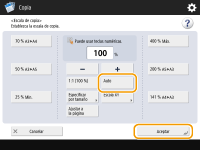
|
|
|
Al copiar con una escala de copia igual al papel que tiene el mismo tamaño que el original, es posible que los bordes de la imagen copiada desaparezcan ligeramente. Para impedirlo, reduzca el tamaño de la imagen pulsando <Escala de copia>
<Ajustar a la página> para recuperar los bordes que faltan de la imagen. |
Volver al principio
Selección del papel de copia
 |
|
Si desea copiar originales de tamaño libre u originales de alta transparencia, o si desea copiar con papel colocado en la bandeja multiuso, tiene que seleccionar el papel manualmente.
|
1
Pulse <Selección de papel>.
2
Seleccione el papel y pulse <Aceptar>.
Si pulsa  podrá confirmar información detallada del papel seleccionado.
podrá confirmar información detallada del papel seleccionado.|
|
Cuándo aparece la pantalla para seleccionar el tamaño del originalSi <Selección de papel> está configurado como <Auto>, puede aparecer la pantalla para seleccionar el tamaño del original. Aparece porque no se puede verificar el tamaño del original y el papel no se puede seleccionar automáticamente si se colocan originales de alta transparencia, originales con un color de base muy oscuro o documentos de pequeño tamaño. Seleccione el tamaño del original o un tamaño cercano al del original.
|
|
|
|
Asegúrese de configurar correctamente el tipo de papel. Si el tipo de papel no está correctamente configurado, puede afectar negativamente a la calidad de la imagen. Además, la unidad de fijación puede ensuciarse, o el papel podría atascarse, por lo que podría ser necesaria una reparación.
Tenga cuidado al copiar un original con una imagen que se extienda hasta los bordes. Si copia utilizando el mismo tamaño de papel, la parte exterior de la imagen original podría cortarse ligeramente en la copia. Para obtener más información sobre cuanto podría cortarse, consulte Especificaciones.
|
Volver al principio
Copia a doble cara
 |
|
Puede copiar originales de una cara en ambas caras del papel. También puede copiar un original de doble cara en ambas caras del papel o en dos hojas independientes.
Copiar una cara a dos caras
Copiar dos caras a dos caras
Copiar dos caras a una cara
|
|
|
|
Coloque el original con la orientación adecuada tal y como se muestra en la ilustración de más abajo.
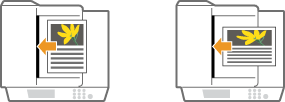 Los originales de papel pesado o fino no se pueden colocar en el alimentador. Coloque el original en el cristal de copia. En ese caso, debe colocar el original con la orientación adecuada, tal y como se muestra en la ilustración de más abajo.
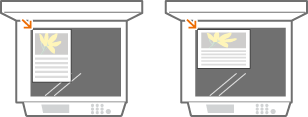 Al realizar copias a doble cara, las funciones de algunas opciones, como el tamaño de papel y el tipo, están limitadas. Para obtener más información, consulte Especificaciones.
|
|
|
|
Solo puede utilizarse papel A4 para <Libro
Doble cara>.Coloque sus originales en el cristal de copia al utilizar <Libro
Doble cara>. <Libro Doble cara> no puede utilizarse cuando el original está situado en el alimentador. |
Copiar una cara a dos caras
Al copiar un original largo en sentido horizontal, colóquelo en orientación horizontal.
1
Pulse <Opciones> <Doble cara>.
<Doble cara>.2
Pulse <1 cara  2 caras>.
2 caras>.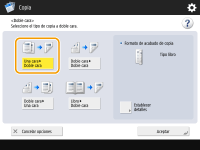
3
Configure <Formato de acabado de copia> y pulse <Aceptar>.
Para cambiar la orientación de impresión, pulse <Establecer detalles>. Seleccione <Tipo libro> para que los lados delantero y trasero de la copia impresa tengan la misma orientación de arriba abajo. Seleccione <Tipo calendario> para que los lados delantero y trasero de la copia impresa tengan orientaciones de arriba abajo opuestas.
Volver al principio
Copiar dos caras a dos caras
1
Pulse <Opciones> <Doble cara>.
<Doble cara>.2
Pulse <2 caras 2 cara>.
2 cara>.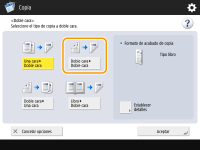
3
Coloque <Tipo de original> y <Formato de acabado de copia>, y pulse <Aceptar>.
Para especificar la orientación del original y cambiar la orientación de impresión, pulse <Establecer detalles>. Seleccione <Tipo libro> para que los lados delantero y trasero del original tengan la misma orientación de arriba a abajo. Seleccione <Tipo calendario> si los lados delantero y trasero del original tienen orientaciones de arriba a abajo opuestas. También puede configurar la orientación de página de la hoja impresa con <Tipo libro> o <Tipo calendario>.
Volver al principio
Copiar dos caras a una cara
Coloque el original en el alimentador.
1
Pulse <Opciones> <Doble cara>.
<Doble cara>.2
Pulse <2 caras 1 cara>.
1 cara>.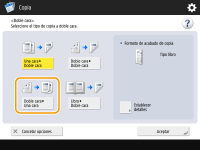
3
Configure <Tipo de original> y pulse <Aceptar>.
Para especificar la orientación del original, pulse <Establecer detalles>. Seleccione <Tipo libro> para que los lados delantero y trasero del original tengan la misma orientación de arriba a abajo. Seleccione <Tipo calendario> si los lados delantero y trasero del original tienen orientaciones de arriba a abajo opuestas.
Volver al principio
Ajustar la calidad de imagen de las copias
 |
|
Puede ajustar la densidad de todo el documento. Por ejemplo, si incrementa la densidad de la copia, podrá leer fácilmente caracteres tenues escritos con lápiz.
Ajustar la densidad de las copias
|
|
|
|
|
 |
|
Puede ajustar la densidad del fondo. Puede copiar con claridad originales con un fondo en color u originales finos, como periódicos, cuyos caracteres e imágenes en el reverso son visibles al trasluz.
Ajustar la densidad del fondo de las copias
|
Ajustar la densidad de las copias
1
Pulse <Opciones> <Densidad>.
<Densidad>.2
Ajuste la densidad y pulse <Aceptar>.
Pulse  para reducir la densidad. Pulse
  para aumentar la densidad.
para reducir la densidad. Pulse para aumentar la densidad.Volver al principio
Ajustar la densidad del fondo de las copias
1
Pulse <Opciones> <Densidad>.
<Densidad>.2
Pulse <Ajustar> en <Densidad del fondo>.
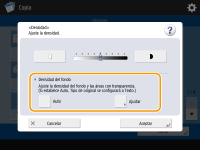
Para ajustar el fondo automáticamente, pulse <Auto> y pase al paso 4.
3
Ajuste la densidad y pulse <Aceptar>.
Pulse <-> para reducir la densidad de todo el fondo. Pulse <+> para incrementar la densidad de todo el fondo.
En función de los colores de los originales, se pueden ver afectadas otras secciones aparte del fondo.
Si pulsa <Ajustar> <Ajustar cada color>, puede ajustar la densidad del fondo por color.
<Ajustar cada color>, puede ajustar la densidad del fondo por color.4
Pulse <Aceptar>.
Volver al principio
 Confirme las opciones antes de copiar
Si pulsa <Revisar opciones>, aparecerá la lista de opciones especificadas.
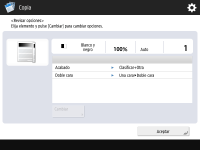
Si selecciona una opción de la lista y pulsa <Cambiar>, puede cambiar la configuración. Después de hacerlo, pulse <Aceptar>.
5
Pulse  .
.
. Se iniciará la copia.
Para cancelar la copia, pulse <Cancelar> o  . Cancelación de copias
. Cancelación de copiasAl pulsar o durante la copia puede ajustar la densidad.
o durante la copia puede ajustar la densidad.|
|
|
No podrá cambiar la densidad mientras imprimir con la <Filigrana de seguridad> configurada.
|
Cuando aparece <Pulse la tecla [Inicio] para leer el siguiente original.>
Coloque el siguiente original y pulse . Tras escanear todos los originales, pulse <Iniciar copia> para empezar a copiar.
. Tras escanear todos los originales, pulse <Iniciar copia> para empezar a copiar.|
|
Cuando se alimentan varias hojas a la vezSe detendrá el escaneado y aparecerá el mensaje en pantalla. Siga las instrucciones para eliminar el atasco. Cuando haya eliminado el atasco, aparecerá la pantalla de reanudación de trabajo. Si el equipo detecta erróneamente alimentación múltiple de hojas, pulse <No detectar alimentación de varias hojas> para reanudar el escaneado.
Para configurar de antemano que el equipo no le notifique alimentación múltiple de hojas, realice una de las siguientes operaciones.
Cada vez que copie, pulse <Opciones> en la pantalla Funciones básicas de lectura
seleccione <Detectar alim. varias hojas> para deshabilitar el ajuste. Configure <Est. detección de alim. de varias hojas como prefijada> como <No> (<Est. detección de alim. de varias hojas como prefijada>).
|
|
CONSEJOS
|
Reservar una copiaIncluso si otra persona está utilizando el equipo para copiar o si está detenido para retirar un atasco de papel, usted puede colocar y escanear los originales siguientes para copiarlos. Cuando el equipo está disponible tras finalizar la operación anterior, comenzará automáticamente la copia siguiente. Esta función se denomina "Copia reservada". Por ejemplo, para realizar una copia reservada mientras aparece la pantalla de impresión o de espera, pulse <Cerrar>, especifique las opciones de la copia como de costumbre y pulse
.Puede especificar hasta 20 trabajos que desee reservar, incluido el trabajo actual. Los trabajos de copia interrumpidos no se incluyen en este recuento.
|
<Comunes> <Opciones de salida de papel>
<Opciones de salida de papel>