Combinar trabajos con distintas opciones en un solo trabajo (Fusionar bloques de trabajos)
 |
|
Puede escanear múltiples originales con distintas opciones, y luego combinar los trabajos en un solo trabajo e imprimirlo. Por ejemplo, escanee un documento original con la configuración de perforaciones y el otro documento original con la configuración de doble cara; después de eso, puede combinar estos documentos en un solo trabajo y añadir números de página o colocar portadas al documento impreso.
|
1
Pulse <Copia>.
2
Pulse <Opciones> en la pantalla de Funciones básicas de copia. Pantalla de funciones básicas de copia
3
Pulse <Fusionar bloques trab.>.
4
Especifique las opciones que se aplican a todos los documentos y pulse <Aceptar>.
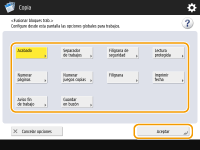
Para configurar <Acabado>, consulte Operaciones de copia básicas.
Para configurar <Separador de trabajos>, consulte <Opciones de salida de papel>  <Separador de trabajos entre trabajos> o <Separador de trabajos entre copias>.
<Separador de trabajos entre trabajos> o <Separador de trabajos entre copias>.Para configurar <Filigrana de seguridad>, <Lectura Protegida>, consulte Restringir la copia de documentos confidenciales.
Para configurar <Numerar páginas>, <Numerar juegos de copias>, <Filigrana>, <Imprimir fecha>, consulte Funciones útiles para crear y gestionar material.
Para configurar <Aviso fin de trabajo>, <Guardar en buzón>, consulte Funciones de copia útiles.
5
Coloque el primer original, configure las opciones en la pantalla de funciones básicas de copia y pulse  .
.
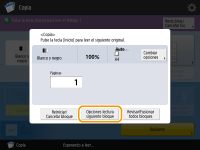
.Comenzará la lectura. Al finalizar, aparecerá una pantalla pidiéndole que escanee el siguiente original.
Si desea mantener la opción especificada en este paso para el original siguiente, proceda al paso 7.
Si desea cambiar algunas de las opciones, como la escala de copia o la densidad del siguiente original, pulse <Cambiar opciones> en la pantalla, cambie las opciones y proceda con el paso 7.
6
Pulse <Opciones lectura siguiente bloque>.
7
Coloque el siguiente original, configure las opciones en la pantalla de funciones básicas de copia y pulse .
.Repita los pasos del 6 al 7 en los originales que desee combinar.
Para aplicar la última configuración utilizada en el original, coloque el original y pulse .
.8
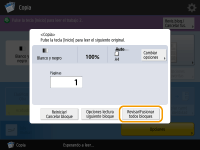
Pulse <Revisar/Fusionar todos bloques>.
9
Introduzca el número de las copias y confirme las opciones de los documentos escaneados.
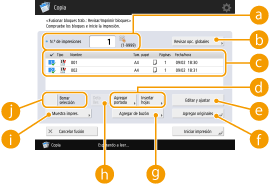
 <N.º de impresiones>
Introduzca el número de copias utilizando las teclas numéricas.
 <Revisar opc. globales>
Puede comprobar la configuración especificada en el paso 4.
 Lista de documentos escaneados
Muestra información de los documentos escaneados como una lista.
El número en  aparece como 1, 2, 3... en el orden en el que se escanean los documentos, y las copias se imprimen en ese orden. Si desea cambiar el orden, pulse <Borrar selección> en
  y especifique el orden.
aparece como 1, 2, 3... en el orden en el que se escanean los documentos, y las copias se imprimen en ese orden. Si desea cambiar el orden, pulse <Borrar selección> en y especifique el orden. <Agregar portada>/<Insertar hojas>
Puede incluir portadas y hojas insertadas (páginas de capítulo).
 <Editar y ajustar>
Puede previsualizar las páginas o eliminar páginas o trabajos concretos.
 <Agregar originales>
Puede escanear más originales para añadir al resultado final.
 <Agregar de buzón>
Puede recuperar documentos del Buzón de correo para añadir a la salida. Realizar ediciones sencillas en archivos
 <Detalles>
Al seleccionar documentos en , aparecerá <Detalles>. Puede confirmar las opciones de cada documento.
, aparecerá <Detalles>. Puede confirmar las opciones de cada documento. <Muestra impres.>
Puede imprimir una copia de muestra para comprobar el resultado antes de hacer una gran cantidad de copias. Comprobar los resultados de la copia
<Borrar selección>/<Selec. todo>Puede cambiar el orden del documento en .
.10
Pulse <Iniciar impresión>.
Se iniciará la copia.