Utilizzo di AirPrint
È possibile eseguire stampe, scansioni o fax senza l'utilizzo dei driver inviando i dati di stampa da dispositivi Apple.

|
Impostazioni di AirPrint
|
|
Funzioni di AirPrint
|
|
Risoluzione dei problemi
|
Configurazione delle impostazioni di AirPrint
È possibile registrare le informazioni, compresi il nome della macchina e la posizione di installazione, utilizzate per identificarla. È inoltre possibile disabilitare la funzione AirPrint della macchina. Utilizzare la IU remota per modificare tali impostazioni.
1
Avviare la IU remota e accedere al modo Gestore sistema. Avvio della IU remota
2
Fare clic su [Impostazioni/Registrazione].
Se si utilizza un dispositivo mobile, ad esempio iPad, iPhone o iPod touch, in questa sezione "fare clic" corrisponde a "toccare."
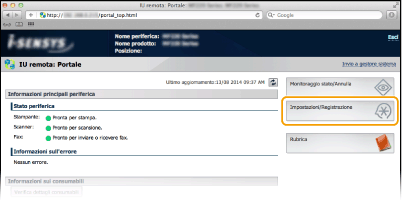
3
Fare clic su [Impostazioni rete]  [Impostazioni AirPrint].
[Impostazioni AirPrint].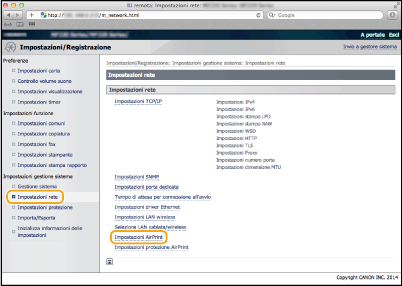
4
Fare clic su [Modifica...].
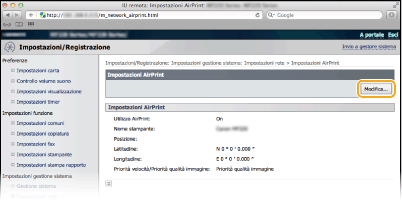
5
Specificare le impostazioni richieste e fare clic su [OK].
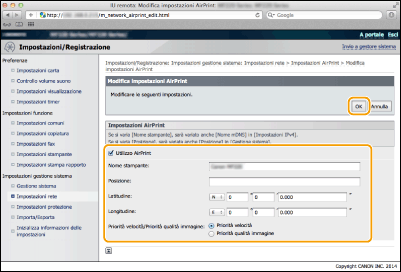
[Utilizzo AirPrint]
Selezionare la casella di controllo per abilitare AirPrint. Per disabilitare AirPrint, deselezionare la casella di controllo.
Selezionare la casella di controllo per abilitare AirPrint. Per disabilitare AirPrint, deselezionare la casella di controllo.
[Nome stampante]/[Posizione]/[Latitudine]/[Longitudine]
Immettere il nome e le informazioni sulla posizione di installazione per meglio identificare la macchina quando si utilizza il dispositivo Apple. Queste informazioni sono utili se sono presenti più stampanti AirPrint.
Immettere il nome e le informazioni sulla posizione di installazione per meglio identificare la macchina quando si utilizza il dispositivo Apple. Queste informazioni sono utili se sono presenti più stampanti AirPrint.

Se si seleziona la casella di controllo [Utilizzo AirPrint]
Anche le seguenti voci vengono impostate automaticamente su <On>.
<Impostazioni mDNS> per IPv4 e IPv6 Configurazione DNS
<Utilizzo HTTP> Disabilitazione della comunicazione HTTP
<Utilizzo stampa IPP> in <Impostazioni stampa IPP> Modifica dell'impostazione delle funzioni disponibili con AirPrint
<Usare Network Link Scan> Modifica dell'impostazione delle funzioni disponibili con AirPrint
Se si cambia [Nome stampante]
Se si modifica il [Nome stampante] specificato, si potrebbe non essere in grado di stampare altri documenti dal Mac che è stato utilizzato finora per la stampa. Questo fenomeno si verifica perché viene modificato automaticamente anche il <Nome mDNS> (Configurazione DNS) di IPv4. In questo caso, aggiungere di nuovo la macchina al Mac.
6
Riavviare la macchina.
Spegnere la macchina, attendere almeno 10 secondi, quindi riaccenderla.
Modifica dell'impostazione delle funzioni disponibili con AirPrint
Se si desidera disabilitare le funzioni che non si intende utilizzare con AirPrint o crittografare comunicazioni, configurare l'impostazione necessaria servendosi del pannello operativo.
Modifica delle impostazioni di stampa e fax
Per eseguire la stampa o inviare fax con AirPrint si utilizza il protocollo IPP.
|
Attivazione/disattivazione della funzione
È possibile specificare se eseguire la stampa o inviare fax AirPrint. L'impostazione predefinita è [On].
Accedere all'IU remota in modalità Gestore sistema (Avvio della IU remota)
[Impostazioni/Registrazione] [Impostazioni rete] [Impostazioni TCP/IP] [Impostazioni stampa IPP] [Modifica...] deselezionare o selezionare la casella di controllo [Utilizzo stampa IPP] [OK] |
|
Modifica dell'impostazione TLS
È possibile specificare se crittografare le comunicazioni mediante TLS quando si esegue la stampa o si inviano fax con AirPrint. L'impostazione predefinita è [On].
Quando la macchina è collegata a un Mac tramite USB, impostare [Utilizzo TLS] su [On].
Accedere all'IU remota in modalità Gestore sistema (Avvio della IU remota)
[Impostazioni/Registrazione] [Impostazioni rete] [Impostazioni TCP/IP] [Impostazioni stampa IPP] [Modifica...] deselezionare o selezionare la casella di controllo [Utilizzo TLS] [OK] |
Modifica delle impostazioni di scansione
È possibile attivare/disattivare la funzione di scansione disponibile con AirPrint. L'impostazione predefinita è <On>.
<Menu> <Impostazioni rete> <Impostazioni TCP/IP> <Usare Network Link Scan> Selezionare <Off> o <On> 
<Impostazioni rete> <Impostazioni TCP/IP> <Usare Network Link Scan> Selezionare <Off> o <On> Visualizzazione della schermata di AirPrint
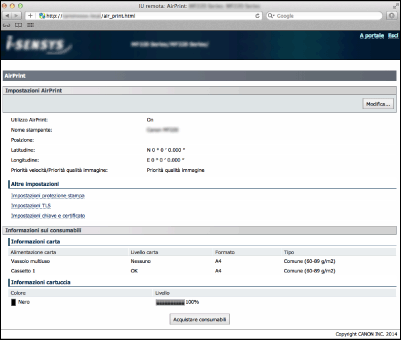
È possibile visualizzare la schermata di AirPrint, che consente di accedere non solo alle relative impostazioni, ma anche di visualizzare informazioni sui materiali di consumo, come carta e toner. È inoltre possibile configurare le impostazioni per la funzione di protezione (Crittografia della comunicazione dei dati di stampa per i dispositivi mobili con TLS).
1
Fare clic su [Preferenze di Sistema] nel Dock sul desktop [Stampanti e scanner].
[Stampanti e scanner].2
Selezionare la macchina e fare clic su [Opzioni e forniture].
3
Fare clic su [Mostra pagina web stampante].
4
Accedere alla IU remota.
Per modificare le impostazioni di AirPrint settings, accedere alla modalità Gestore sistema.
Viene visualizzata la schermata di AirPrint.
Marchi
Apple, Bonjour, iPad, iPhone, iPod touch, Mac, Mac OS, Mac OS X e Safari sono marchi di Apple Inc., registrati negli Stati Uniti e in altri paesi. AirPrint e il logo di AirPrint sono marchi di Apple Inc.