Stampa con AirPrint
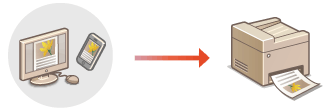
Non è necessario utilizzare per forza un computer per stampare e-mail, foto, pagine Web e altri documenti. AirPrint consente di stampare direttamente da dispositivi Apple come iPad, iPhone e iPod touch.
Requisiti di sistema
Per stampare con AirPrint, è necessario disporre di uno dei seguenti dispositivi Apple.
iPad (tutti i modelli)
iPhone (3GS o successivi)
iPod touch (3a generazione o successivi)
Mac (Mac OS X 10.7 o versione successiva)*
|
|
* Mac OS X 10.9 o versione successiva quando si utilizza la connessione USB.
|
|
|
Ambiente di rete
È necessario uno dei seguenti ambienti.
Il dispositivo Apple e la macchina sono connessi alla stessa LAN.
Il Mac e la macchina sono connessi tramite USB,
 |
|
Per la stampa è necessario selezionare la casella di controllo [Utilizzo stampa IPP]. Modifica dell'impostazione delle funzioni disponibili con AirPrint
|
Stampa da iPad, iPhone o iPod touch
1
Assicurarsi che la macchina sia accesa e collegata al dispositivo Apple.
Per informazioni su come verificare i suddetti requisiti, vedere la sezione "Introduzione". Manuali inclusi con la macchina
2
Da un'applicazione sul dispositivo Apple, toccare  per visualizzare le opzioni di menu.
per visualizzare le opzioni di menu.3
Dal menu a discesa, toccare [Stampa].
4
Selezionare questa macchina da [Stampante] in [Opzioni stampante].
Vengono visualizzate le stampanti collegate alla rete. In questo passaggio, selezionare questa macchina.

[Opzioni stampante] non è visualizzato nelle applicazioni che non supportano AirPrint. Non è quindi possibile stampare utilizzando tali applicazioni.
5
Specificare le impostazioni di stampa in base alle esigenze.

Le impostazioni e i formati carta disponibili variano in base all'applicazione in uso.
6
Toccare [Stampa].
La stampa si avvia.
Controllo dello stato di stampa
Durante la stampa, premere due volte il pulsante Home del dispositivo Apple  toccare [Print].
toccare [Print].Stampa da Mac
1
Assicurarsi che la macchina sia accesa e collegata al Mac.
Per informazioni su come verificare i suddetti requisiti, vedere la sezione "Introduzione". Manuali inclusi con la macchina
2
Aggiungere la macchina al Mac dalla finestra di dialogo [Preferenze di Sistema] [Stampanti e scanner].
[Stampanti e scanner].Questa operazione non è necessaria se si è già effettuata la registrazione per un'altra operazione.
3
Aprire un documento in un'applicazione e visualizzare la finestra di dialogo di stampa.
La modalità di visualizzazione della finestra di dialogo di stampa varia in base alle diverse applicazioni. Per ulteriori informazioni, consultare il manuale di istruzioni dell'applicazione in uso.
4
Selezionare questa macchina nella finestra di dialogo di stampa.
Vengono visualizzate le stampanti collegate al Mac. In questo passaggio, selezionare questa macchina.
5
Specificare le impostazioni di stampa in base alle esigenze.
Le impostazioni e i formati carta disponibili variano in base all'applicazione in uso.
6
Fare clic su [Stampa].
La stampa si avvia.