Präferenzen
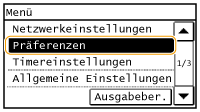 |
|
Zu allen Einstellungen zur Tonlautstärke und zum Display ist eine kurze Erläuterung angegeben. Die Standardeinstellungen sind mit einem Kreuz (
 ) markiert. ) markiert. |
 |
Wenn ein Bildschirm zur Eingabe der Systemmanager-ID und PIN eingeblendet wird:Geben Sie die Systemmanager-ID und PIN ein, und tippen Sie auf <Anwenden>, und drücken Sie
 . Einstellen der Systemmanager-ID . Einstellen der Systemmanager-IDSterne (*)Mit einem Stern ("*1") markierte Einstellungen stehen nur beim imageRUNNER 2204F zur Verfügung.
|
Lautstärkeeinstellungen
Stellen Sie die Lautstärke des Signaltons beim Drücken einer Taste in der Systemsteuerung oder beim Auftreten eines Papierstaus ein. Einstellen der Lautstärke
Faxton *1
Legen Sie fest, ob beim Senden von Faxen ein Wählton zu hören sein soll. Sie können auch die Lautstärke einstellen.
|
0 bis 1
bis 5 |
Klingelton *1
Legen Sie fest, ob beim Empfangen von Faxen ein Signalton zu hören sein soll. Sie können auch die Lautstärke einstellen.
|
0 bis 1
bis 5 |
SE-fertig-Ton *1
Legen Sie fest, ob nach dem Senden von Faxen ein Signalton zu hören sein soll. Sie können auch die Lautstärke einstellen.
|
0 bis 1
bis 5Ton nur bei Fehler
Aus
Ein
|
EM-fertig-Ton *1
Legen Sie fest, ob beim Empfangen von Faxen ein Signalton zu hören sein soll. Sie können auch die Lautstärke einstellen.
|
0 bis 1
bis 5Ton nur bei Fehler
Aus
Ein
|
Scan-fertig-Ton *1
Legen Sie fest, ob nach dem Scannen von Faxdokumenten ein Signalton zu hören sein soll. Sie können auch die Lautstärke einstellen.
|
0 bis 1
bis 5Ton nur bei Fehler
Aus
Ein
|
Eingabeton
Legen Sie fest, ob beim Drücken von Tasten in der Systemsteuerung ein Signalton zu hören sein soll.
|
Aus
Ein
|
Ungültige-Eingabe-Ton
Legen Sie fest, ob bei Eingabe eines ungültigen Einstellwerts wie eines für eine Einstellung nicht zulässigen Werts ein Signalton zu hören sein soll.
|
Aus
Ein |
Warnton
Legen Sie fest, ob bei Problemen wie Papierstaus oder Bedienfehlern ein Signalton zu hören sein soll.
|
Aus
Ein
|
Auftrag-fertig-Ton
Legen Sie fest, ob nach dem Kopieren oder Scannen ein Signalton zu hören sein soll.
|
Aus
Ein
|
Alarm Energiesparen
Legen Sie fest, ob beim Wechsel des Geräts in den oder aus dem Schlafmodus ein Signalton zu hören sein soll.
|
Aus
Ein
|
Ton für Erkennung Original in Zufuhr
Wählen Sie aus, ob das Gerät beim Einlegen eines Originals in die Zufuhr einen Signalton abgeben soll.
|
Aus
Ein
|
|
|
|
Wenn die optionale Zufuhr installiert wurde, ist diese Einstellung verfügbar.
|
Einstellungen Anzeige
Standardanzeige nach Start/Wiederherstellung 
Standardmäßig wird direkt nach dem Einschalten des Geräts oder nach der automatischen Rückstellung der Bildschirm Startseite angezeigt. Ändern Sie die Einstellung, wenn Sie einen anderen Standardbildschirm verwenden möchten und der Hauptbildschirm einer anderen Funktion angezeigt werden soll.
|
Startseite
Kopie
Fax*1
Scan
|
<Menü>  <Präferenzen> <Einstellungen Anzeige> <Standardanzeige nach Start/Wiederherstellung> Wählen Sie die Funktion, deren Bildschirm angezeigt werden soll
<Präferenzen> <Einstellungen Anzeige> <Standardanzeige nach Start/Wiederherstellung> Wählen Sie die Funktion, deren Bildschirm angezeigt werden soll Anzeigeeinstellungen für Schaltfläche auf Startseite
Ändern Sie die Reihenfolge, in der die Schaltflächen auf dem Bildschirm Startseite angezeigt werden. Anpassen des Bildschirms <Startseite>
<Menü> <Präferenzen> <Einstellungen Anzeige> <Anzeigeeinstellungen für Schaltfläche auf Startseite> Wählen Sie <Anzeigereihenfolge wählen> oder <Leerzeichen einfügen und löschen> Ändern Sie die Anzeigeeinstellungen
<Präferenzen> <Einstellungen Anzeige> <Anzeigeeinstellungen für Schaltfläche auf Startseite> Wählen Sie <Anzeigereihenfolge wählen> oder <Leerzeichen einfügen und löschen> Ändern Sie die Anzeigeeinstellungen Kontrast
Stellen Sie die Helligkeit des Displays je nach dem Aufstellort des Geräts ein.
|
Fünf Stufen
|
<Menü> <Präferenzen> <Einstellungen Anzeige> <Kontrast> Stellen Sie mit <->/<+> die Helligkeit ein <Anwenden>
<Präferenzen> <Einstellungen Anzeige> <Kontrast> Stellen Sie mit <->/<+> die Helligkeit ein <Anwenden> Umgekehrte Bildschirmfarben
Wählen Sie <Ein>, um die Displayfarben umzukehren. Wählen Sie <Ein>, wenn das Display auch nach Einstellung der Helligkeit in <Kontrast> schwer abzulesen ist.
|
Aus
Ein
|
<Menü> <Präferenzen> <Einstellungen Anzeige> <Umgekehrte Bildschirmfarben> Wählen Sie <Ein> oder <Aus>
<Präferenzen> <Einstellungen Anzeige> <Umgekehrte Bildschirmfarben> Wählen Sie <Ein> oder <Aus> Umschalten Eingabe in Millimeter/Zoll
Wählen Sie die Maßeinheit.
|
Millimeter
Zoll
|
<Menü> <Präferenzen> <Einstellungen Anzeige> <Umschalten Eingabe in Millimeter/Zoll> Wählen Sie <Millimeter> oder <Zoll>
<Präferenzen> <Einstellungen Anzeige> <Umschalten Eingabe in Millimeter/Zoll> Wählen Sie <Millimeter> oder <Zoll> Für Prüfung von Papiereinstellungen benachrichtigen
Sie können das Gerät so einstellen, dass ein Popup-Fenster angezeigt wird, sobald Sie das Papier in den Papiereinzug legen. In diesem Fenster werden Sie aufgefordert, zu überprüfen, ob das eingelegte Papier dem in den Papiereinstellungen registrierten Papier entspricht.
|
Aus
Ein
|
<Menü> <Präferenzen> <Einstellungen Anzeige> <Für Prüfung von Papiereinstellungen benachrichtigen> Wählen Sie <Ein> oder <Aus>
<Präferenzen> <Einstellungen Anzeige> <Für Prüfung von Papiereinstellungen benachrichtigen> Wählen Sie <Ein> oder <Aus>Benachrichtigung Reinigung Originalscanbereich
Wenn diese Option auf <Ein> gesetzt wird, wird eine Meldung angezeigt, wenn der Originalscanbereich verschmutzt ist.
|
Aus
Ein
|
|
|
|
Wenn die optionale Zufuhr installiert wurde, ist diese Einstellung verfügbar.
|
<Menü> <Präferenzen> <Einstellungen Anzeige> <Benachrichtigung Reinigung Originalscanbereich> Wählen Sie <Ein> oder <Aus>
<Präferenzen> <Einstellungen Anzeige> <Benachrichtigung Reinigung Originalscanbereich> Wählen Sie <Ein> oder <Aus> Zeit Nachrichtenanzeige
Legen Sie das Intervall fest, in dem zwei verschiedene Meldungen abwechselnd angezeigt werden.
|
1 bis 2
bis 5 (Sek.) |
<Menü> <Präferenzen> <Einstellungen Anzeige> <Zeit Nachrichtenanzeige> Stellen Sie eine Zahl für das Intervall ein <Anwenden>
<Präferenzen> <Einstellungen Anzeige> <Zeit Nachrichtenanzeige> Stellen Sie eine Zahl für das Intervall ein <Anwenden> Scrollgeschwindigkeit
Stellen Sie die Geschwindigkeit des Bildlaufs auf eine von drei Stufen ein.
|
Langsam
Standard Schnell |
<Menü> <Präferenzen> <Einstellungen Anzeige> <Scrollgeschwindigkeit> Wählen Sie die Geschwindigkeit
<Präferenzen> <Einstellungen Anzeige> <Scrollgeschwindigkeit> Wählen Sie die Geschwindigkeit Typ der Cursorbewegung
Konfigurieren Sie, wie der Cursor nach der Eingabe eines Zeichens auf dem Bildschirm verschoben wird. Wählen Sie <Auto>, um den Cursor automatisch rechts neben das eingegebene Zeichen zu stellen. Wählen Sie <Manuell>, um den Cursor manuell rechts neben das eingegebene Zeichen zu stellen.
|
Auto
Manuell
|
<Menü> <Präferenzen> <Einstellungen Anzeige> <Typ der Cursorbewegung> Wählen Sie <Auto> oder <Manuell>
<Präferenzen> <Einstellungen Anzeige> <Typ der Cursorbewegung> Wählen Sie <Auto> oder <Manuell> Sprache
Wählen Sie die Anzeigesprache, die für das Display, Berichte und Listen verwendet wird.
|
Arabic, Bulgarian, Catalan, Croatian, Czech, Danish, Dutch, English
, Estonian, Finnish, French, German, Greek, Hungarian, Italian, Latvian, Lithuanian, Norwegian, Polish, Portuguese, Romanian, Russian, Slovak, Slovene, Spanish, Swedish, Turkish |
<Menü> <Präferenzen> <Einstellungen Anzeige> <Sprache> Wählen Sie eine Sprache
<Präferenzen> <Einstellungen Anzeige> <Sprache> Wählen Sie eine Sprache Sprache Remote UI
Wählen Sie die Anzeigesprache, die für Remote UI-Bildschirme verwendet wird.
|
Czech, Danish, Dutch, English
, Finnish, French, German, Hungarian, Italian, Norwegian, Polish, Portuguese, Russian, Spanish, Swedish, Turkish |
<Menü> <Präferenzen> <Einstellungen Anzeige> <Sprache Remote UI> Wählen Sie eine Sprache
<Präferenzen> <Einstellungen Anzeige> <Sprache Remote UI> Wählen Sie eine Sprache