Drucken mit AirPrint
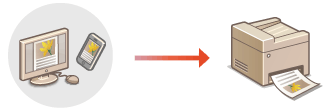
Zum Drucken von E-Mails, Fotos, Webseiten und anderen Dokumenten benötigen Sie nicht zwangsläufig einen Computer. Mit AirPrint können Sie direkt von Apple-Geräten wie iPad, iPhone und iPod touch drucken.
Systemanforderungen
Zum Drucken mit AirPrint benötigen Sie eines der folgenden Apple-Geräte.
iPad (alle Modelle)
iPhone (3GS oder höher)
iPod touch (3. Generation oder höher)
Mac (Mac OS X 10.7 oder höher)*
|
|
* Mac OS X 10.9 oder höher bei Verwendung der USB-Verbindung.
|
|
|
Netzwerkumgebung
Eine der folgenden Umgebungen ist erforderlich.
Das Apple-Gerät und der Drucker sind mit demselben LAN verbunden.
Der Mac und der Drucker sind über USB miteinander verbunden.
 |
|
Zum Drucken muss das Kontrollkästchen [IPP-Druck verwenden] ausgewählt werden. Ändern der Einstellung von AirPrint-Funktionen
|
Drucken von einem iPad, iPhone oder iPod touch
1
Vergewissern Sie sich, dass das Gerät eingeschaltet und mit dem Apple-Gerät verbunden ist.
Informationen dazu finden Sie unter "Erste Schritte". Dem Gerät beiliegende Dokumente
2
Tippen Sie in der Anwendung auf dem Apple-Gerät auf  , um die Menüoptionen anzuzeigen.
, um die Menüoptionen anzuzeigen.3
Tippen Sie in der Dropdown-Liste auf [Drucken].
4
Wählen Sie dieses Gerät in [Druckeroptionen] unter [Drucker].
Die mit dem Netzwerk verbundenen Drucker werden angezeigt. Wählen Sie hier dieses Gerät aus.

[Druckeroptionen] wird bei Anwendungen, die AirPrint nicht unterstützen, nicht angezeigt. Mit solchen Anwendungen können Sie nicht drucken.
5
Legen Sie die gewünschten Druckeinstellungen fest.

Welche Einstellungen und Papierformate zur Verfügung stehen, hängt von der verwendeten Anwendung ab.
6
Tippen Sie auf [Drucken].
Das Drucken beginnt.
Überprüfen des Druckstatus
Drücken Sie während des Druckvorgangs zweimal die Home-Taste des Apple-Geräts.  °Tippen Sie auf [Drucken].
°Tippen Sie auf [Drucken].Drucken vom Mac
1
Vergewissern Sie sich, dass das Gerät eingeschaltet und mit dem Mac verbunden ist.
Informationen dazu finden Sie unter "Erste Schritte". Dem Gerät beiliegende Dokumente
2
Fügen Sie das Gerät dem Mac über [Systemeinstellungen] [Drucker & Scanner] hinzu.
[Drucker & Scanner] hinzu.Dieser Vorgang ist nicht erforderlich, wenn bereits eine Registrierung für einen anderen Vorgang durchgeführt wurde.
3
Öffnen Sie in einer Anwendung ein Dokument, und rufen Sie das Druckdialogfeld auf.
Wie Sie das Druckdialogfeld aufrufen, hängt von der jeweiligen Anwendung ab. Weitere Informationen dazu finden Sie im Handbuch zur verwendeten Anwendung.
4
Wählen Sie dieses Gerät im Druckdialogfeld aus.
Die mit dem Mac verbundenen Drucker werden angezeigt. Wählen Sie hier dieses Gerät aus.
5
Legen Sie die gewünschten Druckeinstellungen fest.
Welche Einstellungen und Papierformate zur Verfügung stehen, hängt von der verwendeten Anwendung ab.
6
Klicken Sie auf [Drucken].
Das Drucken beginnt.