Verwenden von AirPrint
Sie können Druckdaten von Apple-Geräten ohne die Verwendung von Treibern zum Drucken, Scannen oder Faxen senden.

|
AirPrint-Einstellungen
|
|
AirPrint-Funktionen
|
|
Fehlerbehebung
|
Konfigurieren der AirPrint-Einstellungen
Sie können Informationen, mit denen das Gerät identifiziert wird, beispielsweise den Namen des Geräts und den Aufstellort, speichern. Sie können die AirPrint-Funktion des Geräts auch deaktivieren. Ändern Sie diese Einstellungen mit Remote UI.
1
Starten Sie Remote UI, und melden Sie sich im Systemmanager-Modus an. Starten von Remote UI
2
Klicken Sie auf [Einstellungen/Registrierung].
Wenn Sie ein mobiles Gerät wie ein iPad, ein iPhone oder einen iPod touch verwenden, ersetzen Sie die Anweisung "klicken" in diesem Abschnitt durch "tippen."
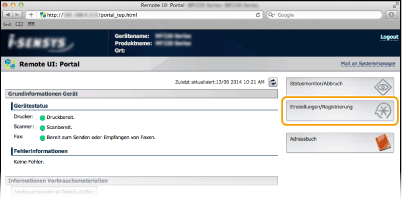
3
Klicken Sie auf [Netzwerkeinstellungen]  [Einstellungen AirPrint].
[Einstellungen AirPrint].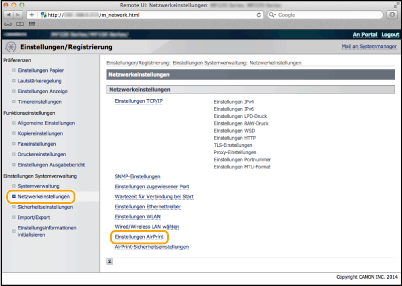
4
Klicken Sie auf [Bearbeiten...].
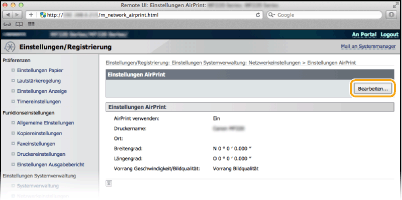
5
Legen Sie die nötigen Einstellungen fest, und klicken Sie auf [OK].
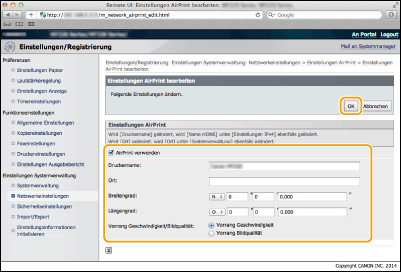
[AirPrint verwenden]
Aktivieren Sie das Kontrollkästchen, um AirPrint zu aktivieren. Zum Deaktivieren von AirPrint deaktivieren Sie das Kontrollkästchen.
Aktivieren Sie das Kontrollkästchen, um AirPrint zu aktivieren. Zum Deaktivieren von AirPrint deaktivieren Sie das Kontrollkästchen.
[Druckername]/[Ort]/[Breitengrad]/[Längengrad]
Geben Sie als Informationen, mit denen Sie dieses Gerät beim Bedienen des Apple-Geräts identifizieren können, den Namen und den Aufstellort ein. Diese Informationen sind nützlich, wenn Sie über mehr als einen AirPrint-Drucker verfügen.
Geben Sie als Informationen, mit denen Sie dieses Gerät beim Bedienen des Apple-Geräts identifizieren können, den Namen und den Aufstellort ein. Diese Informationen sind nützlich, wenn Sie über mehr als einen AirPrint-Drucker verfügen.

Wenn Sie das Kontrollkästchen [AirPrint verwenden] auswählen
Die folgenden Elemente werden ebenfalls automatisch auf <Ein> gesetzt.
<Einstellungen mDNS> für IPv4 und IPv6 Konfigurieren von DNS
<HTTP verwenden> Deaktivieren der HTTP-Kommunikation
<IPP-Druck verwenden> unter <Einstellungen IPP-Druck> Ändern der Einstellung von AirPrint-Funktionen
<Network Link Scan verwenden> Ändern der Einstellung von AirPrint-Funktionen
Wenn Sie die Angabe für [Druckername] ändern
Wenn Sie die zuvor festgelegte Angabe für [Druckername] ändern, können Sie unter Umständen nicht mehr von dem bisher zum Drucken genutzten MAC drucken. Der Grund dafür ist, dass auch <Name mDNS> (Konfigurieren von DNS) von IPv4 automatisch geändert wird. Fügen Sie das Gerät in diesem Fall erneut dem Mac hinzu.
6
Starten Sie das Gerät neu.
Schalten Sie das Gerät AUS, warten Sie mindestens 10 Sekunden, und schalten Sie es dann wieder EIN.
Ändern der Einstellung von AirPrint-Funktionen
Wenn Sie bestimmte Funktionen, die Sie nicht mit AirPrint nutzen werden, deaktivieren oder die Kommunikation verschlüsseln wollen, nehmen Sie die erforderlichen Einstellungen über das Bedienfeld vor.
Ändern der Druck- und Faxeinstellungen
Zum Drucken oder Faxen mit AirPrint wird das IPP-Protokoll verwendet.
|
Ein-/Ausschalten der Funktion
Sie können festlegen, ob Sie mit AirPrint drucken und faxen möchten. Die werkseitige Standardeinstellung ist [Ein].
Melden Sie sich im Systemmanagermodus bei Remote UI an (Starten von Remote UI)
[Einstellungen/Registrierung] [Netzwerkeinstellungen] [Einstellungen TCP/IP] [Einstellungen IPP-Druck] [Bearbeiten...] deaktivieren oder wählen Sie das Kontrollkästchen [IPP-Druck verwenden] [OK] |
|
Ändern der TLS-Einstellung
Sie können festlegen, ob Sie beim Drucken und Faxen mit AirPrint die Kommunikation mit TLS verschlüsseln möchten. Die werkseitige Standardeinstellung ist [Ein].
Wenn das Gerät mit einem Mac verbunden ist, setzen Sie [TLS verwenden] auf [Ein].
Melden Sie sich im Systemmanagermodus bei Remote UI an (Starten von Remote UI)
[Einstellungen/Registrierung] [Netzwerkeinstellungen] [Einstellungen TCP/IP] [Einstellungen IPP-Druck] [Bearbeiten...] deaktivieren oder wählen Sie das Kontrollkästchen [TLS verwenden] [OK] |
Ändern der Scaneinstellung
Sie können die mit AirPrint verfügbare Scanfunktion ein- und ausschalten. Die werkseitige Standardeinstellung ist <Ein>.
<Menü> <Netzwerkeinstellungen> <Einstellungen TCP/IP> <Network Link Scan verwenden> Wählen Sie <Aus> oder <Ein> 
<Netzwerkeinstellungen> <Einstellungen TCP/IP> <Network Link Scan verwenden> Wählen Sie <Aus> oder <Ein> Anzeigen des AirPrint-Bildschirms
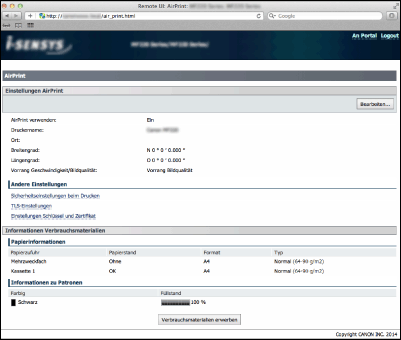
Sie können den Bildschirm für AirPrint aufrufen, auf dem Sie nicht nur auf die AirPrint-Einstellungen zugreifen, sondern auch Informationen zu Verbrauchsmaterial wie Papier und Toner anzeigen können. Des Weiteren können Sie verschiedene Sicherheitsfunktionen konfigurieren (Verschlüsseln der Kommunikation von Druckdaten für mobile Geräte mit TLS).
1
Klicken Sie auf dem Desktop im Dock auf [Systemeinstellungen] [Drucker & Scanner].
[Drucker & Scanner].2
Wählen Sie dieses Gerät und klicken Sie auf [Optionen & Füllstände].
3
Klicken Sie auf [Diesen Drucker im Netzwerk freigeben].
4
Melden Sie sich bei Remote UI an.
Melden Sie sich zum Verändern von AirPrint-Einstellungen im Systemmanagermodus an.
Der AirPrint-Bildschirm wird angezeigt.
Markenzeichen
Apple, Bonjour, iPad, iPhone, iPod touch, Mac, Mac OS, Mac OS X und Safari sind in den USA und anderen Ländern eingetragene Markenzeichen der Apple Inc. AirPrint und das AirPrint-Logo sind Markenzeichen der Apple Inc.