Configuración de la dirección IPv4
 |
|
La dirección IPv4 del equipo puede asignarse automáticamente a través de un protocolo de direcciones IP dinámicas, como DHCP, o introducirse manualmente. Al conectar el equipo a una red cableada, asegúrese de que los conectores del cable de red estén firmemente insertados en los puertos (Conexión a una red cableada). Puede probar la conexión de red en caso necesario.
|
Configuración de la dirección IPv4
1
Pulse <Menú> en la pantalla de Inicio.
2
Pulse <Opciones de red>.
Si se muestra una pantalla para introducir un PIN y la ID del administrador del sistema, introdúzcalos, pulse <Aplicar>, y  . Configuración del ID del administrador del sistema
. Configuración del ID del administrador del sistema3
Seleccione <Opciones de TCP/IP>  <Opciones de IPv4> <Opciones de dirección IP>.
<Opciones de IPv4> <Opciones de dirección IP>.4
Configure las opciones de la dirección IP.
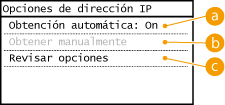
 <Obtención automática>
Seleccione esta opción para asignar automáticamente una dirección IP a través de un protocolo como DHCP. Cuando aparece <Obtención automática: On>, se activa el direccionamiento automático.
 <Obtener manualmente>
Seleccione esta opción para configurar las opciones de la dirección IP introduciendo manualmente una dirección IP. Para seleccionar esta opción, <Obtención automática> debe establecerse en <Off>.
 <Revisar opciones>
Seleccione esta opción si desea ver las opciones de la dirección IP actual.
 Asignación automática de una dirección IP
|
1
|
Seleccione <Obtención automática>
<Seleccionar protocolo>.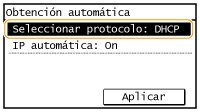 |
|
2
|
Pulse <DHCP>, <BOOTP> o <RARP>.
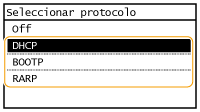  Si no desea utilizar DHCP/BOOTP/RARP para asignar una dirección IP Seleccione <Off>. Si selecciona <DHCP>, <BOOTP> o <RARP> cuando estos servicios no están disponibles, el equipo desperdiciará tiempo y recursos de comunicación buscando la red de estos servicios. |
|
3
|
Compruebe que <IP automática> esté establecido en <On>.
Si está seleccionado <Off>, cambie la opción a <On>.
|
|
4
|
Pulse <Aplicar>.
|
Las direcciones IP asignadas a través de DHCP/BOOTP/RARP sustituyen a la dirección obtenida a través de IP automática.
Introducción manual de una dirección IP
|
1
|
Compruebe que <Obtención automática> esté establecido en <Off>.
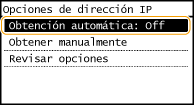 Si aparece <On>, pulse <Obtención automática> y establezca tanto <Seleccionar protocolo> como <IP automática> en <Off>.
|
|
2
|
Pulse <Obtener manualmente>.
|
|
3
|
Especifique la dirección IP, la máscara de subred y la dirección de puerta de enlace (o la puerta de enlace predeterminada).
Especifique las opciones en el siguiente orden: <Dirección IP>
<Máscara de subred> <Dirección de puerta de enlace>.Introduzca cada uno de los valores utilizando las teclas numéricas y pulse <Aplicar>.
 |
 |
Comprobación de las opciones correctasAsegúrese de que la pantalla de la IU remota se visualice en el ordenador (Inicio de la IU remota). Si un ordenador no está disponible, puede comprobar la conexión utilizando el panel de control (Pruebas de la conexión de red).
|
Pruebas de la conexión de red
1
Pulse <Menú> en la pantalla de Inicio.
2
Pulse <Opciones de red>.
Si se muestra una pantalla para introducir un PIN y la ID del administrador del sistema, introdúzcalos, pulse <Aplicar>, y . Configuración del ID del administrador del sistema
. Configuración del ID del administrador del sistema3
Seleccione <Opciones de TCP/IP> <Opciones de IPv4> <Comando PING>.
<Opciones de IPv4> <Comando PING>.4
Introduzca la dirección IPv4 de otro dispositivo de la red, y pulse <Aplicar>.

Si se ha establecido una conexión correctamente, el resultado aparece como se indica anteriormente.