使用 AirPrint
通过从Apple设备发送打印数据,无需打印机驱动程序即可打印或扫描。

|
AirPrint设置
|
|
AirPrint功能
|
|
故障排除
|
配置AirPrint设置
可以注册用来识别本机的信息,包括本机名称和安装位置。也可以禁用本机的 AirPrint 功能。使用远程用户界面改变这些设置。
1
启动远程用户界面并以系统管理员模式登录。启动远程用户界面
2
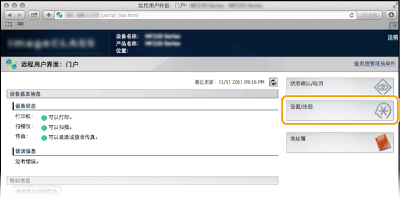
单击 [设置/注册]。
如果正在使用 iPad、iPhone 或 iPod touch 等移动设备,请将本节中的“单击”视为“轻触”。
3
单击 [网络设置]  [AirPrint设置]。
[AirPrint设置]。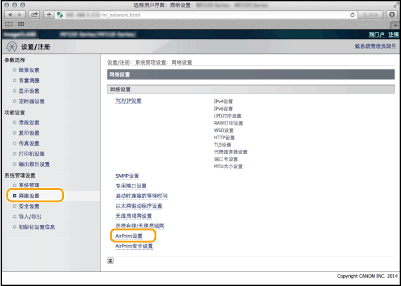
4
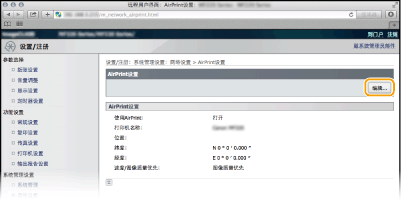
单击 [编辑...]。
5
指定所需设置,然后单击 [确定]。
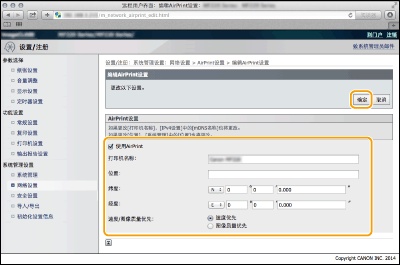
[使用AirPrint:]
选择此复选框可启用AirPrint。若要禁用AirPrint,则取消复选框选择。
选择此复选框可启用AirPrint。若要禁用AirPrint,则取消复选框选择。
[打印机名称:]/[位置:]/[纬度:]/[经度:]
输入名称和安装位置信息,以便在操作 Apple 设备时识别本机。如果有多个 AirPrint 打印机,此信息很有用。
输入名称和安装位置信息,以便在操作 Apple 设备时识别本机。如果有多个 AirPrint 打印机,此信息很有用。

如果选择[使用AirPrint:]复选框
以下项也自动设置为<打开>。
<mDNS设置>对于IPv4和IPv6 配置 DNS
<IPP打印设置>下的<使用IPP打印>更改可适用于AirPrint的功能设置
<使用Network Link Scan> 更改可适用于AirPrint的功能设置
如果更改 [打印机名称:]
如果更改了曾经指定的[打印机名称:],可能无法再从先前一直可使用的Mac打印。这一现象是因为IPv4的<mDNS名称>(配置 DNS)也会自动更改。在这种情况下,请将本机重新添加至Mac。
6
重新启动本机。
关闭本机,至少等待 10 秒钟,然后再重新开启。
更改可适用于AirPrint的功能设置
如果想要禁用不再与AirPrint使用的功能或加密通信,请使用操作面板配置必要设置。
更改打印设置
要用AirPrint执行打印,需使用IPP协议。
|
打开/关闭功能
可指定是否用AirPrint执行打印。出厂默认设置为[打开]。
|
|
更改TLS设置
用AirPrint执行打印时,可指定是否使用TLS加密通信。出厂默认设置为[打开]。
本机通过USB连接至Mac 时,将[使用TLS]设为[打开]。
|
更改扫描设置
可打开/关闭AirPrint可用扫描功能。出厂默认设置为<打开>。
<菜单><网络设置><TCP/IP设置><使用Network Link Scan> 选择<关闭>或<打开> 
<网络设置><TCP/IP设置><使用Network Link Scan> 选择<关闭>或<打开> 显示 AirPrint 画面
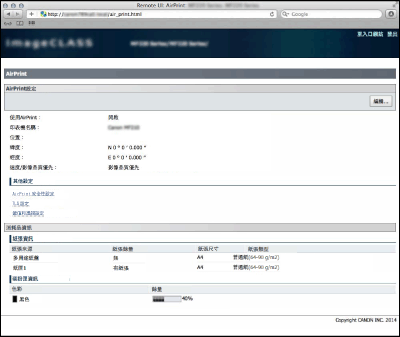
可以显示 AirPrint 画面,通过此画面,不仅可以访问 AirPrint 设置,而且可以查看纸张和硒鼓等耗材信息。而且还能配置安全功能设置(通过 TLS 加密移动设备打印数据的通信)。
1
单击桌面上 Dock 中的 [系统偏好设置] [打印机与扫描仪]。
[打印机与扫描仪]。2
选择本机并单击 [选项与耗材]。
3
单击 [显示打印机网页]。
4
登录远程用户界面。
要更改AirPrint设置,需用系统管理员模式登录。
显示AirPrint用画面。
商标
Apple、Bonjour、iPad、iPhone、iPod touch、Mac、Mac OS 和 Safari 是 Apple Inc.在美国和其他国家的注册商标。AirPrint 和 AirPrint 徽标是 Apple Inc.的商标。