用 AirPrint 打印
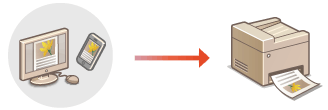
不一定必须使用计算机才能打印照片、电子邮件、网页和其他文档。通过 AirPrint,可直接从 iPad、iPhone,和 iPod touch 等 Apple 设备进行打印。
系统要求
要使用 AirPrint 打印,需要以下 Apple 设备之一。
iPad(所有型号)
iPhone(3GS 或更高规格)
iPod touch(第 3 代或更高规格)
Mac(Mac OS X 10.7 或更高版本)*
|
|
*使用 USB 连接时,Mac OS X 10.9 或更高版本。
|
|
|
网络环境
需要以下环境之一。
Apple 设备和本机连接到同一局域网。
Mac 和本机通过 USB 电缆连接。
 |
|
对于打印,需要选择[使用IPP打印:]复选框。更改可适用于AirPrint的功能设置
|
从 iPad、iPhone 或 iPod touch 打印
1
确保本机已开启,并且连接到您的 Apple 设备。
有关如何确定的信息,请参阅“入门指南”。本机提供的说明书
2
从 Apple 设备上的应用程序,轻触  显示菜单选项。
显示菜单选项。3
从下拉列表,轻触 [打印]。
4
从 [打印机选项] 中的 [打印机] 选择本机。
将显示连接到网络的打印机。在此步骤中选择本机。

在不支持 AirPrint 的应用程序上,不会显示 [打印机选项]。无法使用这些应用程序打印。
5
根据需要指定打印设置。

可用设置和纸张尺寸会因使用的应用程序而异。
6
轻触 [打印]。
打印开始。
检查打印状态
打印过程中,按下 Apple 设备上的主画面按钮两次 轻触[打印]。
轻触[打印]。从 Mac 打印
1
确保本机已开启,并且连接到您的 Mac。
有关如何确定的信息,请参阅“入门指南”。本机提供的说明书
2
从[系统首选项][打印机和扫描仪]将本机添加至 Mac。
[打印机和扫描仪]将本机添加至 Mac。如果已对另一操作执行了登记,则不必进行该操作。
3
在应用程序中打开文档,显示打印对话框。
各应用程序显示打印对话框的方法会有所不同。更多信息,请参阅所使用应用程序的使用说明书。
4
在打印对话框中选择本机。
将显示连接到 Mac 的打印机。在此步骤中选择本机。
5
根据需要指定打印设置。
可用设置和纸张尺寸会因使用的应用程序而异。
6
单击 [打印]。
打印开始。