使用 AirPrint
從 Apple 裝置傳送列印資料,可以不透過驅動程式進行列印或掃描。

|
AirPrint 設定
|
|
AirPrint 的功能
|
|
疑難排解
|
進行 AirPrint 設定
可以註冊用來識別本機的資訊,包括本機名稱和安裝位置。也可以停用本機的 AirPrint 功能。使用遠端使用者介面變更這些設定。
1
啟動遠端使用者介面,並以系統管理員模式登入。啟動遠端使用者介面
2
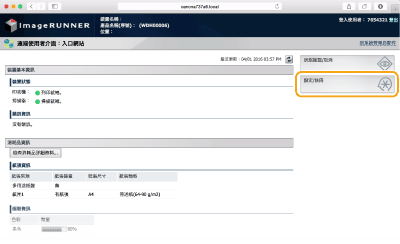
按一下 [設定/註冊]。
如果使用行動裝置,如 iPad、iPhone 或 iPod touch,將本節中的「按一下」當作「點選」。
3
按一下 [網路設定]  [AirPrint設定]。
[AirPrint設定]。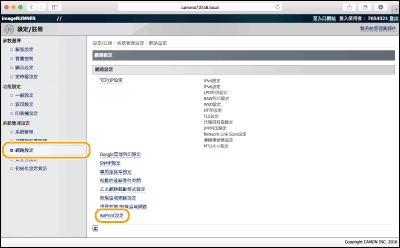
4
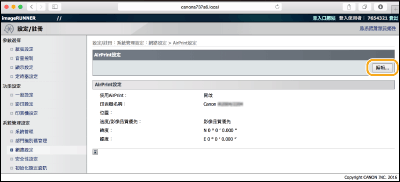
按一下 [編輯...]。
5
指定所需的設定,然後按一下 [確定]。
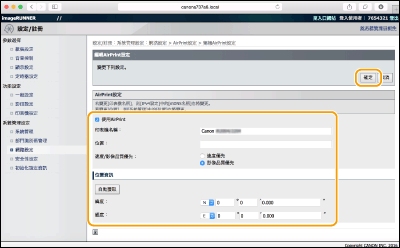
[使用AirPrint:]
勾選此核取方塊,即可啟用 AirPrint。若要停用 AirPrint,清除核取方塊。
勾選此核取方塊,即可啟用 AirPrint。若要停用 AirPrint,清除核取方塊。
[印表機名稱:]/[位置:]/[緯度:]/[經度:]
輸入名稱和安裝位置資訊,操作 Apple 裝置時可用來識別本機。如果您有多個 AirPrint 印表機,上述資訊很實用。
輸入名稱和安裝位置資訊,操作 Apple 裝置時可用來識別本機。如果您有多個 AirPrint 印表機,上述資訊很實用。

如果選取 [使用AirPrint:] 核取方塊
以下設定會同時自動設為 <開啟>。
<mDNS設定> 適用於 IPv4 和 IPv6 設定 DNS
<使用HTTP> 停用 HTTP 通訊
<IPP列印設定> 下的 <使用IPP列印> 變更 AirPrint 可用功能的設定
<使用Network Link Scan> 變更 AirPrint 可用功能的設定
如果變更 [印表機名稱:]
如果變更已指定的 [印表機名稱:],您可能無法繼續從目前用於列印的 Mac 進行列印。出現這種情況是因為 IPv4 的 <mDNS名稱>(設定 DNS)也會變更。在這種情況下,將本機重新新增至 Mac。
6
重新啟動本機。
關閉本機,等待至少 10 秒,然後再開啟電源。
變更 AirPrint 可用功能的設定
如果想停用不打算用於 AirPrint 或加密通訊的功能,請使用控制面板進行必要的設定。
變更列印設定
若要使用 AirPrint 執行列印,會使用 IPP 通訊協定。
|
開啟/關閉功能
您可指定是否使用 AirPrint 執行列印。出廠預設設定為 [開啟]。
|
|
變更 TLS 設定
您可指定使用 AirPrint 執行列印時是否使用 TLS 加密通訊。出廠預設設定為 [開啟]。
本機透過 USB 連線至 Mac 時,請將 [使用TLS] 設為 [開啟]。
|
變更掃描設定
您可開啟/關閉 AirPrint 可用的掃描功能。出廠預設設定為 <開啟>。
<功能表> <網路設定> <TCP/IP設定> <使用Network Link Scan> 選擇 <關閉> 或 <開啟> 
<網路設定> <TCP/IP設定> <使用Network Link Scan> 選擇 <關閉> 或 <開啟> 顯示 AirPrint 的畫面
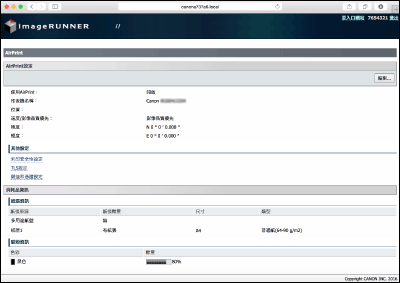
可以顯示 AirPrint 的畫面,在這個畫面上,不只能存取 AirPrint 設定,還能檢視紙張和碳粉匣等消耗品的資訊。此外,您可設定安全性功能設定(透過 TLS 加密行動裝置列印資料的通訊)。
1
按一下桌面快捷列中的 [系統偏好設定] [印表機與掃描器]。
[印表機與掃描器]。2
選擇本機,然後按一下 [選項品與耗材]。
3
按一下 [顯示印表機網頁]。
4
登入遠端使用者介面。
若要變更 AirPrint 設定,請以「系統管理員模式」模式登入。
此時會顯示 AirPrint 的畫面。
商標
Apple、Bonjour、iPad、iPhone、iPod touch、Mac、Mac OS 和 Safari 是 Apple Inc. 在美國及其他國家/地區的註冊商標。AirPrint 和 AirPrint 標誌是 Apple Inc. 的商標。