使用 AirPrint 進行列印
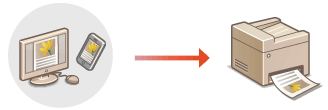
不需要使用電腦也能列印相片、電子郵件、網頁和其他文件。AirPrint 可讓您從 Apple 裝置(如 iPad、iPhone 及 iPod touch)直接列印。
系統要求
若要使用 AirPrint 進行列印,您必須擁有下列任一部 Apple 裝置。
iPad(所有機型)
iPhone(3GS 或更高版本)
iPod touch(第 3 代或更高版本)
Mac(Mac OS X 10.7 或更新版本)*
|
|
* 使用 USB 連線時為 Mac OS X 10.9 或更新版本
|
|
|
網路環境
您必須擁有下列其中一個環境。
Apple 裝置與本機連接至相同 LAN。
Mac 與本機透過 USB 互相連接。
 |
|
若要進行列印,必須選取 [使用IPP列印:] 核取方塊。變更 AirPrint 可用功能的設定
|
從 iPad、iPhone 或 iPod touch 列印
1
確定本機電源已打開,並且連接到 Apple 裝置。
有關如何確定的詳細資訊,請參閱「使用入門」。本機隨附的手冊
2
從 Apple 裝置的應用程式點選  以顯示功能表選項。
以顯示功能表選項。3
從下拉式清單中點選 [列印]。
4
從 [印表機選項] 中的 [印表機] 選擇本機。
將顯示連接網路的印表機。在此步驟選擇本機。

不支援 AirPrint 的應用程式不會顯示 [印表機選項]。不能使用這些應用程式進行列印。
5
根據需求指定列印設定。

可用設定及紙張尺寸視使用的應用程式而異。
6
點選 [列印]。
開始列印。
檢查列印狀態
列印期間,按兩下 Apple 裝置的主畫面按鈕  點選 [列印]。
點選 [列印]。從 Mac 列印
1
確定本機電源已開啟,並且連接到 Mac。
有關如何確定的詳細資訊,請參閱「使用入門」。本機隨附的手冊
2
從 [系統偏好設定] [印表機與掃描器] 將本機新增至 Mac。
[印表機與掃描器] 將本機新增至 Mac。如果已經針對其他操作執行註冊,則不需要執行此操作。
3
在應用程式中開啟文件,並顯示列印對話方塊。
列印對話方塊的顯示方式因各個應用程式而異。有關詳細資訊,請參閱所用應用程式的使用說明手冊。
4
在列印對話方塊中選擇本機。
將顯示連接 Mac 的印表機。在此步驟選擇本機。
5
根據需求指定列印設定。
可用設定及紙張尺寸視使用的應用程式而異。
6
按一下 [列印]。
開始列印。