Kuvien upotus
|
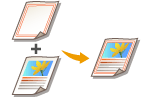
Voit tallentaa kuvia kuten logoja sekä koristekehyksiä kuvalomakkeiksi, ja upottaa ne tulosteeseen. Tällä toiminnolla voit tulostaa yhtiön logon kokousmateriaaleihin tai yhtenäistää tarjouskirjeiden ulkoasun lisäämällä kehykset.
|

|
|
Jos asetat <Kuvan upotus> -toiminnon Verkkokopioinnin yhteydessä, tallennettu kuvalomake on tallennettava samalla nimellä sekä tässä laitteessa että verkkokopiotulostimessa edeltäkäsin.
Jos samaa kuvalomaketta samalla nimellä ei ole tallennettu molempiin laitteisiin, työ peruutetaan.
Jos verkkokopiotulostimeen on tallennettu useita kuvalomakkeita samalla nimellä, eri kuvaa saatetaan käyttää Kuvan upotukseen.
|
Lomakekuvien tallentaminen
Tallenna lomakekuvat Asetukset/Tallennus-valikosta. Varusta alkuperäinen asiakirja lomakekuvalla.
1
Valitse  (Asetukset/Tallennus)
  <Toiminnon asetukset> <Yleinen> <Tulostusasetukset> <Tallenna lomake> <Tallenna>.
(Asetukset/Tallennus) <Toiminnon asetukset> <Yleinen> <Tulostusasetukset> <Tallenna lomake> <Tallenna>.2
Valitse asiakirjan koko lomakekuvaa varten ja valitse <Seuraava>.
3
Valitse kuvan päällekkäisyys ja valitse <Seuraava>.
/b_D02076_C.gif)
Jos upotat lomakekuvan säätämättä sen tummuutta, valitse <Tasainen>. Jos upotat lomakekuvan pienemmällä tummuudella, valitse <Läpinäkyvä> ja säädä tummuutta.
4
Määritä skannausasetukset tarpeen mukaan.
/b_D02077_C.gif)
Tietoja skannausasetuksista on kohdassa Kopioinnin perustoiminnot, Kopiolaadun vahvistaminen ja säätö.
Voit määrittää lomakekuvalle nimen valitsemalla <Lomakkeen nimi>.

Vaikka et syöttäisi lomakekuvalle nimeä, tallennuspäiväys ja aika asetetaan automaattisesti lomakkeen nimeksi. Jos se on tallennettu esimerkiksi iltapäivällä klo 1:05:12 lokakuun 30. päivänä 2015, lomakkeen nimeksi tulee "20151030130512".
5
Aseta asiakirja lomakekuvaa varten valotuslasille ja valitse  (Aloita). Asiakirjojen asettaminen
(Aloita). Asiakirjojen asettaminenLomakekuva tallennetaan ja se näkyy listassa.
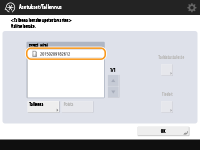
6
Valitse <OK> <Sulje>.
<Sulje>.

|
|
Jos haluat vaihtaa tallennetun lomakekuvan nimen, valitse lomakekuva luettelosta vaiheessa 5 ja valitse sitten <Tiedot>
<Muuta lomakkeen nimeä>. Jos haluat poistaa lomakekuvan, valitse se luettelosta ja valitse <Poista>.Enintään 100 kuvalomaketta voidaan tallentaa. Tämä määrä vaihtelee riippuen kiintolevyn vapaasta tilasta.
|
Lomakekuvan upottaminen
Upota lomakekuva asiakirjaan ja tulosta.
1
Aseta asiakirja. Asiakirjojen asettaminen
2
Valitse <Kopio>. <Päävalikko>-näyttö
3
Valitse kopioinnin perustoimintonäytössä <Lisäasetukset>. Kopioinnin perustoimintonäyttö
4
Valitse <Kuvan upotus>.
5
Valitse <Aseta> kohdassa <Etupuoli>.
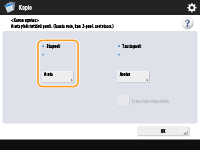
Jos haluat upottaa lomakekuvan taustapuolelle kaksipuolisen kopioinnin aikana, määritä <Taustapuoli>. Jos haluat upottaa saman lomakekuvan kuin etupuolella, valitse <Sama kuin etupuolella>. Jos haluat upottaa eri lomakekuvan kuin etupuolella, valitse <Aseta> ja jatka vaiheeseen 5.
6
Valitse upotettava lomakekuva ja valitse <OK>.
/b_D02080_C.gif)
Jos haluat tulostaa vain lomakekuvan tarkistusta varten, valitse lomakekuva luettelosta ja valitse <Tarkistustuloste>. Jos haluat varmistaa lomakekuvan koon ja päällekkäisyysasetuksen, valitse <Tiedot>.
7
Valitse <OK> <Sulje>.
<Sulje>.8
Valitse (Aloita).
(Aloita).Kopiointi alkaa.
|
|
|
Jos vaihdat kuvan paikan (Kuvan siirtäminen) tai asetat peilikuvan (Peilikuvat (Peilikuva)), asetuksia käytetään sekä lomakekuvassa että asiakirjassa.
|