Document Insertion Unit-N
0UUY-0LS 0X7F-0SW 0X6E-0SW 0X7C-0SW 0WXY-0UA 0WR6-0UH 0WR5-0UH 0YWE-0SW
Można wykorzystać papier załadowany do Document Insertion Unit-N na okładki, wstawiane arkusze lub arkusze oddzielające zadania. Jeżeli Document Insertion Unit-N jest podłączony do Staple Finisher-W PRO, Booklet Finisher-W PRO, Staple Finisher-X lub Booklet Finisher-X, można używać innego rodzaju papieru dla okładki lub wstawianych arkuszy (w porównaniu do całości dokumentu).
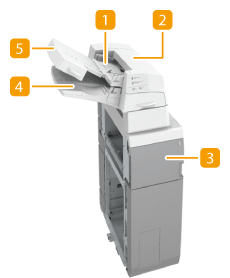
 Taca górna
Można załadować papier który ma być wykorzystany na okładkę, wstawiać arkusze, rozdzielać zadania itd. Ładowanie papieru do Document Insertion Unit-N
 Pokrywa górna
Pokrywę tę należy otworzyć, by usunąć zablokowane arkusze papieru. Papier blokuje się w Document Insertion Unit-N
 Przednia pokrywa
Pokrywę tę należy otworzyć, by usunąć zablokowane arkusze papieru. Papier blokuje się w Document Insertion Unit-N
 Taca dolna
Można załadować papier który ma być wykorzystany na okładkę, wstawiać arkusze, rozdzielać zadania itd. Ładowanie papieru do Document Insertion Unit-N
 Pokrywa tacy
Podnieś, aby załadować papier do dolnej tacy.
Ładowanie papieru do Document Insertion Unit-N
|
UWAGA
|
|
Aby uzyskać więcej informacji na temat formatów papieru, które można ładować do Document Insertion Unit-N, patrz Obsługiwane typy papieru.
Jeżeli jako okładka wykorzystywany jest papier wstępnie zadrukowany, papier należy załadować stroną przeznaczoną do zadrukowania skierowaną ku górze.
|
1
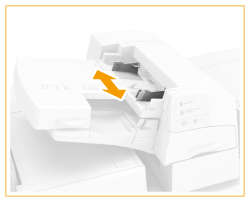
Wyreguluj prowadnice przesuwne do formatu papieru.
 Ładowanie papieru na tacę górną:
|
1
|
Wyreguluj prowadnicę przesuwną.
|
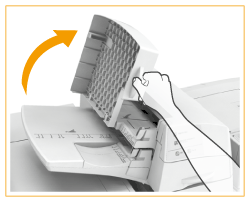
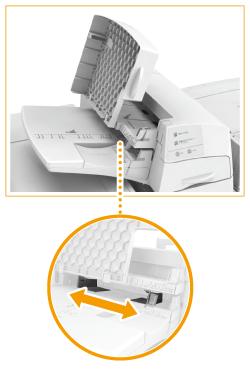
Ładowanie papieru na tacę dolną:
|
1
|
Otwórz pokrywę tacy.
|
|
2
|
Wyreguluj prowadnicę przesuwną.
|
2
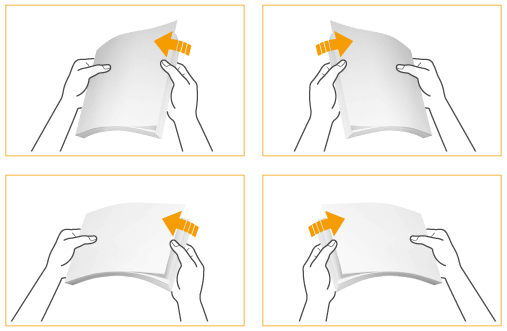
Przygotuj papier do załadowania.
Dobrze przekartkuj stos papieru i wyrównaj brzegi na równej powierzchni.
3
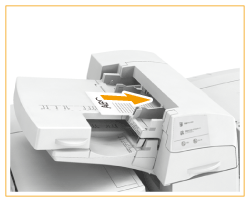
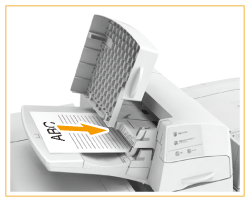
Załaduj stos papieru do Document Insertion Unit-N.
W przypadku ładowania papieru na tacę górną:
|
1
|
Papier należy ładować stroną przeznaczoną do zadruku skierowaną do góry.
|
W przypadku ładowania papieru na tacę dolną:
|
1
|
Papier należy ładować stroną przeznaczoną do zadruku skierowaną do góry.
|
|
2
|
Zamknij pokrywę tacy.
Wewnętrzny mechanizm podnoszenia automatycznie obniży się do położenia ładowania papieru.
|

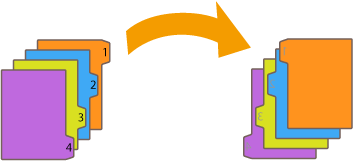
Kiedy ładujesz papier z zakładkami, załaduj go w odwrotnej kolejności i zwrócony zakładkami w dół — z zakładkami po przeciwnej stronie podawania.
4
Wybierz format papieru i naciśnij na przycisk <Dalej>.
/b_D02810_C.gif)
Wybrać ten sam format papieru, który jest załadowany do Document Insertion Unit-N.
5
Wybierz rodzaj papieru i naciśnij na <OK>.
|
WAŻNE
|
|
Należy upewnić się, że wysokość stosu papieru nie przekracza znaku limitu ładowania (
 ). ). |
|
UWAGA
|
|
Nie można wykonywać wydruków lub kopii na papierze, który jest załadowany do Document Insertion Unit-N.
|