
Papier blokuje się w Staple Finisher-W PRO/Booklet Finisher-W PRO
Sprawdź lokalizację zablokowanego papieru na panelu dotykowym i usuń zablokowany papier. Staple Finisher-W PRO/Booklet Finisher-W PRO są opcjonalne. Wyposażenie opcjonalne
|
|
Potwierdzenie przed rozpoczęciem pracyZamknij wszelkie otwarte pokrywy.
|
Wewnątrz górnej pokrywy
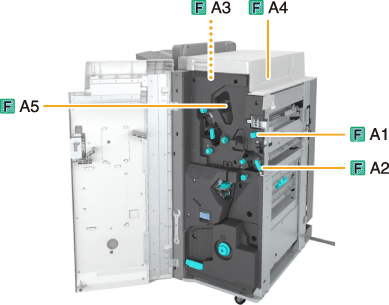
Lokalizacje zablokowanego papieru są oznaczone numerami, takimi jak F-A1 czy F-A2, ukazywanymi na ilustracjach, której przykład przedstawiono poniżej.
|
WAŻNE
|
|
Jeżeli Document Insertion Unit-N jest dołączony do modułu wykańczania, część modułu wstawiania dokumentów może blokować moduł wykańczania podczas procedury usuwania zablokowanego papieru. Przed usuwaniem zablokowanego papieru z modułu wykańczania, należy podnieść moduł wstawiania dokumentów.
|
1
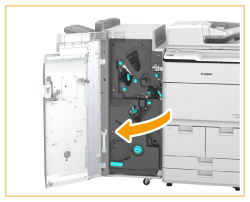
Otwórz przednią pokrywę modułu wykańczania.
2
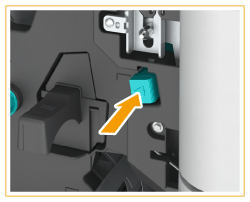
Jeżeli Puncher Unit-BT lub Puncher Unit-BU jest podłączony, naciśnij na przycisk (F-A1).
3
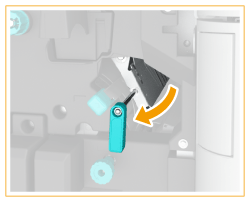
Otworzyć prowadnicę (F-A2).
4
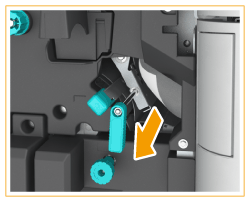
Jeśli papier jest zakleszczony, delikatnie pociągnij go w kierunku wskazanym przez strzałkę.
5
Zamknij prowadnicę (F-A2).
6
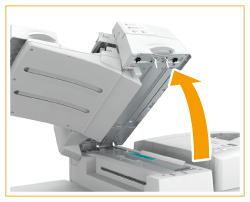
Jeżeli Document Insertion Unit-N jest dołączony do modułu wykańczania, otwórz moduł wstawiania dokumentów.
7
Sprawdź, czy papier zakleszczył się w górnej pokrywie (F-A3).

|
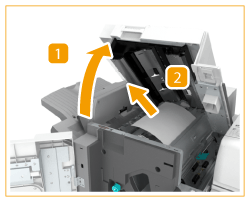
Otwórz górną pokrywę (F-A3).
|

|
Jeśli papier jest zakleszczony, delikatnie pociągnij go w kierunku wskazanym przez strzałkę.
|
8
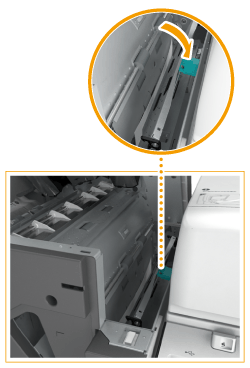
Otworzyć prowadnicę (F-A4).
9
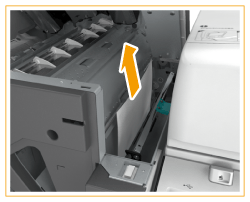
Sprawdź, czy papier jest zakleszczony.
|
|
Jeśli papier jest zakleszczony, delikatnie pociągnij go w kierunku wskazanym przez strzałkę.
|
|
|
Zamknij prowadnicę (F-A4).
|
10
Zamknij górną pokrywę (F-A3).
Po zamknięciu pokrywy górnej modułu wykańczania, dociśnij ją w miejscach oznaczonych odpowiednimi etykietami, upewniając się, że została zamknięta w sposób prawidłowy.
11
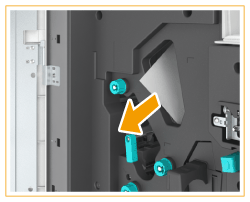
Jeśli papier jest zakleszczony w prowadnicy F-A5 (znajdującej się zacienionym obszarze), delikatnie wyciągnij go w kierunku wskazanym przez strzałkę.
12
Zamknąć przednią pokrywę modułu wykańczania.
Należy w dalszym ciągu postępować zgodnie z instrukcjami na ekranie, aby wznowić przerwaną operację lub kontynuować usuwanie zacięć papieru.
Wewnątrz przedniej pokrywy
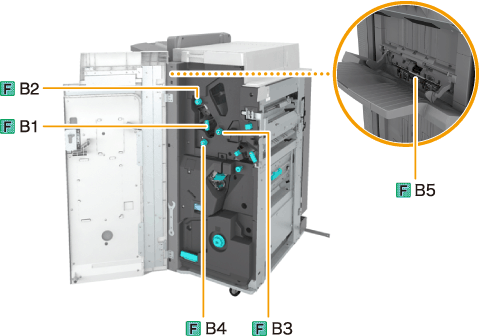
Lokalizacje zablokowanego papieru są oznaczone numerami, takimi jak F-B1 czy F-B2, ukazywanymi na ilustracjach, której przykład przedstawiono poniżej.
1
Otwórz przednią pokrywę modułu wykańczania.
2
Otworzyć prowadnicę (F-B1).
3
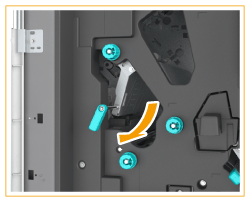
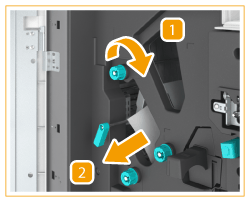
Przekręć pokrętło (F-B2) i sprawdź, czy papier jest zakleszczony.
|
|
Obróć pokrętło (F-B2).
|
|
|
Jeśli papier jest zakleszczony, delikatnie pociągnij go w kierunku wskazanym przez strzałkę.
|
4
Zamknij prowadnicę (F-B1).
5
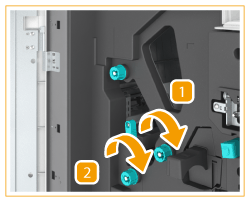
Obróć pokrętła (F-B3, F-B4) i sprawdź, czy papier jest zakleszczony.
|
|
Obróć pokrętło (F-B3) w kierunku wskazanym przez strzałkę.
Jeśli papier jest zacięty, zostaje podany otworu wyjściowego.
|
|
|
Obróć pokrętło (F-B4) w kierunku wskazanym przez strzałkę.
Jeśli papier jest zacięty, zostaje podany otworu wyjściowego.
|
6
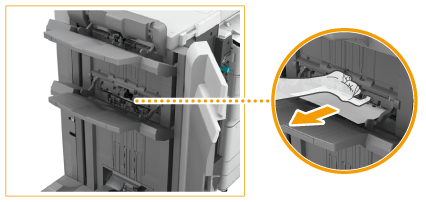
Podnieś prowadnicę F-B5 (znajdującą się w otworze dolnego otworu wyjściowego papieru) i delikatnie wyciągnij zakleszczony papier w kierunku wskazanym przez strzałkę.
7
Zamknąć przednią pokrywę modułu wykańczania.
Należy w dalszym ciągu postępować zgodnie z instrukcjami na ekranie, aby wznowić przerwaną operację lub kontynuować usuwanie zacięć papieru.
Moduł zszywania zeszytowego Booklet Finisher-W PRO
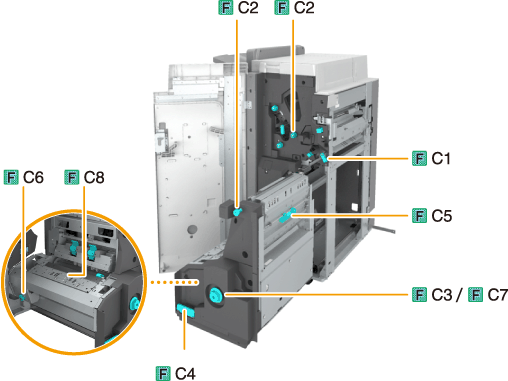
Lokalizacje zablokowanego papieru są oznaczone numerami, takimi jak F-C1 czy F-C2, ukazywanymi na ilustracjach, której przykład przedstawiono poniżej.
1
Otwórz przednią pokrywę modułu wykańczania.
2
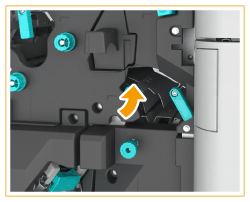
Otworzyć prowadnicę (F-C1).
3
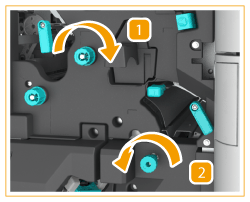
Przekręć pokrętło i sprawdź, czy papier jest zakleszczony.
|
|
Obróć górne pokrętło (F-C2) w kierunku wskazanym przez strzałkę.
Jeśli papier jest zakleszczony, zostaje podany do prowadnicy (F-C1).
|
|
|
Obróć dolne pokrętło (F-C2) w kierunku wskazanym przez strzałkę.
Jeśli papier jest zakleszczony, zostaje podany do prowadnicy (F-C1).
|
4
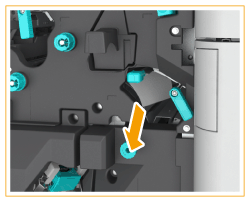
Usuń zakleszczony papier z prowadnicy F-C1, delikatnie ciągnąc go w kierunku wskazanym przez strzałkę.
5
Zamknij prowadnicę (F-C1).
6
Naciskając pokrętło (F-C3), obróć je zgodnie z kierunkiem strzałki, aż kontrolka zgaśnie.
Procedura ta jest niezbędna jedynie wtedy, gdy kontrolka świeci się.
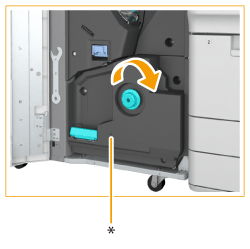
* Kontrolka
Obracając pokrętłem (F-C3), zablokowany papier zostanie przesunięty do prowadnicy dostarczającej tacy na broszury.
Jeżeli Booklet Trimmer-D jest podłączony, obrót pokrętła spowoduje podawanie zablokowanego papieru do taśmy podawania Booklet Trimmer-D.
7
Jeśli na przenośniku tacy broszur znajduje się zakleszczony papier, należy go usunąć.
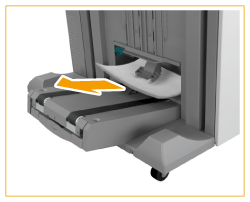
Jeżeli Booklet Trimmer-D jest podłączony, należy usunąć zablokowany papier wystający z pasa podawania.
8
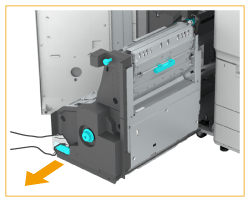
Wyjmij zespół głowicy zszywającej zeszytowo (F-C4).
9
Sprawdź, czy papier zakleszczył się w module zszywania zeszytowego.
|
|
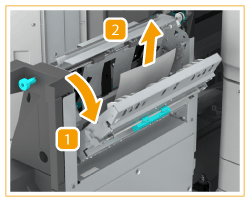
Otwórz prawą pokrywę modułu zszywania zeszytowego (F-C5).
|
|
|
Jeśli papier jest zakleszczony, delikatnie pociągnij go w kierunku wskazanym przez strzałkę.
|

|
Zamknij prawą pokrywę modułu zszywania zeszytowego (F-C5).
|
10
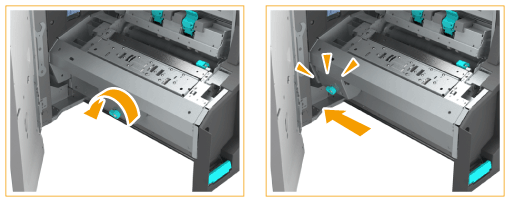
Sprawdź, czy moduł dociskania jest w odpowiedniej pozycji.
Jeżeli moduł dociskania nie jest w odpowiedniej pozycji, obróć pokrętło (F-C6) tak, aby maksymalnie wsunąć moduł.
Zespół dociskowy służy do tworzenia czystych zagięć w środku papieru w celu utworzenie broszury. Jeśli zespół dociskowy nie znajduje się we właściwej pozycji, papier do zszycia nie będzie podawany na tackę dla broszur.
11
Sprawdź, czy papier zakleszczył się w obszarze odbioru modułu zszywania zeszytowego.
|
|
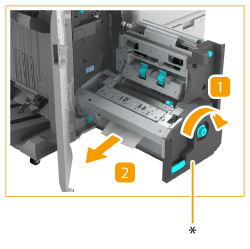
Naciskając pokrętło (F-C7), obróć je zgodnie z kierunkiem strzałki, aż kontrolka zgaśnie.
|
|
|
Jeśli papier jest zakleszczony w obszarze odbioru modułu zszywania zeszytowego, delikatnie wyciągnij go w kierunku wskazanym przez strzałkę.
|
* Kontrolka
12
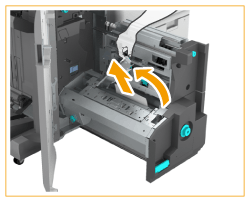
Otwórz prowadnicę (F-C8) i sprawdź, czy nie ma tam zakleszczonego papieru.
Jeśli papier jest zakleszczony, otwórz prowadnicę F-C8 i delikatnie wyciągnij papier w kierunku wskazanym przez strzałkę.
13
Zamknij prowadnicę (F-C8).
14
Naciśnij na moduł zszywania zeszytowego i zamknij przednią pokrywę modułu wykańczania.
Należy w dalszym ciągu postępować zgodnie z instrukcjami na ekranie, aby wznowić przerwaną operację lub kontynuować usuwanie zacięć papieru.