Document Insertion / Folding Unit-J
0UW1-0KW 0X7H-0S0 0X6W-0S0 0X7A-0S0 0X7E-0S0 0WR7-0SL 0WR8-0SK 0YWH-0RX 0YWK-0RX 0YWF-0RX
Jeżeli dołączysz Document Insertion / Folding Unit-J, możesz składać na trzy (Z) lub składać na trzy (C), dodawać okładki i wstawiać arkusze z wykorzystaniem papieru, załadowanego do urządzenia.
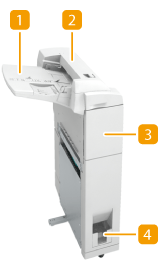
 Taca podawania papieru
Można załadować papier który ma być wykorzystany na okładkę, wstawiać arkusze, rozdzielać zadania itd. Ładowanie papieru do Document Insertion / Folding Unit-J
 Górna pokrywa
Pokrywę tę należy otworzyć, by usunąć zablokowane arkusze papieru. Papier blokuje się w Document Insertion / Folding Unit-J
 Przednia pokrywa
Pokrywę tę należy otworzyć, by usunąć zablokowane arkusze papieru. Papier blokuje się w Document Insertion / Folding Unit-J
 Otwór wyjściowy
Wydruk składany na trzy (C) jest podawany przez ten otwór.

Wydruk składany na trzy (Z) jest podawany na tacę wyprowadzającą modułu wykańczania. Staple Finisher-V/Booklet Finisher-V/2/4 Hole Puncher Unit-A/4 Hole Puncher Unit-A
Ładowanie papieru do Document Insertion / Folding Unit-J
|
UWAGA
|
|
Aby uzyskać więcej informacji na temat rodzajów papieru, które można ładować do Document Insertion / Folding Unit-J, patrz Obsługiwane typy papieru.
Jeżeli jako okładka wykorzystywany jest papier wstępnie zadrukowany, papier należy załadować stroną przeznaczoną do zadrukowania skierowaną ku górze.
|
1
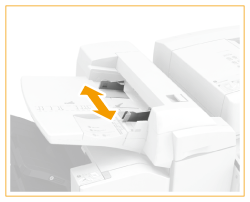
Wyreguluj prowadnice przesuwne do formatu papieru.
2
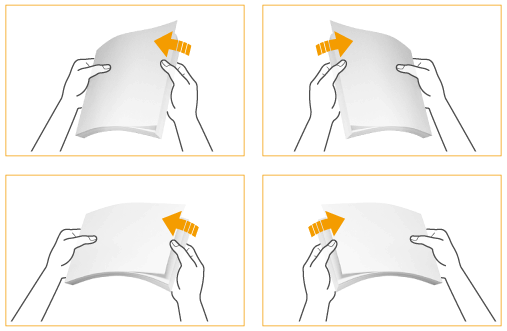
Przygotuj papier do załadowania.
Dobrze przekartkuj stos papieru i wyrównaj brzegi na równej powierzchni.
3
Załadować papier stroną przeznaczoną do zadrukowania ku górze.
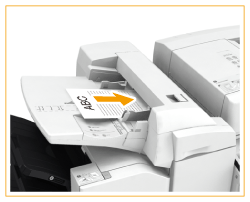

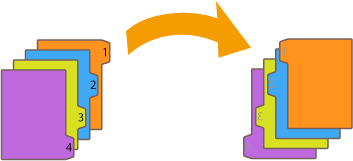
Kiedy ładujesz papier z zakładkami, załaduj go w odwrotnej kolejności i zwrócony zakładkami w dół – z zakładkami po przeciwnej stronie podawania.
4
Wybierz format papieru i naciśnij na przycisk <Dalej>.
/b_D02810_C.gif)
Wybrać ten sam format papieru, który jest załadowany do Document Insertion / Folding Unit-J.
5
Wybierz rodzaj papieru i naciśnij na <OK>.
|
UWAGA
|
|
Nie można wykonywać wydruków i kopii na papierze, który jest załadowany do Document Insertion / Folding Unit-J.
|
Rodzaje składania
 Składanie na trzy (Z)
Można składać prawą połowę papieru na trzy sekcje.

Składanie na trzy (C)
Możesz podzielić arkusz na trzy części i złożyć je do środka tak, że ukształtuje się on w kształt litery C.
