Du kan ikke installere en driver af USB-klassen
Dette emne forklarer, hvad du skal gøre, når du ikke kan installere en USB-klassedriver korrekt.
1.
Kontrollér, at computeren og printeren er korrekt forbundet med et USB-kabel, og at printeren er tændt.
2.
I menuen [ ] (Start) skal du klikke på [Kontrolpanel] - [Hardware og lyd] - [Enhedshåndtering].
] (Start) skal du klikke på [Kontrolpanel] - [Hardware og lyd] - [Enhedshåndtering].Hvis dialogboksen [Brugerkontokontrol] vises, skal du udføre følgende handlinger.
Hvis du er logget på med en administratorkonto, skal du klikke på [Fortsæt].
Hvis du er logget på som en bruger, skal du indtaste adgangskoden til administratorkontoen og klikke på [OK].
For Windows 10:
Klik på [Indstillinger] - [Enheder] - [Printere og scannere] - [Enhedshåndtering] nederst på skærmen.
For Windows 8.1/Server 2012 R2:
Vis Charm Bar på [Skrivebord] skærmen og klik på [ Indstillinger] - [Kontrolpanel] - [Hardware og lyd] (eller [Hardware]) - [Enhedshåndtering].
Indstillinger] - [Kontrolpanel] - [Hardware og lyd] (eller [Hardware]) - [Enhedshåndtering].For Windows 8:
Vis Charm Bar på [Skrivebord] skærmen og klik på [Indstillinger] - [Kontrolpanel] - [System og sikkerhed] - [Enhedshåndtering].
Indstillinger] - [Kontrolpanel] - [System og sikkerhed] - [Enhedshåndtering].For Windows Vista:
Klik på [] (Start) - [Kontrolpanel] - [System og vedligeholdelse] - [Enhedshåndtering].
] (Start) - [Kontrolpanel] - [System og vedligeholdelse] - [Enhedshåndtering].For Windows Server 2008/Server 2008 R2:
1. I menuen [Start] skal du vælge [Kontrolpanel] (- [Ydeevne og vedligeholdelse]) og dobeltklikke på ikonet [System].
2. I dialogboksen [Systemegenskaber] skal du klikke på fanen [Hardware] → klik på [Enhedshåndtering].
Slet de USB-klassedrivere, der vises under [USB-controllere (Universal Serial Bus)].
Vælg navnet på den printer, du benytter, og klik derefter på [Fjern].
Sørg for, at du ikke sletter andet end USB-klassedrivere. Hvis du ved en fejl kommer til at slette noget andet, kan du risikere, at Windows ikke længere fungerer korrekt.
Hvis USB-klassedriverne vises under [Andre enheder], er det fordi, de ikke er blevet installeret korrekt. Vælg USB-klassedriverne, og slet dem, der ikke passer til det operativsystem, du bruger.
4.
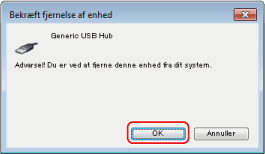
Klik på [OK], hvis dialogboksen [Bekræft fjernelse af enhed] åbnes.
5.
Luk [Enhedshåndtering].
6.
Luk [Kontrolpanel].
7.
Tag USB-stikket ud af computeren, og genstart Windows.
8.
Afinstallér driveren, som anvist i "Afinstallation af driveren", og installér derefter USB-driveren, som anvist i "Valg af [USB-forbindelse] for at installere".
|
VIGTIGT
|
|
Hvis du ikke kan afslutte driverinstallationen, skal du sørge for at afinstallere driveren, inden du forsøger at geninstallere den.
|