USB-luokan ajurin asennus ei onnistu
Tässä aiheessa kerrotaan, mitä on tehtävä, jos USB-luokan ajurin oikea asennus ei onnistu.
1.
Varmista, että tietokone ja tulostin on liitetty toisiinsa USB-kaapelin avulla oikein ja että tulostimeen on kytketty virta.
2.
Valitse [ ] (Käynnistä) -valikosta [Ohjauspaneeli] - [Laitteisto ja äänet] - [Laitehallinta].
] (Käynnistä) -valikosta [Ohjauspaneeli] - [Laitteisto ja äänet] - [Laitehallinta].Jos [Käyttäjätilien valvonta] -valintaikkuna tulee näyttöön, tee seuraavat toimet.
Jos olet kirjautunut sisään käyttämällä järjestelmänvalvojan tiliä, valitse [Jatka].
Jos olet kirjautunut sisään käyttäjänä, anna järjestelmänvalvojan salasana ja napsauta [OK]-painiketta.
Windows 10:
Valitse näytön alaosasta [Asetukset] - [Laitteet] - [Tulostimet ja skannerit] - [Laitehallinta].
Windows 8.1/Server 2012 R2:
Avaa oikopolut [Työpöytä]-näytössä ja valitse [ Asetukset] - [Ohjauspaneeli] - [Laitteisto ja äänet] (tai [Laitteisto]) - [Laitehallinta].
Asetukset] - [Ohjauspaneeli] - [Laitteisto ja äänet] (tai [Laitteisto]) - [Laitehallinta].Windows 8:
Avaa oikopolut [Työpöytä]-näytössä ja valitse [Asetukset] - [Ohjauspaneeli] - [Järjestelmä ja suojaus] - [Laitehallinta].
Asetukset] - [Ohjauspaneeli] - [Järjestelmä ja suojaus] - [Laitehallinta].Windows Vista:
Valitse [] (Käynnistä) - [Ohjauspaneeli] - [Järjestelmä ja ylläpito] - [Laitehallinta].
] (Käynnistä) - [Ohjauspaneeli] - [Järjestelmä ja ylläpito] - [Laitehallinta].Windows Server 2008/Server 2008 R2:
1. Valitse [Käynnistä]-valikosta [Ohjauspaneeli] (- [Suorituskyky ja ylläpito]) ja kaksoisnapsauta [Järjestelmä]-kuvaketta.
2. Valitse [Järjestelmän ominaisuudet] -valintaikkunasta [Laitteisto] -välilehti → napsauta [Laitehallinta]-painiketta.
Poista [USB-väyläohjaimet]-kohdassa näkyvät USB-luokan ajurit.
Valitse käytettävän tulostimen nimi ja napsauta [Poista asennus] -painiketta.
Varmista, että et poista mitään muuta kuin USB-luokan ajureita. Jos poistat jotakin muuta vahingossa, Windows ei ehkä enää toimi oikein.
Jos USB-luokan ajurit näkyvät [Muut laitteet] -kohdassa, niitä ei ehkä ole asennettu oikein. Valitse USB-luokan ajurit ja poista ne käyttämäsi käyttöjärjestelmän ohjeiden mukaan.
4.
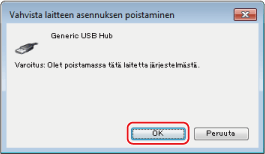
Jos näyttöön tulee [Vahvista laitteen asennuksen poistaminen] -valintaikkuna, valitse [OK].
5.
Sulje [Laitehallinta].
6.
Sulje [Ohjauspaneeli].
7.
Irrota USB-kaapeli tietokoneesta ja käynnistä Windows uudelleen.
8.
Poista ajurin asennus kohdan "Ajurin asennuksen poistaminen" ohjeiden mukaan ja asenna sitten USB-luokan ajuri kohdan "[USB-liitäntä]-asennusvaihtoehdon valitseminen" ohjeiden mukaan.
|
TÄRKEÄÄ
|
|
Jos et voi suorittaa ajurin asennusta loppuun, poista ajurin asennus, ennen kuin yrität asentaa sen uudelleen.
|