[Vakio]-asennusvaihtoehdon valitseminen
Tässä kerrotaan, miten laite etsitään verkosta ja ajuri asennetaan automaattisesti ([Vakio]).
Vaatimukset
Varmista, että seuraavat ehdot täyttyvät. Tee valmistelutoimet.
Laite on se, joka on samassa aliverkossa kuin käyttämäsi tietokone (TCP/IP-verkkoympäristöissä)
Asetukset laitteessa (WSD-protokollaa käyttävissä verkkoympäristöissä WSD)
Määritä [Käytä WSD:tä]- ja [Multicast -hakuasetukset] -asetukseksi Käytössä.
"UFR II", "PCL6" tai "PS3" on valittu kohtaan [PDL-valinta (Plug and Play)].
Lisätietoja on laitteen oppaassa.
Laitteen on oltava samassa aliverkossa kuin käytettävä tietokone.
Kun käynnistät tietokoneen, kirjaudu Järjestelmänvalvojat-ryhmän jäsenenä.
[Työpöytä]-näyttö (kun käytössä on Windows 8/8.1/Server 2012/Server 2012 R2)
Toimi
1.
Käynnistä asennusohjelma.
Jos käytät sivustosta ladattua asennusohjelmaa
Pura ladattu tiedosto kaksoisnapsauttamalla sitä. Jos asennusohjelma ei käynnisty automaattisesti purkamisen jälkeen, kaksoisnapsauta tiedostoa [Setup.exe].
Jos käytössä on mukana toimitettu CD-ROM
(1) Aseta CD-ROM tietokoneeseen → valitse [Asennus].
(2) Tarkista ajuri [Asennus]-näytössä → valitse [Asennus].
Jos CD-ROM-valikkoa ei näy, valitse "Avaa tiedot".
Käynnistä asennusohjelma seuraavasti.
Kun [Valitse napauttamalla toiminto laitteille tämä levy.] -viesti tulee näkyviin: Napsauta viestiä → valitse [Suorita MInst.exe].
Jos näyttöön tulee [Automaattinen käynnistys] -valintaikkuna: Valitse [Suorita MInst.exe].
Kun näyttöön tulee Windowsin Resurssienhallinta: Kaksoisnapsauta tiedostoa [MInst.exe].
Jos mitään ei näy (Windows10): Kaksoisnapsauta Resurssienhallinnassa CD-kuvaketta kohdassa [Tämä tietokone] > [Laitteet ja asemat].
Jos mitään ei tule näyttöön (Windows 8/8.1/Server 2012/Server 2012 R2): Napsauta Resurssienhallintaa [Työpöytä]-näytössä → kaksoisnapsauta CD-kuvaketta kohdassa [Tietokone].
Jos mitään ei tule näyttöön (Windows Vista/7/Server 2008/Server 2008 R2): Kaksoisnapsauta CD-ROM-kuvaketta kohdassa [ ] (Käynnistä) > [Tietokone].
] (Käynnistä) > [Tietokone].Jos edellä mainittua [MInst.exe]-tiedostoa ei ole:
Kaksoisnapsauta tiedostoa [Setup.exe].
32-bittinen versio: 32BIT\Setup.exe
64-bittinen versio: x64\Setup.exe
2.
Lue käyttöoikeussopimus → valitse [Kyllä].
3.
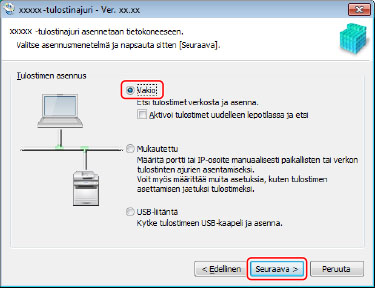
Valitse [Vakio] → napsauta [Seuraava]-painiketta.
[Aktivoi tulostimet uudelleen lepotilassa ja etsi]: Valitse tämä, jos haluat tunnistaa lepotilassa olevat verkkolaitteet.
[Näytä Lueminut-tiedosto]: Napsauta tätä, jos haluat avata Lueminut-tiedoston.
4.
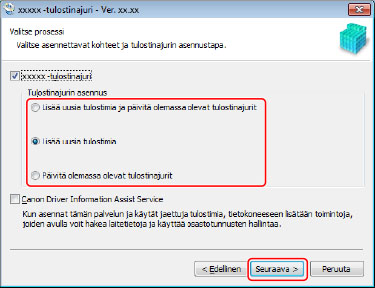
Valitse tarvittavat kohteet → valitse [Seuraava].
[Tulostinajurin asennus]: Valitse tämä tarvittaessa, jos ajuri on jo asennettu.
[Canon Driver Information Assist Service]: Valitse tämä, kun haluat käyttää laitetietojen hakutoimintoa.
5.
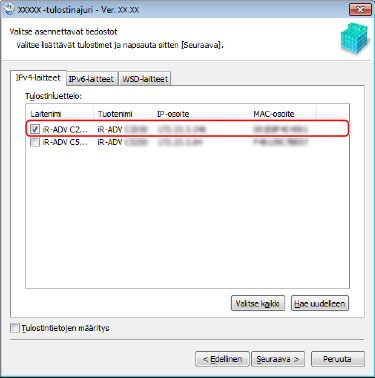
Valitse [Tulostinluettelo]-kohdasta laite, jonka haluat asentaa.
Jos laitetta ei näy [Tulostinluettelo]-kohdassa, valitse [Hae uudelleen]. Jos laitetta ei vieläkään löydy, valitse [Mukautettu] ja aloita asennus.
[IPv4-laitteet]/[IPv6-laitteet]/[WSD-laitteet] -välilehti: Jos käytössä on Windows Vista/7/8/8.1/10/Server 2008/Server 2008 R2/Server 2012/Server 2012 R2, voit siirtyä näytöstä toiseen napsauttamalla välilehtiä.
 HUOMAUTUS
Jos WSD-porttiin kytkettyä laitetta ei löydy, käyttöjärjestelmässä tai laitteen asetuksissa voi olla ongelma. kuinka saat laitteen näkyviin hakutuloksiin. Lue seuraavasta kohdasta, kuinka saat laitteen näkyviin hakutuloksiin.
6.
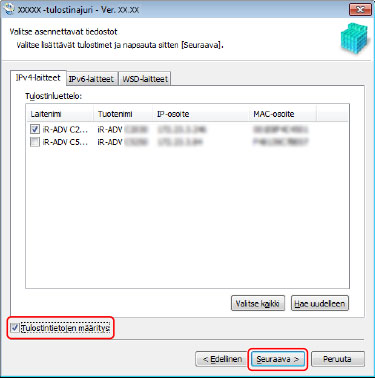
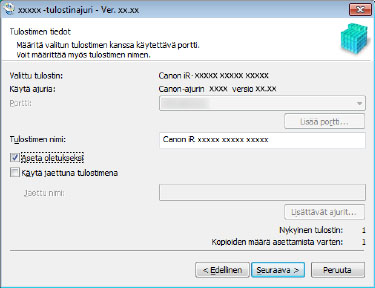
Jos haluat muuttaa laitteen nimeä tai asettaa sen oletuslaitteeksi, valitse [Tulostintietojen määritys] → valitse [Seuraava].
Jos et halua muuttaa laitteen nimeä etkä halua asettaa sitä oletuslaitteeksi, valitse [Seuraava] jatka vaiheeseen 8.
7.
Muuta [Tulostimen nimi] -asetusta tarvittaessa → valitse [Seuraava].
[Aseta oletukseksi]: Valitse tämä, jos haluat asettaa laitteen tavallisesti käytettäväksi laitteeksi.
Jos haluat ottaa yllä kuvatun asetuksen käyttöön Windows 10:ssä, varmista, että seuraava asetus ei ole käytössä Windowsissa.
[Asetukset] > [Laitteet] > [Tulostimet ja skannerit] > [Anna Windowsin hallita oletustulostintani]
[Käytä jaettuna tulostimena]: Valitse tämä, jos haluat määrittää laitteen jakamisasetukset.
Et voi valita [Tulostimen nimi] -asetusta, jos laite on kytketty WSD-portin kautta.
Valitse [Ajuriasennuksen tulostinluettelo] -valintaruutu → valitse [Aloita].
Jatka asennusta näyttöön tulevien ohjeiden mukaan.
9.
Valitse [Käynnistä uudelleen] (tai [Lopeta]).
Asennettu laite näkyy kohdassa [Laitteet ja tulostimet], [Tulostimet ja faksit] tai [Tulostimet] Windowsin Ohjauspaneeli-näytössä.
Windows 10:ssä asennettu laite näkyy kohdassa [Asetukset] > [Laitteet] > [Tulostimet ja skannerit] > [Tulostimet].