Als u geen USB-stuurprogramma kunt installeren
In dit onderwerp is beschreven wat u kunt doen wanneer u een USB-stuurprogramma niet correct kunt installeren.
1.
Controleer of de computer en de printer op de juiste manier via een USB-kabel zijn aangesloten en of de printer is ingeschakeld.
2.
Klik in het menu [ ] (Start) op [Configuratiescherm] - [Hardware en geluiden] - [Apparaatbeheer].
] (Start) op [Configuratiescherm] - [Hardware en geluiden] - [Apparaatbeheer].Als het dialoogvenster [Gebruikersaccountbeheer] wordt weergegeven, voert u de volgende stappen uit.
Als u bent aangemeld met een systeembeheerdersaccount, klikt u op [Doorgaan].
Als u bent aangemeld als gebruiker, voert u het wachtwoord voor de beheerdersaccount in en klikt u op [OK].
Voor Windows 10:
Klik op [Instellingen] - [Apparaten] - [Printers en scanners] - [Apparaatbeheer] onderaan het scherm.
Voor Windows 8.1/Server 2012 R2:
Open de functiebalk op het scherm [Bureaublad] en klik op [ Instellingen] - [Configuratiescherm] - [Hardware en geluiden] (of [Hardware]) - [Apparaatbeheer].
Instellingen] - [Configuratiescherm] - [Hardware en geluiden] (of [Hardware]) - [Apparaatbeheer].Voor Windows 8:
Open de functiebalk op het scherm [Bureaublad] en klik op [Instellingen] - [Configuratiescherm] - [Systeem en beveiliging] - [Apparaatbeheer].
Instellingen] - [Configuratiescherm] - [Systeem en beveiliging] - [Apparaatbeheer].Voor Windows Vista:
Klik op [] (Start) - [Configuratiescherm] - [Systeem en onderhoud] - [Apparaatbeheer].
] (Start) - [Configuratiescherm] - [Systeem en onderhoud] - [Apparaatbeheer].Voor Windows Server 2008/Server 2008 R2:
1. Klik in het menu [Start] op [Configuratiescherm] (- [Prestaties en onderhoud]) en dubbelklik op het pictogram [Systeem].
2. Klik in het dialoogvenster [Systeemeigenschappen] op het tabblad [Hardware] → klik op [Apparaatbeheer].
Verwijder de USB-stuurprogramma's die worden weergegeven onder [Universal Serial Bus-controllers].
Selecteer de naam van de printer die u gebruikt en klik op [Verwijderen].
Zorg dat u naast USB-stuurprogramma's geen andere items verwijdert. Als u per ongeluk iets anders verwijdert, kan het zijn dat Windows niet goed meer kan functioneren.
Als de USB-stuurprogramma's worden weergegeven onder [Overige apparaten], zijn deze niet juist geïnstalleerd. Selecteer de USB-stuurprogramma's en verwijder deze zoals aangegeven voor het besturingssysteem dat u gebruikt.
4.
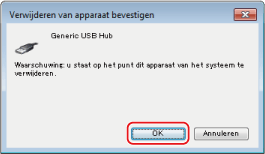
Als het dialoogvenster [Verwijderen van apparaat bevestigen] verschijnt, klik op [OK].
5.
Sluit [Apparaatbeheer].
6.
Sluit [Configuratiescherm].
7.
Verwijder de USB-kabel uit de computer en start Windows opnieuw.
8.
Verwijder het stuurprogramma aan de hand van de instructies in "Het stuurprogramma verwijderen" en installeer het USB-stuurprogramma op basis van de instructies in "[USB-verbinding] selecteren om te installeren".
|
BELANGRIJK
|
|
Als u de installatie van het stuurprogramma niet correct kunt voltooien, moet u het stuurprogramma verwijderen voordat u het opnieuw installeert.
|