Ved valg av [Standard] for å installere
Dette forklarer prosedyren for automatisk søk etter en enhet i et nettverk, og installering av en driver ([Standard]).
Forutsetninger
Bekreft at følgende betingelser er innfridd. Fullfør de forberedende operasjoner.
Enheten må være i samme delnett som datamaskinen du benytter (for TCP/IP-nettverksmiljøer)
Innstillinger på enheten (for nettverksmiljøer som bruker WSD)
Still inn både [Bruk WSD] og [Multicast Discovery innstillinger] til på.
"UFR II", "PCL6" eller "PS3" er valgt for [PDL-utvalg (Plug-n-Play)].
Se enhetens håndbok for flere opplysninger.
Enheten må være i samme delnett som datamaskinen du benytter.
Når du starter datamaskinen, kan du logge på som et medlem av Administratorar.
[Skrivebord]-skjermbilde (når du bruker Windows 8/8.1/Server 2012/Server 2012 R2)
Prosedyre
1.
Start installeringsprogrammet.
Hvis du bruker et installasjonsprogram lastet ned fra nettstedet
Dobbeltklikk på filen du lastet ned for å pakke den ut. Hvis installasjonsfilen ikke starter automatisk når den pakkes ut, dobbeltklikker du på [Setup.exe].
Hvis du bruker den medfølgende CD-ROM
(1) Sett inn CD-ROM-platen i datamaskinen → klikk på [Installering].
(2) På [Installering]-skjermbildet, bekreft driveren → klikk på [Installering].
Hvis CD-ROM-menyen ikke vises, klikker du "Åpne detaljer".
I følgende prosedyre, start installeringsprogrammet.
Når [Trykk for å velge hva som skjer med denne platen.]-meldingen er vist: Klikk på meldingen → klikk på [Kjør MInst.exe].
Når [Autokjør] dialogboksen er vist: Klikk på [Kjør MInst.exe].
Når Windows Explorer er vist: Dobbelt-klikk på [MInst.exe].
Når skjermen er tom (Windows10): Klikk på CD-ikonet i Windows Utforsker [Denne Pcen] > [heter og stasjoner].
Når skjermen er tom (Windows 8/8.1/Server 2012/Server 2012 R2): Klikk på Utforsker på [Skrivebord]-skjermen → dobbelt-klikk på CD-ikonet i [Datamaskin].
Når skjermen er tom (Windows Vista/7/Server 2008/Server 2008 R2): Dobbelt-klikk på CD-ROM-ikonet i [ ] (Start) > [Datamaskin].
] (Start) > [Datamaskin].Hvis ovennevnte [MInst.exe] ikke finnes:
Dobbelt-klikk på [Setup.exe].
32-bits-versjon: 32BIT\Setup.exe
64-bits-versjon: x64\Setup.exe
2.
Les lisensavtalen → klikk på [Ja].
3.
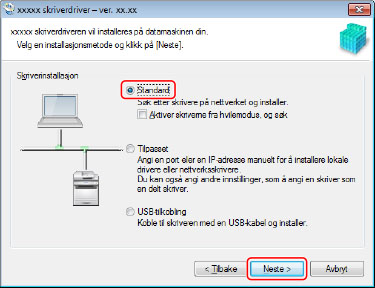
Velg [Standard] → klikk på [Neste].
[Aktiver skriverne fra hvilemodus, og søk]: Velg denne når du vil finne enheter i nettverket som er i hvilemodus.
[Vis Viktig-fil]: Klikk på denne for å lese Viktig-filen.
4.
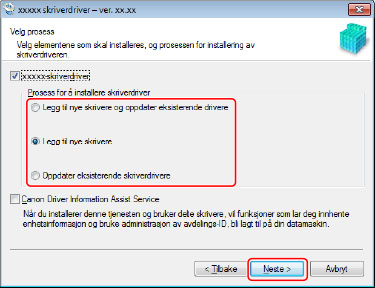
Velg de nødvendige elementene → klikk på [Neste].
[Prosess for å installere skriverdriver]: Velg denne hvis det er nødvendig hvis det allerede er installert en driver.
[Canon Driver Information Assist Service]: Velg denne når du vil bruke funksjonen for innhenting av enhetsinformasjon.
5.
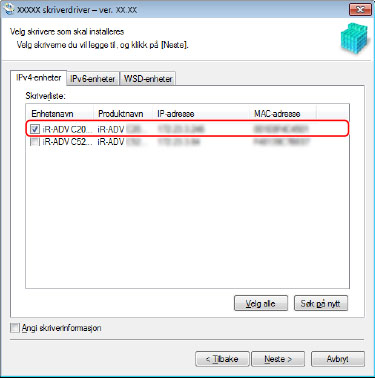
Velg enheten du skal installere fra [Skriverliste].
Hvis enheten ikke vises i [Skriverliste], klikk på [Søk på nytt]. Hvis enheten fortsatt ikke vises, velg [Tilpasset] og installer.
[IPv4-enheter]/[IPv6-enheter]/[WSD-enheter]-kategorien: Hvis du bruker Windows Vista/7/8/8.1/10/Server 2008/Server 2008 R2/Server 2012/Server 2012 R2, kan du veksle mellom skjermene ved å klikke på fanene.
 MERK
MERKHvis du ikke kan oppdage en enhet som er tilkoblet via en WSD-port, kan det være et problem med operativsystemet eller enhetsinnstillingene. Se for å aktivere enheten for visning i oppdagede resultater.
6.
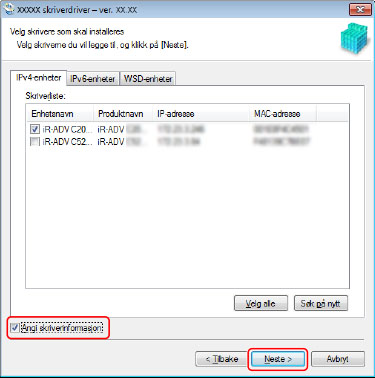
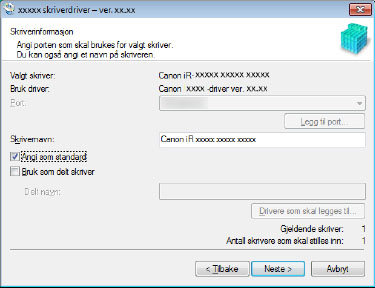
Hvis du vil endre navn på enheten, eller angi den som standardenhet, velg [Angi skriverinformasjon] → klikk på [Neste].
Hvis du ikke vil endre navn på enheten eller ikke angi den som standardenhet, klikk på [Neste] og fortsett til trinn 8.
7.
Endre [Skrivernavn] hvis nødvendig → klikk på [Neste].
[Angi som standard]: Velg denne for å angi enheten som den enheten som vanligvis brukes.
For å aktivere innstillingen ovenfor i Windows 10, sjekk at følgende innstilling er deaktivert i Windows.
[Innstillinger] > [Enheter] > [Skrivere og skannere] > [La Windows behandle standardskriver]
[Bruk som delt skriver]: Velg denne hvis du vi konfigurere delte innstillinger for enheten.
Du kan ikke velge [Skrivernavn] hvis enheten er koblet til via en WSD-port.
Sjekk [Skriverliste for driverinstallasjon] → klikk på [Start].
Fortsett installasjonen i henhold til instruksjonene på skjermen.
9.
Klikk på [Start på nytt] (eller [Avslutt]).
Den installerte enheten er vist i [Enheter og skrivere], [Skrivere og telefakser], eller [Skrivere] i Windows Kontrollpanel.
I Windows 10, er den installerte enheten vist i [Innstillinger] > [Enheter] > [Skrivere og skannere] > [Skrivere].