Невозможно установить драйвер класса USB
В данном разделе объясняется, что делать, если не удается правильно установить драйвер класса USB.
1.
Проверьте правильность соединения компьютера и принтера через кабель USB. Убедитесь, что принтер включен.
2.
В меню [ ] (Пуск) нажмите [Панель управления] - [Оборудование и звук] - [Диспетчер устройств].
] (Пуск) нажмите [Панель управления] - [Оборудование и звук] - [Диспетчер устройств].Если открывается диалоговое окно [Контроль учетных записей пользователей], выполните следующее действие.
Если вход выполнен с учетной записью администратора, нажмите [Продолжить].
Если вход выполнен обычным пользователем, введите пароль учетной записи администратора и нажмите [OK].
Для Windows 10:
Нажмите [Параметры] – [Устройства] – [Принтеры и сканеры] – [Диспетчер устройств] внизу экрана.
Для Windows 8.1/Server 2012 R2:
Выдвиньте боковую панель на экране [Рабочий стол] и нажмите [ Параметры] - [Панель управления] - [Оборудование и звук] (или [Аппаратное]) - [Диспетчер устройств].
Параметры] - [Панель управления] - [Оборудование и звук] (или [Аппаратное]) - [Диспетчер устройств].Для Windows 8:
Выдвиньте боковую панель на экране [Рабочий стол] и нажмите [Параметры] - [Панель управления] - [Система и безопасность] - [Диспетчер устройств].
Параметры] - [Панель управления] - [Система и безопасность] - [Диспетчер устройств].Для Windows Vista:
Нажмите [] (Пуск) - [Панель управления] - [Система и ее обслуживание] - [Диспетчер устройств].
] (Пуск) - [Панель управления] - [Система и ее обслуживание] - [Диспетчер устройств].Для Windows Server 2008/Server 2008 R2:
1. В меню [Пуск] выберите [Панель управления] (– [Производительность и обслуживание]) и дважды щелкните значок [Система].
2. В диалоговом окне [Свойства системы] перейдите на вкладку [Аппаратное] → щелкните [Диспетчер устройств].
Удалите драйверы класса USB, отображаемые в пункте [Контроллеры универсальной последовательной шины USB].
Выберите имя используемого принтера, затем нажмите [Удаление].
Старайтесь не удалить какие-либо элементы, кроме драйверов USB-класса. Если удалить по ошибке что-либо иное, работа Windows может стать неправильной.
Если драйверы USB-класса отображаются в списке [Другие устройства], они были установлены неправильно. Выберите драйверы USB-класса и удалите их в соответствии с используемой операционной системой.
4.
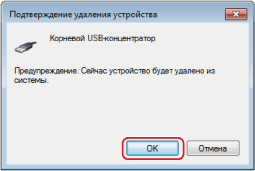
Если открывается диалоговое окно [Подтверждение удаления устройства], нажмите кнопку [OK].
5.
Закройте [Диспетчер устройств].
6.
Закройте [Панель управления].
7.
Отсоедините кабель USB от компьютера и перезагрузите Windows.
8.
Удалите драйвер, руководствуясь разделом "Удаление драйвера," затем установите драйвер класса USB, руководствуясь разделом "Выбор способа установки [USB соединение]".
|
ВАЖНО
|
|
Если не удается правильно завершить установку драйвера, обязательно удалите драйвер перед тем, как повторить попытку.
|