اختيار [قياسي] للتثبيت
هذا يشرح الإجراء للبحث تلقائيا عن جهاز على شبكة وتثبيت برنامج تشغيل ([قياسي]).
المتطلبات الأساسية
قم بالتأكد من توفر الشروط التالية. أكمل عمليات الاستعداد.
الجهاز هو الذي على نفس الشبكة الفرعية التي يوجد عليها الكمبيوتر المستخدم (لبيئات شبكة TCP/IP)
الإعدادات في الجهاز (لبيئات شبكة تستخدم WSD)
قم بضبط كل من [استخدام WSD] و [إعدادات اكتشاف البث المتعدد] على تشغيل.
يتم اختيار "UFR II" أو "PCL6" أو "PS3" لـ [تحديد PDL (التوصيل والتشغيل)].
للتفاصيل، راجع دليل المستخدم الخاص بالجهاز.
يجب أن يكون الجهاز في نفس الشبكة الفرعية مثل الكمبيوتر الذي تستخدمه.
عند تشغيل الكمبيوتر، قم بتسجيل الدخول كعضو في المسؤولون.
عرض شاشة [سطح المكتب] (عند استخدام Windows 8/8.1/Server 2012/Server 2012 R2)
الإجراء
1.
قم بتشغيل المثبت.
إذا كنت تستخدم مثبت برنامج تشغيل محمل من الموقع الإلكتروني
انقر مرتين على الملف المحمل لفك ضغطه. إذا لم يتم تشغيل مثبت برنامج التشغيل تلقائيا بعد فك ضغطه، انقر مرتين على [Setup.exe].
إذا كنت تستخدم CD-ROM المرفقة
(1) قم بضبط CD-ROM في الكمبيوتر ← انقر [التثبيت].
(2) في الشاشة [التثبيت] قم بتأكيد برنامج التشغيل ← انقر [التثبيت].
إذا لم تم عرض قائمة CD-ROM، انقر "فتح التفاصيل".
في الإجراء التالي، قم بتشغيل مثبت برنامج التشغيل.
عند عرض الرسالة [اضغط لاختيار الإجراء المتّبع مع هذا قرص.]: انقر الرسالة ← انقر [ التشغيل MInst.exe].
إذا تم عرض مربع الحوار [تشغيل تلقائي]، انقر [ التشغيل MInst.exe].
عند عرض Windows Explorer: انقر مرتين على [MInst.exe].
عند عدم عرض أي شيء (Windows10): من Explorer، انقر مرتين فوق أيقونة CD في [هذا الكمبيوتر] > [الأجهزة ومحركات الأقراص].
عند عدم عرض أي شيء (Windows 8/8.1/Server 2012/Server 2012 R2): انقر Explorer في الشاشة [سطح المكتب] ← انقر مرتين على أيقونة CD في [الكمبيوتر].
عند عدم عرض أي شيء (Windows Vista/7/Server 2008/Server 2008 R2): انقر مرتين الأيقونة CD-ROM في [ ] (ابدأ) > [الكمبيوتر].
] (ابدأ) > [الكمبيوتر].عند عدم وجود [MInst.exe] بالأعلى:
انقر مرتين على [Setup.exe].
إصدار 32 بت: 32BIT\Setup.exe
إصدار 64 بت: x64\Setup.exe
2.
اقرأ اتفاقية الترخيص ← انقر [نعم].
3.
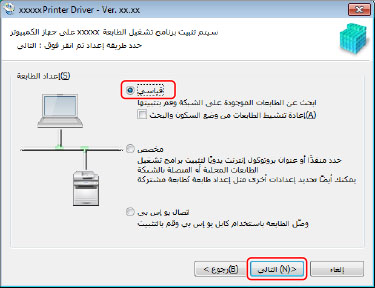
قم بتحديد [قياسي] ← انقر [التالي].
[إعادة تنشيط الطابعات من وضع السكون والبحث]: انقر هذا إذا أردت تحديد الأجهزة على الشبكة الموجودة في وضع النوم.
[عرض الملف التمهيدي]: انقر هذا للرجوع إلى الملف Readme.
4.
قم باختيار البنود اللازمة ← انقر [التالي].
[عملية تثبيت برنامج تشغيل الطابعة]: اختر هذا عند الضرورة إذا تم تثبيت مثبت برنامج التشغيل بالفعل.
[Canon Driver Information Assist Service]: اختر هذا إذا أردت استخدام وظيفة استرجاع معلومات الجهاز.

5.
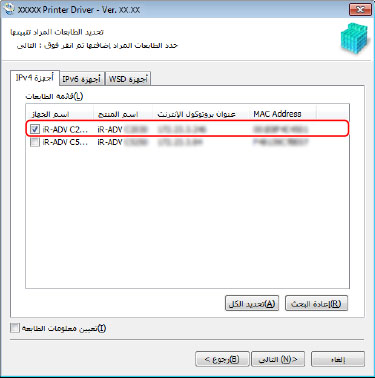
اختر الجهاز الذي تريد تثبيته من [قائمة الطابعات].
عند عدم عرض الجهاز في [قائمة الطابعات]، انقر [إعادة البحث]. عند عدم العثور على الجهاز، اختر [مخصص] وانقر.
علامة التبويب [أجهزة IPv4]/[أجهزة IPv6]/[أجهزة WSD]: إذا كنت تستخدم Windows Vista/7/8/8.1/10/Server 2008/Server 2008 R2/Server 2012/Server 2012 R2، يمكنك تبديل الشاشات بالنقر على علامات التبويب.
 ملاحظة
إذا لم تتمكن من اكتشاف جهاز موصول بمنفذ WSD، قد تكون هناك مشكلة في إعدادات نظام التشغيل أو الجهاز. راجع التالي لتفعيل الجهاز لعرضه في نتائج البحث.
6.
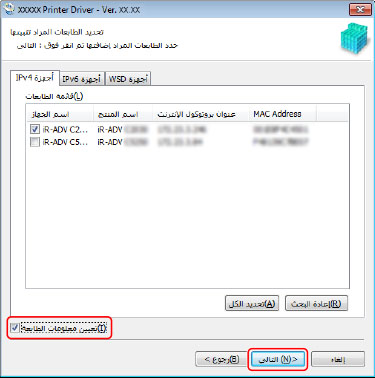
إذا كنت تريد تغيير اسم الجهاز أو ضبط الجهاز كجهاز افتراضي، اختر [تعيين معلومات الطابعة] ← انقر [التالي].
إذا كنت لا تريد تغيير اسم الجهاز أو ضبط الجهاز كجهاز افتراضي، انقر [التالي] وواصل للخطوة 8.
7.
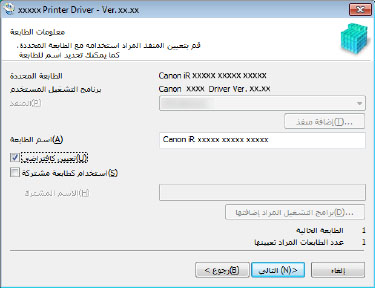
قم بتغيير [اسم الطابعة] إذا لزم الأمر ← انقر [التالي].
[تعيين كافتراضي]: اختر هذا لضبط الجهاز كجهاز مستخدم عادة.
لتفعيل الإعداد السابق في Windows 10، تأكد من إيقاف تشغيل الإعداد التالي في Windows.
[إعدادات] > [أجهزة] > [الطابعات & الماسحات الضوئية] > [السماح لنظام Windows بإدارة الطابعة الافتراضية]
[استخدام كطابعة مشتركة]: اختر هذا إذا أردت ضبط الإعدادات المشتركة للجهاز.
لا يمكنك اختيار [اسم الطابعة] إذا كان الجهاز موصولا عبر منفذ WSD.
تأكد من [قائمة الطابعات الخاصة بتثبيت برامج التشغيل] ← انقر [بدء].
واصل التثبيت وفقا للتعليمات على الشاشة.
9.
انقر [إعادة التشغيل] (أو [خروج]).
يتم عرض الجهاز المثبت في [الأجهزة والطابعات]، [الطابعات والفاكسات] أو [الطابعات] في Windows لوحة التحكم.
في Windows 10، يتم عرض الجهاز المثبت في [إعدادات] > [أجهزة] > [الطابعات & الماسحات الضوئية] > [الطابعات].