Instalatzeko [Estandarra] aukera hautatzea
Sare batean gailu bat automatikoki bilatzeko eta kontrolatzailea instalatzeko prozedura azaltzen da hemen ([Estandarra]).
Eskakizunak
Berretsi baldintzak hauek betetzen direla. Osatu prestakuntza-eragiketak.
Gailua, erabiltzen ari zaren ordenagailuaren azpisare berean dauden gailuetako bat da (TCP/IP sare-inguruneetarako)
Gailuko ezarpenak (WSD erabiltzen duten sare-inguruneetarako)
Aktibatu [Erabili WSD] eta [Multidifusioko aurkikuntza-ezarpenak] aukerak.
"UFR II", "PCL6" edo "PS3" dago hautatuta [PDL hautaketa (Plug and Play)] aukeran.
Xehetasunak lortzeko, irakurri gailuaren eskuliburua.
Gailuak eta erabiltzen ari zaren ordenagailuak azpisare berean egon behar dute.
Ordenagailua abiaraztean, hasi saioa Administratzaileak kide gisa.
[Mahaigaina] pantaila-bistaratzea (Windows 8/8.1/Server 2012/Server 2012 R2 erabiltzean)
Prozedura
1.
Abiarazi instalatzailea.
Webgunetik deskargatutako instalatzaile bat erabiltzen baduzu
Egin klik bikoitza deskargatutako fitxategia deskonprimatzeko. Deskonprimatu ostean instalatzailea ez bada automatikoki abiarazten, egin klik bikoitza [Setup.exe] aukeran.
Hurrengo diskoa erabiltzen ari bazara: CD-ROM
(1) Sartu CD-ROM diskoa ordenagailuan → sakatu [Installation].
(2) [Installation] pantailan, berretsi kontrolatzailea → sakatu [Installation].
Ez bada bistaratzen [CD-ROM] menua, sakatu "Ireki xehetasunak".
Prozedura honetan, abiarazi instalatzailea.
[Ukitu disc honekin zer gertatuko den aukera da.] mezua bistaratzen denean: sakatu mezua → sakatu [Exekutatu MInst.exe].
[Erreprodukzio automatikoa] elkarrizketa-koadroa bistaratzen denean: sakatu [Exekutatu MInst.exe].
Windows Explorer bistaratzen denean: egin klik bikoitza [MInst.exe] aukeran.
Ez bada ezer bistaratzen (Windows 10): Explorer arakatzailean, egin klik bikoitza [PC hau] > [Gailuak eta unitateak] ataleko CD ikonoan.
Ez bada ezer bistaratzen (Windows 8/8.1/Server 2012/Server 2012 R2): egin klik [Mahaigaina] pantailako Explorer arakatzailean → egin klik bikoitza [Ordenagailua] ataleko CD ikonoan.
Ez bada ezer bistaratzen (Windows Vista/7/Server 2008/Server 2008 R2): egin klik bikoitza CD-ROM ikonoan; [ ] (Hasi) > [Ordenagailua] aukeran aurkituko duzu.
] (Hasi) > [Ordenagailua] aukeran aurkituko duzu.Goiko [MInst.exe] aukera ez badago:
Sakatu bi aldiz [Setup.exe].
32 biteko bertsioan: 32BIT\Setup.exe
64 biteko bertsioan: x64\Setup.exe
2.
Irakurri lizentziaren hitzarmena → sakatu [Bai].
3.
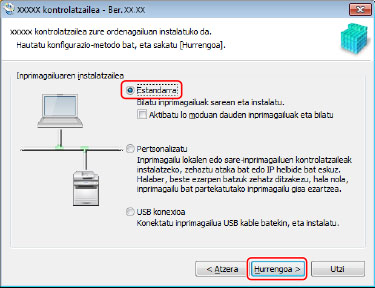
Hautatu [Estandarra] → sakatu [Hurrengoa].
[Aktibatu lo moduan dauden inprimagailuak eta bilatu]: hautatu hau lo moduan dauden gailuak sarean detektatu nahi dituzunean.
[Bistaratu IrakHau fitxategia]: sakatu hau IrakHau fitxategia irakurtzeko.
4.
Hautatu behar diren elementuak → sakatu [Hurrengoa] aukera.
[Kontrolatzailea instalatzeko prozesua]: kontrolatzailea dagoeneko instalatuta badago eta beharrezkoa bada, hautatu aukera hau.
[Canon Driver Information Assist Service]: hautatu hau gailuaren informazioa berreskuratzeko funtzioa erabili nahi baduzu.

5.
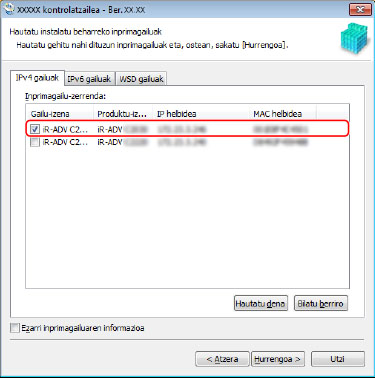
Hautatu instalazioa zein gailutan egin nahi duzun [Inprimagailu-zerrenda] honetan.
Gailua ez bada bistaratzen [Inprimagailu-zerrenda] aukeran, sakatu [Bilatu berriro]. Gailua ez bada oraindik bistaratzen, hautatu [Pertsonalizatu] eta instalatu.
[IPv4 gailuak]/[IPv6 gailuak]/[WSD gailuak] fitxa: Windows Vista/7/8/8.1/10/Server 2008/Server 2008 R2/Server 2012/Server 2012 R2 erabiltzen baduzu, pantailak alda ditzakezu fitxak sakatuta.
 OHARRA
Ezin baduzu aurkitu WSD atakaren bidez konektatutako gailua, baliteke arazo bat izatea sistema eragilearekin edo gailuaren ezarpenekin. Jarraitu hurrengo jarraibideei, gailua bilaketa-emaitzetan bistaratzeko.
6.
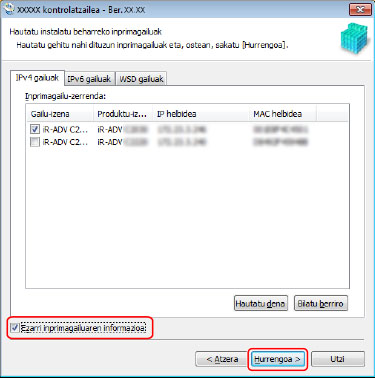
Gailuaren izena aldatu nahi baduzu edo gailu lehenetsi gisa ezarri nahi baduzu, hautatu [Ezarri inprimagailuaren informazioa] → sakatu [Hurrengoa].
Gailuaren izena ez baduzu aldatu nahi edo gailu lehenetsi gisa ez baduzu ezarri nahi, sakatu [Hurrengoa] eta joan [8.]. urratsera.
7.
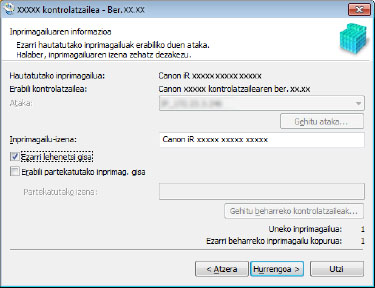
Aldatu [Inprimagailu-izena] beharrezkoa bada→ sakatu [Hurrengoa].
[Ezarri lehenetsi gisa]: hautatu hau normalean erabiltzen duzun gailua lehenetsi gisa ezartzeko.
Goiko ezarpenak Windows 10 sisteman gaitzeko, ziurtatu hurrengo ezarpenak desgaituta dituzula Windows-en.
[Ezarpenak] > [Gailuak] > [Inprimagailuak eta eskanerrak] > [Utzi Windows-i inprimagailu lehenetsia kudeatzen]
[Erabili partekatutako inprimag. gisa]: hautatu hau gailuaren ezarpen partekatuak konfiguratu nahi badituzu.
Ezin da [Inprimagailu-izena] hautatu, gailua WSD ataka bidez konektatuta badago.
Ikusi [Kontrolatzaile-instalaziorako inprimagailu-zerrenda] → sakatu [Abiarazi] aukera.
Jarraitu pantailako argibideei instalazioa osatzeko.
9.
Sakatu [Berrabiarazi] (edo [Irten]).
Instalatutako gailua [Gailuak eta inprimagailuak], [Inprimagailuak eta faxak] edo [Inprimagailuak] aukeran bistaratzen da Windows Kontrol-panela atalean.
Windows 10 sisteman, instalatutako gailua [Ezarpenak] > [Gailuak] > [Inprimagailuak eta eskanerrak] > [Inprimagailuak] aukeran bistaratzen da.