Selecció d'[Estàndard] per instal·lar
Aquí s'explica el procediment per cercar automàticament un dispositiu a una xarxa i instal·lar un controlador ([Estàndard]).
Requisits previs
Confirmeu que es compleixen les condicions següents. Realitzeu les operacions de preparació.
El dispositiu es troba a la mateixa subxarxa que l'ordinador que utilitzeu (en entorns de xarxa TCP/IP)
Opcions al dispositiu (en entorns de xarxa que utilitzen WSD)
Activeu tant [Usar WSD] com [Opcions de detecció multidifusió].
Se selecciona "UFR II", "PCL6" o "PS3" per a [Selecció de PDL (Plug and Play)].
Per obtenir-ne més informació, consulteu el manual del dispositiu.
El dispositiu ha de ser a la mateixa subxarxa que l'ordinador que esteu utilitzant.
Quan inicieu l'ordinador, inicieu sessió com a membre dels Administradors.
Visualització a la pantalla de l'[Escriptori] (quan s'utilitza el Windows 8/8.1/Server 2012/Server 2012 R2)
Procediment
1.
Inicieu l'instal·lador.
Si esteu utilitzant un instal·lador descarregat del lloc web
Feu doble clic al fitxer descarregat per descomprimir-lo. Si l'instal·lador no s'inicia automàticament després de la descompressió, feu doble clic a [Setup.exe].
Si esteu utilitzant el CD-ROM
(1) Col·loqueu el CD-ROM a l'ordinador → feu clic a [Installation].
(2) A la pantalla [Installation], confirmeu el controlador → feu clic a [Installation].
Si no es mostra el menú del [CD-ROM], feu clic a "Obrir detalls".
En el procediment següent, inicieu l'instal·lador.
Quan es mostri el missatge [Toqueu per triar una acció per al disc.]: feu clic al missatge → feu clic a [Executa MInst.exe].
Quan es mostri el quadre de diàleg [Reproducció automàtica]: feu clic a [Executa MInst.exe].
Quan es mostri l'Explorador del Windows, feu doble clic a [MInst.exe].
Quan no es mostri res (Windows10): des de l'Explorador, feu doble clic a la icona del CD en [Aquest ordinador] > [Dispositius i unitats].
Quan no es mostri res (Windows 8/8.1/Server 2012/Server 2012 R2): feu clic a l'Explorador de la pantalla [Escriptori] → feu doble clic a la icona del CD a l'[Ordinador].
Quan no es mostri res (Windows Vista/7/Server 2008/Server 2008 R2): feu doble clic a la icona del CD-ROM a [ ] (Inicia) > [Ordinador].
] (Inicia) > [Ordinador].Si el fitxer [MInst.exe] esmentat no existeix:
Feu doble clic a [Setup.exe].
Versió de 32 bits: 32BIT\Setup.exe
Versió de 64 bits: x64\Setup.exe
2.
Llegiu el contracte de llicència → feu clic a [Sí].
3.
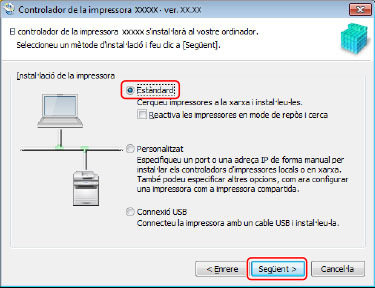
Seleccioneu [Estàndard] → feu clic a [Següent].
[Reactiva les impressores en mode de repòs i cerca]: seleccioneu aquesta opció quan vulgueu detectar a la xarxa dispositius que estiguin en mode de repòs.
[Mostra el fitxer Llegiu-me]: feu-hi clic per consultar el fitxer Llegiu-me.
4.
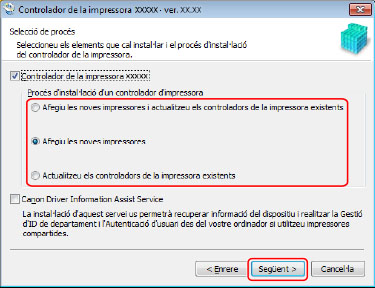
Seleccioneu els elements que calguin → feu clic a [Següent].
[Procés d'instal·lació d'un controlador d'impressora]: seleccioneu aquesta opció en cas necessari si ja s'ha instal·lat algun controlador.
[Canon Driver Information Assist Service]: seleccioneu aquesta opció quan vulgueu utilitzar la funció de recuperació de la informació del dispositiu.
5.
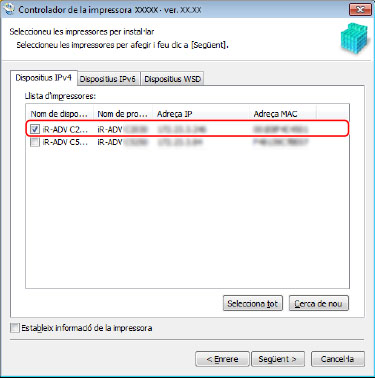
Seleccioneu el dispositiu que voleu instal·lar a la [Llista d'impressores].
Si el dispositiu no apareix a la [Llista d'impressores], feu clic a [Cerca de nou]. Si seguiu sense trobar el dispositiu, seleccioneu [Personalitzat] i realitzeu la instal·lació.
Pestanya [Dispositius IPv4]/[Dispositius IPv6]/[Dispositius WSD]: si utilitzeu el Windows Vista/7/8/8.1/10/Server 2008/Server 2008 R2/Server 2012/Server 2012 R2, podeu canviar de pantalla fent clic a les pestanyes.
 NOTA
NOTASi no podeu detectar un dispositiu connectat mitjançant un port WSD, és possible que hi hagi un problema amb el sistema operatiu o la configuració del dispositiu. Consulteu el següent per permetre que el dispositiu es mostri als resultats de la cerca.
6.
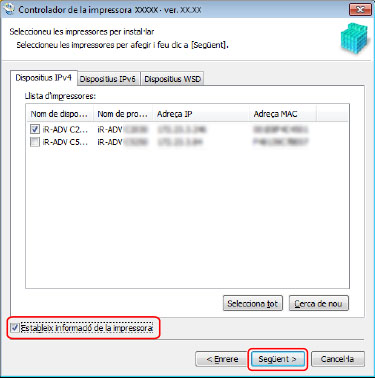
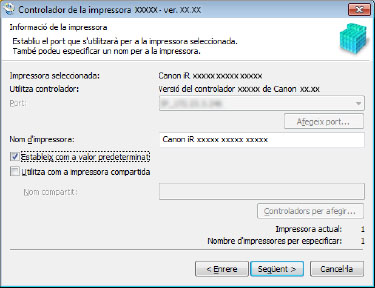
Si voleu canviar el nom del dispositiu, o configurar-lo com a dispositiu predeterminat, seleccioneu [Estableix informació de la impressora] → feu clic a [Següent].
Si no voleu canviar el nom del dispositiu o configurar-lo com a dispositiu predeterminat, feu clic a [Següent] i seguiu amb el pas 8.
7.
Canvieu [Nom d'impressora] si és necessari → feu clic a [Següent].
[Estableix com a valor predeterminat]: seleccioneu aquesta opció per configurar el dispositiu com a dispositiu d'ús habitual.
Per activar l'opció anterior al Windows 10, comproveu que la següent opció està desactivada al Windows.
[Configuració] > [Dispositius] > [Impressores i escàners] > [Permet que el Windows administri la meva impressora per defecte]
[Utilitza com a impressora compartida]: seleccioneu aquesta opció si voleu configurar opcions compartides per al dispositiu.
Si el dispositiu s'ha connectat mitjançant un port WSD, no podreu seleccionar [Nom d'impressora].
Comproveu la [Llista d'impressores per a la instal·lació de controladors] → feu clic a [Inicia].
Continueu amb la instal·lació seguint les instruccions de la pantalla.
9.
Feu clic a [Reinicia] (o [Surt]).
El dispositiu instal·lat apareix a [Dispositius i impressores], a [Impressores i faxos], o [Impressores] al Tauler de control del Windows.
Al Windows 10, el dispositiu instal·lat apareix a [Configuració] > [Dispositius] > [Impressores i escàners] > [Impressores].