Desament de destinacions a la llibreta d'adreces
/b_C02640.gif) |
|
Podeu desar el número de fax d'un destinatari o una adreça de correu electrònic que es pugui utilitzar quan envieu documents llegits a la llibreta d'adreces. També podeu desar una adreça d'I-fax i la ubicació de la carpeta d'un servidor de fitxers (adreça IP i camí) a la llibreta d'adreces com a destinació.
|
 |
|
Per desar una destinació per al vostre ús propi, heu d'iniciar sessió amb la gestió d'autenticació personal. Gestió dels usuaris
|
1
Premeu <Opcions dest./reenv.> al Menú principal. Pantalla <Menú principal>
2
Premeu <Desar destinacions>.
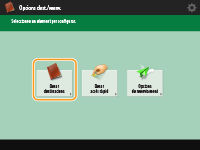
3
Premeu <Desar nova destinació>.
/b_D02731_C.gif)
4
Seleccioneu les funcions que vulgueu desar.
/b_D02732_C.gif)
Seleccioneu les funcions que cal utilitzar per a la destinació, entre <Fax>, <Correu electrònic>, <I-fax> o <Fitxer>.
5
Premeu <Nom>  introduïu el nom de la destinació i premeu <Bé>.
introduïu el nom de la destinació i premeu <Bé>.6
Seleccioneu la llista d'adreces de <Llista adreces personal>, Llistes d'adreces de grups d'usuaris, <Llista adreces 1> a <Llista adrec. 10> i <Llista adr. per admin.>.
/b_D02733_C.gif)
Si voleu desar la destinació per al vostre ús propi, seleccioneu <Llista adreces personal>.
Si voleu desar la destinació que només un administrador pugui editar, seleccioneu <Llista adr. per admin.>.
Si voleu compartir la destinació amb un grup d'usuaris desat, seleccioneu una llista d'adreces de grups d'usuaris desada.
<Llista adreces 1> a <Llista adrec. 10> poden considerar-se 10 llibretes d'adreces diferents. Si es classifica una llista d'adreces per departament o per socis empresarials, resulta més fàcil de trobar quan s'especifica una destinació. També resulta més fàcil gestionar una llista d'adreces si en canvieu els noms per noms de departaments o noms de socis empresarials (<Canviar nom de llista d'adreces>).
També podeu gestionar les llistes d'adreces de grups d'usuaris de manera que només un administrador pugui desar o editar les destinacions. (<Usar llista adr. grup usuaris>)
7
Configureu les opcions segons la funció seleccionada al pas 4.
 Fax
Fax
|
1
|
Introduïu el número de fax.
/b_D02734_C.gif)  Camp de número de fax Camp de número de faxIntroduïu el número de fax amb les tecles numèriques. Introduïu de
 a a  com calgui.<Retrocés> com calgui.<Retrocés> Elimineu números a l'esquerra del cursor al camp de número de fax (
) un per un. /b_in_btn_trileft.gif) / //b_in_btn_triright.gif) Premeu aquests botons quan moveu el cursor del camp de número de fax (
) cap a l'esquerra o cap a la dreta. <Tons> <Tons>Si premeu aquest botó, s'insereix el caràcter "T" (to). Fins i tot si utilitzeu el marcatge per impulsos, els números que apareixen a continuació de la "T" s'enviaran utilitzant el marcatge per tons.
 Tecla <R> Tecla <R>Si l'equip està connectat a una PBX (Centraleta), premeu aquest botó abans d'introduir la destinació. Si aquest botó no està disponible, haureu de desar les opcions de tecla R. <Opcions de tecla R>
 <Espai> <Espai>Introduïu un espai en blanc entre els números per fer-los més fàcils de llegir.
 <Pausa> <Pausa>Si premeu aquest botó, s'insereix el caràcter "P" (pausa). Quan envieu un fax a l'estranger, inseriu pauses després del codi d'accés internacional o el número de fax. Això pot millorar la connexió.
|
||||
|
2
|
Premeu <Establir detalls> i especifiqueu les opcions que calguin.
/b_D02735_C.gif) <Subadreça>/<Contrasenya> <Subadreça>/<Contrasenya>Especifiqueu aquesta opció quan envieu o rebeu documents per augmentar la seguretat afegint una subadreça i una contrasenya a totes les vostres transaccions de fax. Operacions bàsiques d'enviament de faxos
<TX amb ECM>Seleccioneu <On> per corregir errors d'imatge. Seleccioneu <Off> si l'equip de fax del destinatari no admet el Mode de correcció d'errors (ECM).
<Seleccionar línia>Si teniu línies telefòniques addicionals, podeu seleccionar la línia telefònica que vulgueu fer servir per enviar un fax.
<Llarga distància>Si es produeixen errors de transmissió freqüentment quan feu trucades a l'estranger, seleccioneu <Llarga distància 1>. Si els errors continuen, canvieu l'opció per <Llarga distància 2> o <Llarga distància 3>.
<Velocitat d'enviament>Segons l'equip de fax del destinatari o l'estat de la línia, es pot produir un error de transmissió a causa de la velocitat de transmissió. Si es produeixen errors freqüentment, reduïu el valor d'aquesta opció.
|

Correu electrònic
|
1
|
<Adreça de correu electr.>
introduïu l'adreça de correu electrònic i premeu <Bé>./b_D02736_C.gif) |
|
2
|
Seleccioneu <On> o <Off> a <Dividir dades>.
Si la mida de les dades que s'estan enviant supera el límit màxim (<Mida màxima de dades per enviar>), seleccioneu si voleu dividir les dades per mida o per pàgina.
Si seleccioneu <On>, les dades es divideixen a mides més petites que no superen el límit i s'envien en diverses seccions. El programari de correu electrònic del destinatari ha de poder combinar les dades rebudes.
Si seleccioneu <Off>, el nombre de pàgines que s'han d'enviar alhora es redueix i la transmissió total es divideix en diverses seccions. Per exemple, 10 pàgines de dades es transmeten en dues vegades, 5 pàgines cada vegada. Per tant, el vostre interlocutor rep dos correus electrònics. Tanmateix, si envieu dades que no es poden separar en pàgines, com ara JPEG, es produirà un error de transmissió.
|
I-fax
|
1
|
Especifiqueu les opcions segons convingui.
/b_D02737_C.gif) <Enviar via servidor> <Enviar via servidor>Especifiqueu si s'han d'enviar I-faxos o no a les destinacions mitjançant el servidor de correu. Seleccioneu <On> si voleu enviar I-faxos mitjançant el servidor de correu. Seleccioneu <Off> si voleu enviar dades directament a un destinatari de la mateixa xarxa d'àrea local (LAN). Si envieu directament a un destinatari, podeu enviar grans quantitats de dades sense sobrecarregar el servidor de correu.
Per enviar un I-fax que no estigui en format d'adreça IP com ara "nom d'usuari@[adreça IP del destinatari]" sense utilitzar un servidor de correu, caldrà desar opcions com ara un MX (Mail eXchange) per configurar-les al servidor DNS. Pregunteu al vostre administrador de xarxa si aquest tipus d'opció està disponible o no.
Quan establiu <Off> a <Enviar via servidor>, haureu d'establir <On> a <Enviar>
<Usar enviar via servidor> prèviament. Si aquesta opció està establerta en <Off>, l'opció a <Enviar via servidor> no es pot canviar. És recomanable establir <Enviar> <Permetre MDN no via servidor> en <On>.<Desar camps estàndards>Aquesta opció és necessària per utilitzar un servei de fax per Internet. Si no utilitzeu un servei de fax per Internet, aquesta opció no és necessària. Per obtenir-ne més informació, poseu-vos en contacte amb el vostre proveïdor de serveis d'Internet.
<Adreça d'I-fax>Introduïu l'adreça d'I-fax utilitzant el format següent: adv01@exemple.com. Quan envieu a un destinatari de la mateixa xarxa, utilitzeu el format següent: adv01@[192.168.11.100] (el nom del dispositiu del destinatari@[adreça IP]).
<Mode:>Podeu seleccionar el tipus de resultats d'enviament que es mostren quan es prem
/b_key_sysmon.gif) . Seleccioneu <Ple> si voleu comprovar si un I-fax s'ha lliurat a l'equip del destinatari o seleccioneu <Simple> si voleu comprovar si un I-fax s'ha lliurat a un servidor de correu. Tingueu en compte que no podeu confirmar l'estat de lliurament si l'equip del destinatari no admet la funció <Mode:>. . Seleccioneu <Ple> si voleu comprovar si un I-fax s'ha lliurat a l'equip del destinatari o seleccioneu <Simple> si voleu comprovar si un I-fax s'ha lliurat a un servidor de correu. Tingueu en compte que no podeu confirmar l'estat de lliurament si l'equip del destinatari no admet la funció <Mode:>.Si envieu un I-fax a un equip que no admet la funció <Mode:>, es mostrarà <Esperant result...> quan premeu
per comprovar l'estat de lliurament, fins i tot si la transmissió ha finalitzat. Segueix apareixent fins que passa l'hora establerta a <Enviar> <Temps per a TX en mode complet>. |
||
|
2
|
Premeu <Condicions de destinació>
especifiqueu tots els valors → premeu <Bé>./b_D02738_C.gif) <Mida de paper> <Mida de paper>Seleccioneu la mida del paper que s'ha d'utilitzar quan envieu. Especifiqueu només <A4/LTR> si envieu en A5.
<Mètode de compressió>Seleccioneu el mètode de compressió. El factor de compressió més alt és el MMR, seguit de MR i després MH. Com més alt sigui el factor de compressió, més reduïda serà la velocitat de transmissió.
<Resolució>Seleccioneu un valor més alt per augmentar la resolució i la qualitat d'imatge. Tanmateix, si seleccioneu una resolució més alta, el temps de transmissió augmenta.
<Dividir dades>Si la mida de les dades que s'estan enviant supera el límit màxim (<Mida màxima de dades per enviar>), seleccioneu si voleu dividir les dades per mida o per pàgina.
Si seleccioneu <On>, les dades es divideixen a mides més petites que no superen el límit i s'envien en diverses seccions. El dispositiu del destinatari ha de poder combinar les dades rebudes.
Si seleccioneu <Off> a <Enviar via servidor> (
) al pas 1 per configurar l'opció d'I-fax, les dades s'enviaran sense que s'hagin dividit, fins i tot si superen el límit màxim.<Rebre en color>Si l'equip de destinació admet el color, podeu enviar en color. Premeu <On>
<Següent> i establiu la mida del paper i la resolució.
|
Servidor de fitxers
|
1
|
Introduïu el nom d'amfitrió del servidor de fitxers que transmet les dades i premeu <Comproveu connexió>.
/b_D02739_C.gif) Demaneu al vostre administrador de xarxa informació sobre el servidor de fitxers.
<Protocol>Seleccioneu un protocol per al servidor de fitxers entre <Windows (SMB)>, <FTP> i <WebDAV>.
Si seleccioneu <Windows (SMB)>, es mostren els botons <Cercar amfitrió> i <Examinar>. Podeu especificar fàcilment un servidor de fitxers cercant o visualitzant la xarxa.
Si seleccioneu <Windows (SMB)> o <WebDAV>, podeu especificar l'emmagatzematge (Espai avançat) d'una impressora multifunció Canon*. Ús de l'espai d'emmagatzematge
* Només disponible per a la sèrie imageRUNNER ADVANCE
<Nom de l'amfitrió>Introduïu el nom de l'amfitrió del servidor de fitxers.
<Comproveu connexió>Premeu aquest botó després d'introduir el nom d'amfitrió per confirmar la connexió amb el servidor de fitxers.
|
|
2
|
Configureu la informació del servidor de fitxers.
/b_D02750_C.gif) Pregunteu al vostre administrador de xarxa sobre la informació i la carpeta del servidor de fitxers.
<Confirmar abans d'enviar>Si seleccioneu la casella, apareixerà una pantalla per introduir la contrasenya desada (
) en enviar al servidor de fitxers desat.<Camí de la carpeta>Especifiqueu el directori de la carpeta a la qual s'envien dades.
<Nom d'usuari>Introduïu el nom d'usuari d'inici de sessió del servidor de fitxers.
<Contrasenya>Introduïu la contrasenya d'inici de sessió del servidor de fitxers.
Quan la destinació del servidor de fitxers estigui inclosa al grup (Desament de múltiples destinacions com a grup), traieu la marca de la casella a
. Si la casella està seleccionada, no podeu enviar dades.Si especifiqueu la destinació per a la qual heu activat <Confirmar abans d'enviar> com a destinació de reenviament, no apareixerà la pantalla per introduir la contrasenya. S'utilitza la contrasenya desada i es porta a terme el reenviament.
Si especifiqueu un servidor de fitxers <Windows (SMB)> o <FTP> com a destinació, en especificar una carpeta que no existeixi a <Camí de la carpeta> es crearà la carpeta automàticament i s'hi emmagatzemaran els fitxers. No obstant això, si especifiqueu una carpeta amb diversos nivells, es produirà un error d'enviament.
|
8
Premeu <Tancar> <Bé>.
<Bé>.Quan les destinacions es gestionen mitjançant números d'accés, introduïu el número d'accés (Restricció de l'accés a destinacions desades a la llibreta d'adreces) després de prémer <Següent> al pas 8.
|
|
|
Es poden combinar en un grup diverses destinacions desades a la llibreta d'adreces. Per obtenir més detalls, vegeu l'apartat Desament de múltiples destinacions com a grup.
Per canviar o eliminar la informació de destinacions desades a la llibreta d'adreces, vegeu l'apartat Edició de les destinacions desades a la llibreta d'adreces.
|
|
CONSELLS
|
|
Si el servidor LDAP ja s'ha desat a l'equip (Desament del servidor LDAP), podeu cercar destinacions i desar-les a la llibreta d'adreces. Premeu <Opcions dest./reenv.>
<Desar destinacions> <Desar nova destinació> <Servidor LDAP> i cerqueu destinacions utilitzant <Cercar per condicions> o <Cercar per nom>.Si l'opció de temps entre el servidor LDAP i l'equip difereix en cinc minuts o més, no es pot portar a terme una cerca. Si no podeu fer cerques, encara que el nom d'usuari i la contrasenya siguin correctes, comproveu l'hora del servidor i la de l'equip.
Si apareixen diverses destinacions com a resultats de cerca, podeu desar-ne fins a 256 d'una sola vegada.
La informació de destinació que podeu adquirir mitjançant les cerques només són noms i adreces de correu electrònic.
Desar una adreça des de l'historial d'enviament
Podeu desar una adreça a la llibreta d'adreces o un botó d'accés ràpid mitjançant l'historial d'enviament a la pantalla <Monitor estat/Cancel·lar>. Així evitareu introduir directament el número de fax i també evitareu enviar un fax a un número incorrecte per haver introduït el número de fax incorrectament. Especifiqueu una adreça de l'historial d'enviament i premeu <Desar destinacions>
<Llibreta d'adreces> perquè aparegui la pantalla de desament per a la destinació seleccionada. Comprovació de l'estat i el registre de documents enviats i rebuts Comprovació de l'estat i el registre de documents llegits |