Desament d'una destinació en un botó d'accés ràpid
/b_C02642.gif) |
|
És convenient desar una destinació utilitzada freqüentment en un botó d'accés ràpid. Això us permet especificar ràpidament una destinació només prement un botó. A més de desar un número de fax o una adreça de correu electrònic en un botó d'accés ràpid, també podeu desar una ubicació de carpeta de servidor de fitxers (adreça IP i camí) per utilitzar-los quan desen dades llegides.
|
1
Premeu <Opcions dest./reenv.> al Menú principal. Pantalla <Menú principal>
2
Premeu <Desar accés ràpid>.
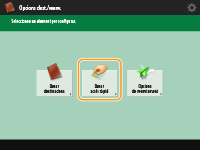
3
Seleccioneu el número d'accés ràpid per desar-hi la destinació i premeu <Desar/Editar>.
/b_D02746_C.gif)
S'assigna un número de tres dígits (de 001 a 200) a cada botó d'accés ràpid. També podeu especificar un botó d'accés ràpid prement  i introduint el número de tres dígits utilitzant les tecles numèriques.
i introduint el número de tres dígits utilitzant les tecles numèriques.4
Seleccioneu les funcions que vulgueu desar.
/b_D02747_C.gif)
Seleccioneu les funcions que cal utilitzar per a la destinació, entre <Fax>, <Correu electrònic>, <I-fax> o <Fitxer>. Desament de destinacions a la llibreta d'adreces
5
Premeu <Nom>  introduïu el nom de la destinació i premeu <Bé>.
introduïu el nom de la destinació i premeu <Bé>.6
Premeu <Nom d'accés ràpid> introduïu el nom del botó d'accés ràpid que cal visualitzar i premeu <Bé>.
introduïu el nom del botó d'accés ràpid que cal visualitzar i premeu <Bé>.7
Configureu les opcions segons les funcions seleccionades al pas 4.
Per obtenir més informació sobre les opcions, vegeu el pas 7 a Desament de destinacions a la llibreta d'adreces.
8
Premeu <Tancar> <Bé>.
<Bé>.
 |
|
Les destinacions desades en botons d'accés ràpid es poden combinar en un grup i desar com a una sola destinació. Per obtenir més detalls, vegeu l'apartat Desament d'un grup en un botó d'accés ràpid.
Per canviar o eliminar la informació de destinacions desades als botons d'accés ràpid, vegeu l'apartat Edició de les destinacions desades en botons d'accés ràpid.
|
|
CONSELLS
|
|
Si el servidor LDAP ja s'ha desat a l'equip (Desament del servidor LDAP), podeu cercar destinacions i desar-les en botons d'accés ràpid. Premeu <Opcions dest./reenv.>
<Desar accés ràpid> seleccioneu el botó d'accés ràpid que vulgueu desar premeu <Desar/Editar> <Servidor LDAP> i cerqueu destinacions utilitzant <Cercar per condicions> o <Cercar per nom>. Després de confirmar les opcions de la destinació, premeu <Nom d'accés ràpid> introduïu el nom d'accés ràpid que s'ha de mostrar premeu <Bé>.Si l'opció de temps entre el servidor LDAP i l'equip difereix en cinc minuts o més, no es pot portar a terme una cerca. Si no podeu fer cerques, encara que el nom d'usuari i la contrasenya siguin correctes, comproveu l'hora del servidor i la de l'equip.
A diferència de la llibreta d'adreces, no podeu seleccionar més d'una destinació alhora per desar-la.
La informació de destinació que podeu adquirir mitjançant les cerques només inclou noms i adreces de correu electrònic.
Desar una adreça des de l'historial d'enviament
Podeu desar una adreça a la llibreta d'adreces o un botó d'accés ràpid mitjançant l'historial d'enviament a la pantalla <Monitor estat/Cancel·lar>. Així evitareu introduir directament el número de fax i també evitareu enviar un fax a un número incorrecte per haver introduït el número de fax incorrectament. Especifiqueu una adreça de l'historial d'enviament i premeu <Desar destinacions>
<Llibreta d'adreces> perquè aparegui la pantalla de desament per a la destinació seleccionada. Comprovació de l'estat i el registre de documents enviats i rebuts Comprovació de l'estat i el registre de documents llegits |