Uložení místa určení do tlačítka volby na jeden dotek
/b_C02642.gif) |
|
Uložení často používaného místa určení do tlačítka volby na jeden dotek je velmi praktické, jelikož umožňuje rychlé zadání místa určení jednoduchým stisknutím tlačítka. Kromě uložení faxového čísla nebo e-mailové adresy do tlačítka volby na jeden dotek můžete také uložit umístění složky na souborovém serveru (IP adresu a cestu) pro použití při ukládání naskenovaných dat.
|
1
Stiskněte <Nastavení m.urč./přesm.> na Hlavní nabídka. Obrazovka <Hlavní nabídka>
2
Stiskněte <Uložit rychlou volbu>.
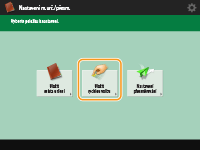
3
Vyberte číslo tlačítka rychlé volby, do něhož chcete uložit místo určení, a stiskněte <Uložit/Editovat>.
/b_D02746_C.gif)
Každému tlačítku volby na jeden dotek je přiřazeno trojciferné číslo (001 až 200). Tlačítko volby na jeden dotek můžete také zadat stisknutím  a zadáním trojciferného čísla pomocí číselných tlačítek.
a zadáním trojciferného čísla pomocí číselných tlačítek.4
Vyberte funkce, které chcete uložit.
/b_D02747_C.gif)
Vyberte funkce, které chcete použít pro místo určení, z <Fax>, <E-mail>, <I-fax> nebo <Soubor>. Ukládání míst určení do adresáře
5
Stiskněte <Název>  zadejte název místa určení a stiskněte <OK>.
zadejte název místa určení a stiskněte <OK>.6
Stiskněte <Název rych. volby> zadejte název tlačítka volby na jeden dotek, které se má zobrazit, a stiskněte <OK>.
zadejte název tlačítka volby na jeden dotek, které se má zobrazit, a stiskněte <OK>.7
Proveďte nastavení podle funkcí vybraných v kroku 4.
Další informace o nastaveních naleznete v kroku 7 v Ukládání míst určení do adresáře.
8
Stiskněte <Zavřít> <OK>.
<OK>.
 |
|
Místa určení uložená v tlačítkách volby na jeden dotek lze zkombinovat do skupiny a uložit jako jediné místo určení. Podrobnosti naleznete v části Uložení skupiny do tlačítka volby na jeden dotek.
Chcete-li změnit nebo odstranit informace nebo umístění registrovaná pod tlačítky volby na jeden dotek, zobrazte si položku Úpravy registrovaných pod tlačítky volby na jeden dotek.
|
|
TIPY
|
|
Jestliže server LDAP byl již uložen do stroje (Uložení serveru LDAP), můžete vyhledávat místa určení a ukládat je do tlačítek volby na jeden dotek. Stiskněte <Nastavení m.urč./přesm.>
<Uložit rychlou volbu> vyberte tlačítko volby na jeden dotek, které chcete uložit stiskněte <Uložit/Editovat> <Server LDAP> vyhledejte umístění pomocí <Hledat dle podmínek> nebo <Hledat podle jména>. Po potvrzení nastavení místa určení, stiskněte <Název rych. volby> zadejte název tlačítka volby na jeden dotek, který se má zobrazit stiskněte <OK>.Jestliže se nastavení času na serveru LDAP a na stroji liší o pět nebo více minut, hledání nelze provést. Nedaří-li se vám provést hledání ani po zadání správného uživatelského jména a hesla, zkontrolujte nastavení času na serveru a na stroji.
Na rozdíl od adresáře nemůžete k uložení vybrat více než jedno místo určení a musíte je ukládat po jednom.
Informace týkající se míst určení, které můžete získat prostřednictvím hledání, zahrnují pouze jména a e-mailové adresy.
Uložení adresy z historie odesílání
Pomocí historie odesílání na obrazovce <Monitor stavu/Zrušit> můžete uložit adresu do adresáře nebo na tlačítko volby na jeden dotek. Tím ušetříte čas potřebný k přímému zadávání faxového čísla, také tím předcházíte odeslání faxu na nesprávné číslo, v případě špatného přímého zadání. Zadejte adresu v historii odesílání a stisknutím tlačítka <Uložit místa určení>
<Adresář> zobrazte registrační obrazovku vybraného umístění. Kontrola stavu a výpisu pro odeslané a přijaté dokumenty Kontrola stavu a výpisu pro naskenované dokumenty |