Ukládání míst určení do adresáře
/b_C02640.gif) |
|
Faxové číslo nebo e-mailovou adresu příjemce, které lze použít při odesílání naskenovaných dokumentů můžete uložit do adresáře. Do adresáře můžete také uložit I-faxovou adresu a umístění složky na souborovém serveru (IP adresu a cestu) jako místo určení.
|
 |
|
Chcete-li uložit místo určení pro své vlastní použití, musíte se do systému stroje přihlásit pomocí správy osobní autentizace. Správa uživatelů
|
1
Stiskněte <Nastavení m.urč./přesm.> na Hlavní nabídka. Obrazovka <Hlavní nabídka>
2
Stiskněte <Uložit místa určení>.
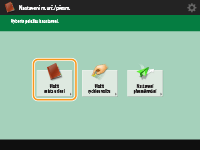
3
Stiskněte <Uložit nové místo určení>.
/b_D02731_C.gif)
4
Vyberte funkce, které chcete uložit.
/b_D02732_C.gif)
Vyberte funkce, které chcete použít pro místo určení, z <Fax>, <E-mail>, <I-fax> nebo <Soubor>.
5
Stiskněte <Název>  zadejte název místa určení a stiskněte <OK>.
zadejte název místa určení a stiskněte <OK>.6
Vyberte seznam adres z <Osobní adresář>, Seznamy adres uživatelských skupin, <Seznam adres 1> až <Seznam adres 10> a <Adresář pro admin.>.
/b_D02733_C.gif)
Chcete-li uložit místo určení pro své vlastní použití, vyberte <Osobní adresář>.
Chcete-li uložit místo určení, které může upravovat pouze administrátor, vyberte <Adresář pro admin.>.
Chcete-li sdílet místo určení s uloženou skupinou uživatelů, vyberte uložený seznam adres uživatelských skupin.
<Seznam adres 1> až <Seznam adres 10> lze považovat za 10 samostatných adresářů. Třídění seznamu adres podle oddělení nebo obchodních partnerů usnadňuje jejich vyhledání při zadávání místa určení. Správa seznamů adres je také snadnější, změníte-li jejich názvy na název oddělení nebo na název obchodního partnera (<Přejmenovat seznam adres>).
Spravovat seznamy adres uživatelských skupin povolením lze také tak, že povolíte pouze administrátorovi, aby mohl ukládat/upravovat místa určení. (<Použít skupinový adresář uživatelů>)
7
Proveďte nastavení podle funkce vybrané v kroku 4.
 Fax
Fax
|
1
|
Zadejte faxové číslo.
/b_D02734_C.gif)  Pole pro faxové číslo Pole pro faxové čísloZadejte faxové číslo pomocí číselných tlačítek. Zadejte
 až až  podle potřeby.<Mazání zpět> podle potřeby.<Mazání zpět> S pomocí této volby můžete v poli pro faxové číslo (
) po jednom mazat čísla nalevo od kurzoru. /b_in_btn_trileft.gif) / //b_in_btn_triright.gif) Stiskněte, chcete-li přesunout kurzor v poli pro faxové číslo (
) doleva nebo doprava. <Tón> <Tón>Stisknutím tohoto tlačítka vložíte znak „T“ (tónová). I když používáte impulzní volbu, čísla následující po „T“ budou odeslána s použitím tónové volby.
 Tlačítko <R> Tlačítko <R>Je-li zařízení připojeno k soukromé pobočkové ústředně (PBX – Private Branch Exchange), stiskněte toto tlačítko před zadáním místa určení. Není-li toto tlačítko k dispozici, je nutné uložit nastavení tlačítka R. <Nastavení tl. R>
 <Mezera> <Mezera>S pomocí tohoto tlačítka můžete mezi čísla zadat mezeru, aby jejich čtení bylo snadnější.
 <Prodleva> <Prodleva>Stisknutím tohoto tlačítka vložíte znak „P“ (prodleva). Při odesílání faxu do zahraničí, vložte za mezinárodní přístupový kód nebo faxové číslo prodlevy. To napomůže zlepšení spojení.
|
||||
|
2
|
Stiskněte <Nastavit detaily> a podle potřeby zadejte požadovaná nastavení.
/b_D02735_C.gif) <Podadresa>/<Heslo> <Podadresa>/<Heslo>Použijte při odesílání a příjmu dokumentů v zájmu zvýšeného zabezpečení a přiřaďte svým faxovým transakcím podadresu a heslo. Základní operace pro zasílání faxů
<VYS. s ECM>Vyberte <Zap> pro korekci chyb na obrazu. Vyberte <Vyp>, jestliže faxový přístroj příjemce nepodporuje režim ECM (Error Correction Mode).
<Vybrat linku>V případě, že máte na stroji nastavené přídavné telefonní linky, můžete pro odesílání faxů vybrat požadovanou linku.
<Dálková>Jestliže při volání do zahraničí dochází často k chybám vysílání, vyberte <Dálková (1)>. Jestliže chyby přetrvávají, změňte nastavení na <Dálková (2)> nebo <Dálková (3)>.
<Rychlost odesílání>Kvůli rychlosti vysílání může dojít k chybě vysílání; závisí to na faxovém přístroji příjemce nebo stavu linky. Dochází-li k chybám často, zadejte pro toto nastavení nižší hodnotu.
|

E-mail
|
1
|
<E-mailová adresa>
zadejte e-mailovou adresu a stiskněte <OK>./b_D02736_C.gif) |
|
2
|
Vyberte <Zap> nebo <Vyp> v <Rozdělit data>.
Přesáhne-li velikost odesílaných dat maximální limit (<Max. velikost dat pro odesílání>), vyberte, zda chcete rozdělit data podle velikosti nebo podle stránek.
Vyberete-li <Zap>, data se rozdělí do menších velikostí, které nepřesahují limit, a odešlou se v několika částech. E-mailový software příjemce musí umět sloučit přijatá data.
Vyberete-li <Vyp>, počet stránek, které mají být najednou odeslány, se sníží, a celý přenos se rozdělí do několika sekvencí. Například pro 10 stránek dat je třeba dvojí přenos, kdy se pokaždé provede přenos 5 stránek. Proto druhý účastník obdrží dva e-maily. Odesíláte-li však data, která nelze rozdělit na stránky, např. JPEG, dojde k chybě přenosu.
|
I-fax
|
1
|
Zadejte nastavení podle potřeby.
/b_D02737_C.gif) <Odeslat přes server> <Odeslat přes server>S pomocí této volby zadáte, zda odesílat I-faxy na místa určení přes poštovní server nebo ne. Vyberte <Zap>, chcete-li odesílat I-faxy přes poštovní server. Vyberte <Vyp>, chcete-li odesílat data přímo příjemci na stejné místní síti (LAN). Přímým odesíláním příjemci můžete odesílat velká množství dat, aniž byste zatěžovali poštovní server.
Chcete-li odeslat I-fax, který není ve formátu IP adresy, jako např. „uživatelské jméno@[IP adresa příjemce]“, bez použití poštovního serveru, nastavení, jako např. MX (Mail eXchange) záznam, musí být provedeno na DNS serveru. Zeptejte se správce sítě, zda je nebo není tento typ nastavení k dispozici.
Když nastavíte <Vyp> v <Odeslat přes server>, je nutné předem nastavit <Zap> v <Odeslat>
<Použít Odeslat přes server>. Je-li toto nastavení <Vyp>, nastavení v <Odeslat přes server> nelze změnit. Doporučujeme nastavit volbu <Odeslat> <Povolit MDN ne přes server> na <Zap>.<Uložit standardní pole>Toto nastavení je vyžadováno pro použití internetové faxové služby. Jestliže internetovou faxovou službu nepoužíváte, toto nastavení není nutné. Další informace získáte od poskytovatele internetových služeb.
<I-faxová adresa>Zadejte I-faxovou adresu v následujícím formátu: adv01@příklad.com. Při odesílání příjemci na stejné síti použijte následující formát: adv01@[192.168.11.100] (název zařízení příjemce@[IP adresa]).
<Režim:>Tato volba umožňuje vybrat typ výsledků odesílání, které se zobrazí po stisknutí
/b_key_sysmon.gif) . Vyberte <Plná>, chcete-li zkontrolovat, zda je I-fax doručen na stroj příjemce, nebo vyberte <Jednoduchý>, chcete-li zkontrolovat, zda je I-fax doručen na poštovní server. Upozorňujeme, že stav doručení nelze zkontrolovat, jestliže stroj příjemce nepodporuje funkci <Režim:>. . Vyberte <Plná>, chcete-li zkontrolovat, zda je I-fax doručen na stroj příjemce, nebo vyberte <Jednoduchý>, chcete-li zkontrolovat, zda je I-fax doručen na poštovní server. Upozorňujeme, že stav doručení nelze zkontrolovat, jestliže stroj příjemce nepodporuje funkci <Režim:>.Jestliže odešlete I-fax na stroj, který nepodporuje funkci <Režim:>, hlášení <Čekání na výsledek.> se zobrazí po stisknutí
pro kontrolu stavu doručení, i když je přenos dokončen. Hlášení zůstane zobrazeno na displeji, dokud neuplyne čas nastavený v <Odeslat> <Časový limit plného režimu VYS.>. |
||
|
2
|
Stiskněte <Podmínky místa určení>
zadejte jednotlivá nastavení a stiskněte <OK>./b_D02738_C.gif) <Velikost papíru> <Velikost papíru>S pomocí této volby vyberte velikost papíru, kterou chcete použít při odesílání. Zadejte pouze <A4/LTR>, jestliže odesíláte ve formátu A5.
<Způsob komprese>S pomocí této volby vyberte způsob komprese. Kompresní poměr je nejvyšší pro MMR, dále následuje MR a poté MH. Čím vyšší je komprimační poměr, tím kratší je doba vysílání.
<Rozlišení>S pomocí této volby můžete vybrat vyšší hodnotu a zvýšit tak rozlišení a kvalitu obrazu. Nicméně, výběr vyššího rozlišení prodlužuje dobu vysílání.
<Rozdělit data>Přesáhne-li velikost odesílaných dat maximální limit (<Max. velikost dat pro odesílání>), vyberte, zda chcete rozdělit data podle velikosti nebo podle stránek.
Vyberete-li <Zap>, data se rozdělí do menších velikostí, které nepřesahují limit, a odešlou se v několika částech. Zařízení příjemce musí umět sloučit přijatá data.
Vyberete-li <Vyp> v <Odeslat přes server> (
) v kroku 1 pro konfiguraci nastavení I-faxu, data se odešlou bez rozdělení, i když přesáhnou maximální limit.<Přijmout barevně>Umožní vám odesílat v barvách, pokud stroj v místě určení podporuje barvy. Stiskněte <Zap>
<Další>, a nastavte velikost papíru a rozlišení.
|
Souborový server
|
1
|
Zadejte hostitelské jméno souborového serveru, který přenáší data, a stiskněte <Kontrola spojení>.
/b_D02739_C.gif) Informace o souborovém serveru získáte u svého správce sítě.
<Protokol>Vyberte protokol pro souborový server <Windows (SMB)>, <FTP> a <WebDAV>.
Vyberete-li <Windows (SMB)>, zobrazí se tlačítka <Hledat hostitele> a <Procházet>. Souborový server můžete snadno zadat hledáním nebo prohlížením sítě.
Vyberete-li <Windows (SMB)> nebo <WebDAV>, můžete zadat úložiště (Rozšířená schránka) multifunkční tiskárny Canon*. Použití úložiště
* K dispozici pouze pro stroje řady imageRUNNER ADVANCE
<Hostitelské jméno>Zadejte hostitelské jméno souborového serveru.
<Kontrola spojení>Stiskněte toto tlačítko po zadání hostitelského jména za účelem kontroly spojení se souborovým serverem.
|
|
2
|
Nastavte informace souborového serveru.
/b_D02750_C.gif) Ohledně informací souborového serveru a složky se obraťte na správce sítě.
<Potvrdit před odesláním>Zaškrtnete-li toto políčko, při odesílání na uložený souborový server se zobrazí obrazovka pro zadání uloženého hesla (
).<Cesta ke složce>Zadejte adresář složky, do které jsou odeslána data.
<Uživatelské jméno>Zadejte uživatelské jméno pro přihlášení souborového serveru.
<Heslo>Zadejte heslo pro přihlášení souborového serveru.
Když je místo určení souborového serveru zahrnuto do skupiny (Uložení více míst určení do skupiny), zrušte zaškrtnutí políčka v
. Je-li toto políčko zaškrtnuto, nelze odesílat data.Zadáte-li místo určení, pro které aktivujete <Potvrdit před odesláním> jako místo určení pro přesměrování, obrazovka pro zadání hesla se nezobrazí. Použije se uložené heslo a provede se přesměrování.
Pokud jako umístění určíte server souborů <Windows (SMB)> nebo <FTP>, dojde zadáním složky, která v cestě <Cesta ke složce> neexistuje k automatickému vytvoření dané složky a uložení souborů. Pokud však zadáte složku s více úrovněmi, dojde k odeslání chyby.
|
8
Stiskněte <Zavřít> <OK>.
<OK>.Když jsou místa určení spravována s pomocí přístupových čísel, zadejte přístupové číslo (Omezení přístupu k místům určení uloženým v adresáři) po stisknutí <Další> v kroku 8.
|
|
|
Více míst určení uložených do adresáře lze uložit do jedné skupiny. Podrobnosti naleznete v části Registrace více umístění jako skupiny.
Chcete-li změnit nebo odstranit informace nebo umístění registrovaná v adresáři, zobrazte si položku Úpravy registrovaných umístění v adresáři.
|
|
TIPY
|
|
Jestliže server LDAP byl již uložen do stroje (Uložení serveru LDAP), můžete vyhledávat místa určení a ukládat je do adresáře. Stiskněte <Nastavení m.urč./přesm.>
<Uložit místa určení> <Uložit nové místo určení> <Server LDAP> a vyhledejte místa určení pomocí <Hledat dle podmínek> nebo <Hledat podle jména>.Jestliže se nastavení času na serveru LDAP a na stroji liší o pět nebo více minut, hledání nelze provést. Nedaří-li se vám provést hledání ani po zadání správného uživatelského jména a hesla, zkontrolujte nastavení času na serveru a na stroji.
Jestliže se ve výsledcích hledání zobrazí více míst určení, můžete jich uložit až 256 najednou.
Informace týkající se míst určení, které můžete získat prostřednictvím hledání, jsou pouze jména a e-mailové adresy.
Uložení adresy z historie odesílání
Pomocí historie odesílání na obrazovce <Monitor stavu/Zrušit> můžete uložit adresu do adresáře nebo na tlačítko volby na jeden dotek. Tím ušetříte čas potřebný k přímému zadávání faxového čísla, také tím předcházíte odeslání faxu na nesprávné číslo, v případě špatného přímého zadání. Zadejte adresu v historii odesílání a stisknutím tlačítka <Uložit místa určení>
<Adresář> zobrazte registrační obrazovku vybraného umístění. Kontrola stavu a výpisu pro odeslané a přijaté dokumenty Kontrola stavu a výpisu pro naskenované dokumenty |