Tisk hlášení a seznamů
Na stroji si můžete vytisknout hlášení a seznamy, na nichž můžete zkontrolovat informace, jako např. celkový počet okopírovaných stran, výsledky komunikace a nastavení stroje.
Tisk hlášení s počtem okopírovaných a vytištěných stran
Hlášení počitadla
Můžete si vytisknout hlášení, na němž můžete zkontrolovat celkový počet všech okopírovaných a vytištěných stran a také celkový počet naskenovaných a odfaxovaných stran.
Tlačítko [Informace o počitadle nebo zařízení]  <Tisknout seznam> <Ano>
<Tisknout seznam> <Ano>Seznam počtu stran
Na stroji si můžete vytisknout seznam, na němž můžete zkontrolovat celkový počet stran* okopírovaných, vytištěných a naskenovaných pro jednotlivá ID oddělení. Pro tisk tohoto seznamu se musíte do systému stroje přihlásit s přístupovými právy administrátora (správce). Přihlášení do systému stroje
/b_key_Add.gif) <Nastavení správy> <Správa uživatele> <Správa ID oddělení> <Zap> <Celkem stran> <Tisknout seznam> Vyberte položky k tisku <Spustit tisk>
<Nastavení správy> <Správa uživatele> <Správa ID oddělení> <Zap> <Celkem stran> <Tisknout seznam> Vyberte položky k tisku <Spustit tisk>
 |
|
Správu ID oddělení je nutno nastavit, aby bylo možno kalkulovat Seznam počtu stran pro každé ID oddělení.
Pomocí seznamu počítání Remote UI (Vzdálené uživatelské rozhraní) můžete zkontrolovat, kolik stránek bylo vytištěno nebo naskenováno jednotlivými uživatelskými jmény propojenými s ID oddělení. Chcete-li seznam zobrazit, klikněte na Spuštění Remote UI (Vzdálené uživatelské rozhraní)
[Settings/Registration] [User Management] [Department ID Management]. Všimněte si však, že uživatelská jména se nezobrazí, pokud má více uživatelů přiděleno stejné ID oddělení nebo pokud používáte ověřování DepartmentID jako službu pro přihlašování.Seznam počtu stránek lze také uložit jako soubor CSV pomocí Remote UI (Vzdálené uživatelské rozhraní). Spuštění Remote UI (Vzdálené uživatelské rozhraní)
klikněte na [Settings/Registration] [User Management] [Department ID Management] [Store in CSV Format...]. |
* V tomto hlášení počty vycházejí z okopírovaných nebo vytištěných stran listu papíru. Například počet je 1, jestliže provedete tisk na jednu stranu listu, a počet je 2, jestliže provedete tisk na obě strany listu.
Tisk seznamu s historií používání funkcí
Stisknete-li /b_key_sysmon.gif) , objeví se obrazovka Monitor stavu/Zrušit, ze které můžete kontrolovat historii používání pro každou funkci, jako je kopírování, tisk, odesílání e-mailů, odesílání/přijímání faxů/I-faxů, ukládání souborů do „Rozšířená schránka“, atd. Z této obrazovky můžete také tisknout historii používání pro každou funkci.
, objeví se obrazovka Monitor stavu/Zrušit, ze které můžete kontrolovat historii používání pro každou funkci, jako je kopírování, tisk, odesílání e-mailů, odesílání/přijímání faxů/I-faxů, ukládání souborů do „Rozšířená schránka“, atd. Z této obrazovky můžete také tisknout historii používání pro každou funkci.
, objeví se obrazovka Monitor stavu/Zrušit, ze které můžete kontrolovat historii používání pro každou funkci, jako je kopírování, tisk, odesílání e-mailů, odesílání/přijímání faxů/I-faxů, ukládání souborů do „Rozšířená schránka“, atd. Z této obrazovky můžete také tisknout historii používání pro každou funkci.|
|
|
Pokud se ve vytištěném seznamu ve sloupci „VÝSLEDEK“ objeví výraz „NG“, použijte číslo se třemi číslicemi, před kterým je znak „#“, k nalezení příčiny a řešení.
Pokud je
<Nastavení správy> <Správa zařízení> <Omezit přístup k úlohám jiného uživatele> nastavené na <Zap>, úlohy jiné než úlohy přihlášeného uživatele se zobrazí jako „***“ a nelze je ovládat. Jestliže se do systému stroje přihlásíte s přístupovými právy administrátora (správce), zobrazí se úlohy všech uživatelů. |
1
Stiskněte .
.2
Vyvolejte historii používání jednotlivých funkcí a vytiskněte seznam.
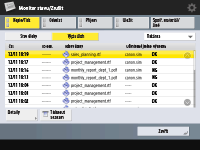
 Výpis kopírování/tisku
|
1
|
Stiskněte <Kopie/Tisk>
<Výpis úloh>. |
|
2
|
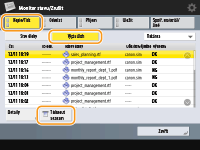
Vyberte položky, které chcete vytisknout, a stiskněte <Tisknout seznam>.
 |
|
3
|
Stiskněte <Ano>.
|
Výpis odesílání/příjmu
|
1
|
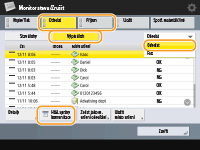
Stiskněte <Odeslat> nebo <Příjem>
<Výpis úloh>. |
|
2
|
Z rozevíracího seznamu vyberte <Odeslat> nebo <Příjem> a stiskněte <Hlášení správy komunikace>.
 |
|
3
|
Stiskněte <Spustit tisk>.
|
|
|
|
Pro dokumenty odeslané e-mailem jsou na seznamu uvedeny výsledky odesílání mezi strojem a poštovním serverem, tedy ne výsledky odesílání mezi strojem a místem určení.
Jestliže v kroku 3 vyberete <Výstup zadáním č. vysílání>, můžete zadat počet výsledků výpisu, které mají být uvedeny na seznamu.
Můžete také zadat, zda se má nebo nemá provádět automatický tisk seznamu.
|
Výpis odesílání/příjmu faxů
|
1
|
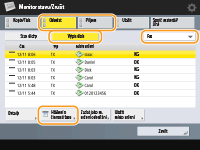
Stiskněte <Odeslat> nebo <Příjem>
<Výpis úloh>. |
|
2
|
Ze seznamu vyberte <Fax> a stiskněte <Hlášení o činnosti faxu>.
 |
|
3
|
Stiskněte <Spustit tisk>.
|
|
|
|
Jestliže v kroku 3 vyberete <Výstup zadáním č. vysílání>, můžete zadat počet výsledků výpisu, které mají být uvedeny na seznamu.
Můžete také zadat, zda se má nebo nemá provádět automatický tisk seznamu.
|
Výpis ukládání
|
1
|
Stiskněte <Uložit>
<Výpis úloh> <Tisknout seznam>.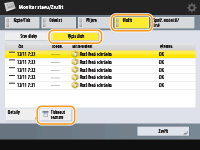 |
|
2
|
Stiskněte <Ano>.
|
Tisk hlášení s výsledky komunikace
Na stroji si můžete vytisknout seznam s výsledky odesílání/příjmu faxů, e-mailů nebo I-faxů a výsledky ukládání položek na souborový server nebo do schránky (dočasné úložiště stroje). Stroj je nastaven tak, aby se hlášení tisklo automaticky nebo aby se tisklo pouze v případě výskytu chyby. Nastavení však můžete změnit, aby se hlášení tisklo pouze v zadanou dobu nebo aby se netisklo vůbec. Stroj lze také nastavit tak, aby hlášení tiskl v zadaný čas. Hlášení také můžete odeslat do zadaného cílového umístění jako soubor CSV.
|
|
|
Pokud se ve vytištěném seznamu ve sloupci „VÝSLEDEK“ objeví výraz „NG“, použijte číslo se třemi číslicemi, před kterým je znak „#“, k nalezení příčiny a řešení.
Pokud je
<Nastavení správy> <Správa zařízení> <Omezit přístup k úlohám jiného uživatele> nastavené na <Zap>, úlohy jiné než úlohy přihlášeného uživatele se zobrazí jako „***“ a nelze je ovládat. Jestliže se do systému stroje přihlásíte s přístupovými právy administrátora (správce), zobrazí se úlohy všech uživatelů. |
Hlášení správy komunikace
Stroj můžete nastavit tak, aby hlášení tiskl automaticky po dosažení zadaného počtu výsledků komunikace zahrnujících odeslané nebo přijaté faxy, e-maily a I-faxy a také položky uložené na souborový server nebo do schránky (dočasné úložiště stroje). Stroj lze také nastavit tak, aby hlášení tiskl v zadaný čas. Hlášení také můžete odeslat do zadaného cílového umístění jako soubor CSV.
1
Stiskněte .
.2
Stiskněte <Nastavení funkcí> <Odeslat> <Běžná nastavení> <Hlášení správy komunikace>.
<Odeslat> <Běžná nastavení> <Hlášení správy komunikace>.3
Nakonfigurujte potřebná nastavení a stiskněte <OK>.
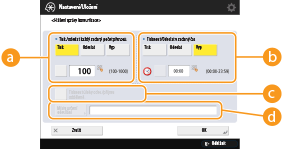
 <Tisk./odeslat každý zadaný počet přenosů.>
Toto vyberte, pokud chcete vytisknout/odeslat hlášení, když bude dosažen nastavené počet výsledků komunikace. Nastavte počet výsledků komunikace pomocí číselných tlačítek.
 <Tisknout/Odeslat v zadaný čas>
Toto vyberte, pokud chcete hlášení vytisknout v zadaný čas. Nastavte čas pomocí číselných tlačítek.
 <Tisknout úlohy odes./příjmu odděleně>
Toto vyberte, pokud chcete mít hlášení zvlášť pro úlohy odeslání a zvlášť pro úlohy přijímání.
 <Místo určení odesílání>
Zadejte místo určení.
 |
|
Nastavení pro hlášení správy komunikace nemůžete provést, když je <Zobrazit výpis úloh> v <Nastavení správy> nastaveno na <Vyp>. Dále, změníte-li <Zobrazit výpis úloh> v <Nastavení správy> z <Vyp> na <Zap>, <Tisk./odeslat každý zadaný počet přenosů.> a <Tisknout/Odeslat v zadaný čas> v hlášení správy komunikace se automaticky změní na <Vyp>.
|
|
|
|
Pro dokumenty odeslané e-mailem jsou na hlášení uvedeny výsledky odesílání mezi strojem a poštovním serverem, tedy ne výsledky odesílání mezi strojem a místem určení.
Hlášení správy komunikace můžete také vytisknout ručně ze seznamu historie používání.
Když nastavíte tisk hlášení v zadaný čas
Nastavíte-li, aby se hlášení tisklo v zadaný čas, vytiskne se 100 posledních výsledků a jako první se vytisknou nejnovější výsledky. Přesáhne-li počet výsledků 100, starší výsledky se nevytisknou.
Když nastavíte odeslání hlášení ve formě souboru CSV v zadaný čas
Nastavíte-li, aby se hlášení tisklo v zadaný čas, vytvoří se a odešle jako soubor 2 000 posledních výsledků a jako první se vytvoří nejnovější výsledky. Přesáhne-li počet výsledků 2 000, starší výsledky se nevytisknou.
|
Hlášení o vysílání
Stroj můžete nastavit tak, aby automaticky tiskl hlášení s výsledky odesílání, které zahrnují odeslané faxy, e-maily a I-faxy a také položky uložené na souborový server nebo do schránky (dočasné úložiště stroje). Stroj lze také nastavit tak, aby hlášení tiskl pouze v případě výskytu chyby. Pro tisk tohoto hlášení se musíte do systému přihlásit s přístupovými právy administrátora (správce).
<Nastavení funkcí> <Odeslat> <Běžná nastavení> <Hlášení o VYS.> Nastavte hlášení <OK>|
|
|
I když v nastavení hlášení nastavíte <Hlášení s obrazem VYS.> na <Zap> obraz odeslaného originálu se neobjeví v hlášení, když bude odeslán šifrovaný soubor PDF.
Pro dokumenty odeslané e-mailem jsou na hlášení uvedeny výsledky odesílání mezi strojem a poštovním serverem, tedy ne výsledky odesílání mezi strojem a místem určení.
|
Hlášení o činnosti faxu
Stroj lze nastavit tak, aby toto hlášení tiskl automaticky po dosažení zadaného počtu odeslaných a přijatých faxů. Stroj lze také nastavit tak, aby hlášení tiskl v zadaný čas. Hlášení také můžete odeslat do zadaného cílového umístění jako soubor CSV.
1
Stiskněte .
.2
Stiskněte <Nastavení funkcí> <Odeslat> <Nastavení faxu> <Hlášení o činnosti faxu>.
<Odeslat> <Nastavení faxu> <Hlášení o činnosti faxu>.3
Nakonfigurujte potřebná nastavení a stiskněte <OK>.
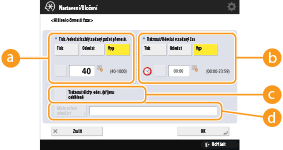 <Tisk./odeslat každý zadaný počet přenosů.>
Toto vyberte, pokud chcete vytisknout/odeslat hlášení, když bude dosažen nastavené počet výsledků komunikace. Nastavte počet výsledků komunikace pomocí číselných tlačítek.
<Tisknout/Odeslat v zadaný čas>Toto vyberte, pokud chcete hlášení vytisknout v zadaný čas. Nastavte čas pomocí číselných tlačítek.
<Tisknout úlohy odes./příjmu odděleně>Toto vyberte, pokud chcete mít hlášení zvlášť pro úlohy odeslání a zvlášť pro úlohy přijímání.
<Místo určení odesílání>Zadejte místo určení.
|
|
|
Nastavení pro hlášení o činnosti faxu nemůžete provést, když je <Zobrazit výpis úloh> v <Nastavení správy> nastaveno na <Vyp>. Dále, změníte-li <Zobrazit výpis úloh> v <Nastavení správy> z <Vyp> na <Zap>, <Tisk./odeslat každý zadaný počet přenosů.> a <Tisknout/Odeslat v zadaný čas> v hlášení o činnosti faxu se automaticky změní na <Vyp>.
|
|
|
|
Hlášení o činnosti faxu můžete také vytisknout ručně ze seznamu historie používání.
Když nastavíte tisk hlášení v zadaný čas
Nastavíte-li, aby se hlášení tisklo v zadaný čas, vytiskne se 40 posledních výsledků a jako první se vytisknou nejnovější výsledky. Přesáhne-li počet výsledků 40, starší výsledky se nevytisknou.
Když nastavíte odeslání hlášení ve formě souboru CSV v zadaný čas
Nastavíte-li, aby se hlášení tisklo v zadaný čas, vytvoří se a odešle jako soubor 2 000 posledních výsledků a jako první se vytvoří nejnovější výsledky. Přesáhne-li počet výsledků 2 000, starší výsledky se nevytisknou.
|
Hlášení o fax. VYS.
Stroj lze nastavit tak, aby toto hlášení tiskl automaticky při každém odeslání faxu. Stroj lze také nastavit tak, aby hlášení tiskl pouze v případě výskytu chyby.
<Nastavení funkcí> <Odeslat> <Nastavení faxu> <Hlášení o fax. VYS.> Nastavte hlášení <OK>|
|
|
Když je <Hlášení o fax. VYS.> nastaveno na <Zap> a provede se sekvenční vysílání, vytiskne se hlášení o vícenásobném faxovém VYS.
I když v nastavení hlášení nastavíte <Hlášení s obrazem VYS.> na <Zap>, obraz odeslaného originálu se neobjeví v hlášení, když bude fax odeslán přímo na místo určení pomocí přímého odesílání (Provedení kontroly spojení s příjemcem před odesíláním (Přímé odesílání)) nebo ručního odesílání (Ruční odesílání faxů (Ruční odesílání)).
|
Hlášení o fax. PŘ.
Stroj lze nastavit tak, aby tiskl hlášení o faxovém příjmu automaticky při každém přijmu faxu. Stroj je možné také nastavit tak, aby hlášení tiskl pouze v případě výskytu chyby.
<Nastavení funkcí> <Přijmout/Přesměrovat> <Nastavení faxu> <Hlášení o fax. PŘ.> Nastavte hlášení <OK>Hlášení o PŘ. do důvěrné fax. schránky
Stroj můžete nastavit tak, aby toto hlášení tiskl automaticky vždy, když se přijatý fax uloží do důvěrné faxové schránky. Stroj lze také nastavit tak, aby toto hlášení netiskl.
<Nastavení funkcí> <Přijmout/Přesměrovat> <Nastavení faxu> <Hlášení o PŘ. do důvěrné fax. schránky> Nastavte hlášení <OK>|
|
|
I když je v tomto nastavení vybrána volba <Vyp>, v případě, že je zapnuto Hlášení o fax. PŘ., vytiskne se hlášení, když se fax uloží do důvěrné faxové schránky.
|
Výpis tiskárny
Tiskárna umožňuje tisk hlášení o funkcích tiskárny, mezi něž patří např. seznam písem a stav.
<Nastavení funkcí> <Tiskárna> <Výstup hlášení> Vyberte funkci tiskárny Podle pokynů na obrazovce vyberte položku, která se má vytisknout.Hlášení výpisu komunikace informací o zařízení
Stroj lze nastavit tak, aby toto hlášení tiskl automaticky po dosažení zadaného počtu výsledků pro distribuci nebo příjem informací o zařízení. Stroj lze také nastavit tak, aby hlášení tiskl v zadaný čas. Pro změnu nastavení tohoto hlášení se musíte do systému přihlásit s přístupovými právy administrátora (správce).
<Nastavení správy> <Správa zařízení> <Nastavení distribuce informací o zařízení> <Výpis komunikace> Nastavení hlášení Nastavte hlášení <OK>|
|
|
Když jste do systému přihlášeni s přístupovými právy administrátora (správce), můžete v podobě seznamu ručně vytisknout historii komunikace informací o zařízení. Stiskněte
<Nastavení správy> <Správa zařízení> <Nastavení distribuce informací o zařízení> <Výpis komunikace> <Tisknout seznam> <Ano>.Když nastavíte tisk hlášení v zadaný čas
Nastavíte-li, aby se hlášení tisklo v zadaný čas, vytiskne se 100 posledních výsledků a jako první se vytisknou nejnovější výsledky. Přesáhne-li počet výsledků 100, starší výsledky se nevytisknou.
|
Tisk seznamu nastavení
Informace a nastavení uložená ve stroji, mezi něž patří například uložená místa určení, nastavení odesílání/příjmu, nastavení faxu, podmínky pro přesměrování, soubory uložené ve schránce atd., si můžete vytisknout v podobě seznamu.
Seznamy adres
Na stroji lze vytisknout seznam míst určení uložených v adresáři nebo v tlačítkách volby na jeden dotek.
<Nastavit místo určení> <Seznamy adres> Vyberte adresář nebo tlačítko volby na jeden dotek, jejichž údaje se mají vytisknout <Tisknout seznam> <Ano>Seznam uživ. dat VYS./PŘ.
Na stroji si můžete vytisknout seznam nastavení faxu provedených pro <Odeslat> a <Přijmout/Přesměrovat> v nabídce Nastavení/Uložení.
<Nastavení funkcí> <Odeslat> nebo <Přijmout/Přesměrovat> <Výstup hlášení> <Seznam uživ. dat VYS./PŘ.> <Ano>Seznam fax. uživatelských dat
Na stroji si můžete vytisknout seznam nastavení odesílání/příjmu provedených pro <Odeslat> a <Přijmout/Přesměrovat> v nabídce Nastavení/Uložení.
<Nastavení funkcí> <Odeslat> nebo <Přijmout/Přesměrovat> <Výstup hlášení> <Seznam fax. uživatelských dat> <Ano>Nastavení přesměrování
Na stroji si můžete vytisknout seznam nastavení přesměrování faxů/I-faxů provedených pro <Přijmout/Přesměrovat> v nabídce Nastavení/Uložení. Pro tisk tohoto seznamu se musíte do systému přihlásit s přístupovými právy administrátora (správce).
<Nastavení funkcí> <Přijmout/Přesměrovat> <Běžná nastavení> <Nastavení přesměrování> <Tisknout seznam> <Ano>Seznam souborů uložených ve schránce
Na stroji lze vytisknout seznam souborů dočasně uložených ve schránce stroje.
<Přístup k uloženým souborům> v Hlavní nabídka <Schránka> Vyberte schránku určenou k tisku <Tisknout seznam> <Ano>
<Schránka> Vyberte schránku určenou k tisku <Tisknout seznam> <Ano>Seznam nastavení sítě
Na stroji si můžete vytisknout seznam nastavení faxu provedených pro <Síť> v části <Možnosti> v nabídce Nastavení/Uložení.
<Možnosti> <Síť> <Výstup hlášení> <Ano>Seznam informací systému
Na stroji lze vytisknout seznam informací, které se týkají například aplikací a licencí MEAP. Pro tisk tohoto seznamu se musíte do systému přihlásit s přístupovými právy administrátora (správce).
<Nastavení správy> <Licence/Jiné> <Nastavení MEAP> <Tisknout informace systému> <Ano>Seznam míst určení pro distribuci informací o zařízení
Na stroji můžete vytisknout seznam zařízení uložených jako místa určení pro distribuci informací. Pro tisk tohoto seznamu se musíte do systému přihlásit s přístupovými právy administrátora (správce).
<Nastavení správy> <Správa zařízení> <Nastavení distribuce informací o zařízení> <Uložit místa určení> <Tisknout seznam> <Ano>Seznam uložených nastavení serveru LDAP
Na stroji lze vytisknout seznam nastavení serveru LDAP uložených ve stroji. Pro tisk tohoto seznamu se musíte do systému přihlásit s přístupovými právy administrátora (správce).
<Nastavit místo určení> <Uložit server LDAP> <Tisknout seznam> <Ano>Seznam zásad zabezpečení IPSec
Na stroji můžete vytisknout seznam nastavení zásad zabezpečení IPSec uložených ve stroji. Pro tisk tohoto seznamu se musíte do systému přihlásit s přístupovými právy administrátora (správce).
<Možnosti> <Síť> <Nastavení TCP/IP> <Nastavení IPSec> <Tisknout seznam> <Ano>