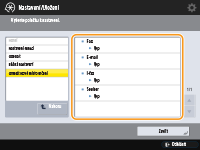
<Odeslat>
Tato část uvádí postup, jak zadat nastavení skenování a odesílání.
<Seznam uživ. dat VYS./PŘ.>
/b_key_Add.gif)

<Nastavení funkcí>
<Odeslat>
<Výstup hlášení>
S pomocí této volby můžete vytisknout seznam nastavení pro odesílání/příjem uložených ve stroji.
Tisk hlášení a seznamů<Seznam fax. uživatelských dat>
<Nastavení funkcí>
<Odeslat>
<Výstup hlášení>
S pomocí této volby můžete vytisknout seznam nastavení faxu uložených ve stroji.
Tisk hlášení a seznamů<Uložit oblíbená nastavení>/<Editovat oblíbená nastavení>
<Nastavení funkcí>
<Odeslat>
<Běžná nastavení>
S pomocí této volby můžete uložit často používaná nastavení do tlačítka stroje a použít je později při skenování. Tlačítku můžete také přiřadit název a zadat komentář. Uložená nastavení také můžete odstranit nebo přejmenovat.
Uložení kombinace často používaných funkcí<Zobrazit potvrzení pro oblíbená nastavení>
<Nastavení funkcí>
<Odeslat>
<Běžná nastavení>
S pomocí této volby můžete vybrat, zda se má při vyvolání „Oblíbená nastavení“ na displeji zobrazit potvrzovací obrazovka.
<Výchozí obrazovka>
<Nastavení funkcí>
<Odeslat>
<Běžná nastavení>
Můžete vybrat, která obrazovka se má zobrazit při stisknutí <Skenovat a Odeslat> nebo
/b_key_Reset.gif)
.
<Omezit použití adresáře>
<Nastavení funkcí>
<Odeslat>
<Běžná nastavení>
Můžete vybrat, zda se má na obrazovce základních funkcí skenování atd. skrýt adresář a tlačítka rychlé volby, a také zda chcete omezit používání adresáře.
<Změnit výchozí nastavení>
<Nastavení funkcí>
<Odeslat>
<Běžná nastavení>
Nastavení uložené jako výchozí pro funkci <Skenovat a Odeslat> můžete změnit.
<Uložit klávesové zkratky voleb>
<Nastavení funkcí>
<Odeslat>
<Běžná nastavení>
Do klávesových zkratek, které se zobrazují na obrazovce <Skenovat a Odeslat>, je možné uložit režimy. Tato funkce je praktická, chcete-li si do systému stroje uložit často používané funkce.
Přizpůsobení obrazovky základních funkcí podle vlastních potřeb<Hlášení o VYS.>
<Nastavení funkcí>
<Odeslat>
<Běžná nastavení>
Hlášení o vysílání umožňuje zkontrolovat, zda byly dokumenty na zamýšlená místa určení odeslány správně. Stroj lze nastavit tak, aby se toto hlášení tisklo automaticky, když jsou dokumenty odeslány, nebo pouze v případě výskytu chyby vysílání. Můžete také zadat nastavení, aby se první část dokumentu tiskla jako součást hlášení a vy si tak mohli připomenout obsah dokumentu.
<Hlášení správy komunikace>
<Nastavení funkcí>
<Odeslat>
<Běžná nastavení>
Protokoly z odeslání/příjem můžete vytisknout nebo odeslat jako hlášení. Stroj lze nastavit tak, aby se toto hlášení tisklo nebo odesílalo automaticky, když je dosaženo určitého množství komunikací (100 až 1 000) nebo v konkrétní zadaný čas. Hlášení o odeslání/příjmu lze také vytisknout nebo odeslat samostatně.
Pokud je hlášení odesíláno jako data, bude ve formátu CSV.
Hlášení správy komunikace<ID VYS. terminálu>
<Nastavení funkcí>
<Odeslat>
<Běžná nastavení>
S pomocí této volby můžete nastavit, aby se při odesílání faxu/I-faxu přidávaly informace o odesilateli do horní části odesílaného dokumentu. Vytisknou se informace, jako je např. faxové číslo, jméno a I-faxová adresa stroje, z nichž příjemce zjistí, kdo dokument odeslal.
|
|
|
Při odesílání vzdálených faxů se použije nastavení stroje serveru.
|
<Smazat chybné úlohy VYS.>
<Nastavení funkcí>
<Odeslat>
<Běžná nastavení>
S pomocí této volby můžete zvolit, zda se má dokument automaticky odstranit z paměti, dojde-li k chybě při odesílání/ukládání. Výběr volby <Vyp> umožňuje opětovné odeslání/uložení dokumentů, jejichž odeslání/uložení se nezdařilo.
<Počet opakování>
<Nastavení funkcí>
<Odeslat>
<Běžná nastavení>
Můžete nastavit, kolikrát se přístroj automaticky pokusí znovu odeslat data v případě, že data nelze odeslat z důvodu zaneprázdnění příjemce odesíláním či příjmem nebo při výskytu chyby.
|
|
|
Při odesílání faxů nelze toto nastavení použít.
|
<Kompresní poměr dat>
<Nastavení funkcí>
<Odeslat>
<Běžná nastavení>
Pro data skenovaná v barvách/odstínech šedé lze nastavit kompresní poměr.
|
|
Jestliže chcete pro soubor PDF vybrat formát Kompakt nebo Trace & Smooth nebo pro soubor XPS vyberete formát Kompakt, doporučujeme nastavit <Kompresní poměr dat> na <Normální> nebo <Nízký poměr>. Nastavíte-li <Vysoký poměr>, může se stát, že vytištěné obrazy budou mít nízkou kvalitu, i přesto že vyberete <Priorita kvality> v <Generovat soubor> <Úroveň kvality obrazu pro Kompakt>. Při odesílání faxů nelze toto nastavení použít.
|
<Hodnota Gama pro VYS. YCbCr>
<Nastavení funkcí>
<Odeslat>
<Běžná nastavení>
Odesíláte-li dokument v barvách nebo odstínech šedé, můžete zadat hodnotu gama, kterou chcete použít pro převod naskenovaných obrazových dat RGB do formátu YCbCr. Optimální kvalitu reprodukce obrazu na straně příjemce lze zajistit tím, že nastavíte příslušné hodnoty gama.
|
|
|
Toto nastavení nelze použít pro následující typy souborů:
PDF (Kompakt)
XPS (Kompakt)
PDF (Trace&Smooth)
|
<Použ.dělené odes.vel.dávky pro VYS. WebDAV>
<Nastavení funkcí>
<Odeslat>
<Běžná nastavení>
Při odesílání s WebDAV můžete data rozdělit na sekvence. Sekvenční kódování je funkce, která odesílá soubory s neznámou velikostí tak, že je rozdělí na sekvence známé délky. To umožňuje zkrátit dobu odesílání, protože před odesláním souboru není potřeba vypočítávat jeho velikost.
|
|
|
Při některých nastaveních serveru WebDAV a serveru proxy nebude možné odesílat data pomocí sekvenčního kódování.
|
<Potvrdit certifikát TLS pro VYS. WebDAV>
<Nastavení funkcí>
<Odeslat>
<Běžná nastavení>
S pomocí této volby můžete při odesílání s WebDAV zkontrolovat platnost certifikátu serveru TLS. Ověřit můžete platnost certifikátu a spolehlivost řetězce certifikátu a také zkontrolovat CN (Common Name).
|
|
|
Jestliže certifikát neověříte, komunikace TLS se provede i s neplatným certifikátem.
|
|
|
|
V případě problému s certifikátem se odesílání s WebDAV nezdaří.
|
<Omezit Nové místo určení>
<Nastavení funkcí>
<Odeslat>
<Běžná nastavení>
Při odesílání faxů a naskenovaných dat lze dostupná místa určení omezit na následující tři způsoby, aby uživatelé nemohli místo určení zvolit zadáním textu.
Místa určení uložená v adresáři a tlačítcích rychlé volby
Místa určení nastavená v <Oblíbená nastavení> a <Odeslat sobě>
Místa určení, která lze vyhledat pomocí serveru LDAP
 Omezení zadávání nových míst určení
|
1
|
Stiskněte .
|
|
2
|
Stiskněte <Nastavení funkcí> <Odeslat> <Běžná nastavení> <Omezit Nové místo určení>.
|
|
3
|
Vyberte funkce, pro které chcete omezit zadávání míst určení.
|
|
4
|
Stiskněte <Zap> <OK>.
|
<Vždy přidat podpis zařízení k odesílání>
<Nastavení funkcí>
<Odeslat>
<Běžná nastavení>
S pomocí této funkce můžete vybrat, zda k odesílaným dokumentům PDF/XPS vždy připojit podpis zařízení.
|
|
|
Nastavíte-li <Omezit typy souborů> na <Zap>, nelze odesílat jiné dokumenty než PDF/XPS.
|
<Omezit E-mail na Odeslat sobě>
<Nastavení funkcí>
<Odeslat>
<Běžná nastavení>
Můžete omezit místo určení, které lze zadat při odesílání e-mailu na e-mailovou adresu přihlášeného uživatele. Tato volba vám umožní zabránit úniku informací v důsledku přenosu do nesprávného místa určení.
|
|
|
Toto nastavení se vztahuje na uživatele s rolí GeneralUser.
|
<Omezit VYS. souboru do osobní složky>
<Nastavení funkcí>
<Odeslat>
<Běžná nastavení>
Můžete omezit místo určení, které lze zadat při ukládání na souborový server do vyčleněné složky přihlášeného uživatele. Tato volba vám umožní zabránit úniku informací v důsledku přenosu do nesprávného místa určení.
|
|
|
Toto nastavení se vztahuje na uživatele s rolí GeneralUser.
|
<Způsob zadání osobní složky>
<Nastavení funkcí>
<Odeslat>
<Běžná nastavení>
Uživatelé, kteří se do systému stroje přihlásí s pomocí správy osobního ověření, si mohou vytvořit osobní složku pro jejich individuální použití. Osobní složku lze nastavit jako místo určení pro odesílání naskenovaných dokumentů a může být vytvořena ve sdílené složce nebo na souborovém serveru.
Nastavení osobních složek<Omezit nové odesílání z výpisu>
<Nastavení funkcí>
<Odeslat>
<Běžná nastavení>
S pomocí této volby můžete zvolit, zda uživatelům zabránit, aby vyvolávali výpisy pro místa určení a nastavení skenování zadaná v minulosti. Výběrem <Zap> skryjete tlačítka <Předchozí nastavení> jak na obrazovce základních funkcí faxování, tak na obrazovce základních funkcí skenování.
<Nastavení pro zálohování odeslaného dokumentu>
<Nastavení funkcí>
<Odeslat>
<Běžná nastavení>
S pomocí této funkce můžete uložit kopii odeslaného faxu na předem zadané místo určení (e-mail nebo souborový server, atd.). V závislosti na místě určení se uložená faxová kopie převede do jiného digitálního formátu, jako například PDF, což pomáhá správně organizovat a vést dokumentaci. Tento způsob také napomáhá snadné správě výpisů, protože na serveru se automaticky vytvoří složka zařazená do kategorie podle jména odesilatele nebo data.
Uložení odeslaných dokumentů faxu na souborový server
|
1
|
Stiskněte .
|
|
2
|
Stiskněte <Nastavení funkcí> <Odeslat> <Běžná nastavení> <Nastavení pro zálohování odeslaného dokumentu>.
|
|
3
|
Stiskněte <Zap> pro <Použít funkci zálohování odeslaného dokumentu>.
|
|
4
|
Stiskněte <Místo zálohování> a vyberte místo určení.
|
|
5
|
Stiskněte <Název složky> a nastavte kategorii pro vytvoření složky místa určení.
|
|
6
|
Stiskněte <OK>.
|
|
7
|
V <Typ souboru> vyberte formát pro uložení odeslaných dat.
|
|
8
|
Stiskněte <OK>.
|
<Zobrazit oznámení při akceptování úlohy>
<Nastavení funkcí>
<Odeslat>
<Běžná nastavení>
S pomocí této volby můžete vybrat, zda se má na displeji zobrazovat obrazovka, která vás vyzve ke kontrole stavu komunikace po odeslání/uložení dokumentů pomocí <Fax> nebo <Skenovat a Odeslat> v hlavní nabídce.
<Uložit název jednotky>
<Nastavení funkcí>
<Odeslat>
<Nastavení E-mail/I-fax>
Jako název jednotky můžete uložit název vaší společnosti nebo oddělení. Když pošlete e-mail/I-fax, uložený název se zobrazí/vytiskne u příjemce jako informace o odesilateli.
|
|
Stisknete-li <Nastavení E-mail/I-fax> s nastavením <Zadat ověřeného uživatele jako odesilatel> na <Zap>, e-mailová adresa uložená pro přihlášeného uživatele se v poli Od pro příjemce zobrazí jako jméno odesilatele, a to bez ohledu na používanou přihlašovací službu. |
<Nastavení komunikace>
<Nastavení funkcí>
<Odeslat>
<Nastavení E-mail/I-fax>
S pomocí této funkce můžete zadat nastavení pro poštovní server a metodu ověření, kterou používáte pro e-maily/I-faxy.
Nastavení e-mailové/I-faxové komunikace
|
|
|
Nastavíte-li pro <Interval POP> méně než 10 minut (vyjma nastavení na 0 min), stroj nevstoupí do režimu spánku úplně.
|
|
|
|
Stroj může přijímat pouze I-faxy a hlášení o chybách v komunikaci.
|
<Zadat číslo portu pro VYS. SMTP/PŘ. POP>
<Nastavení funkcí>
<Odeslat>
<Nastavení E-mail/I-fax>
S pomocí této volby můžete změnit číslo portu SMTP a POP.
<Nastavení S/MIME>
<Nastavení funkcí>
<Odeslat>
<Nastavení E-mail/I-fax>
Můžete nastavit S/MIME. Nastavíte-li S/MIME, můžete připojit digitální podpis nebo šifrovat e-mail při použití funkce e-mail/fax.
Nastavení šifrování e-mailu
|
1
|
Stiskněte .
|
|
2
|
Stiskněte <Nastavení funkcí> <Odeslat> <Nastavení E-mail/I-fax> <Nastavení S/MIME>.
|
|
3
|
Nastavte šifrování a digitální podpis.
|
|
4
|
Stiskněte <OK>.
|
<Potvrdit certifikát TLS pro VYS. SMTP>
<Nastavení funkcí>
<Odeslat>
<Nastavení E-mail/I-fax>
S pomocí této volby můžete při odesílání se SMTP zkontrolovat platnost certifikátu serveru TLS. Ověřit můžete platnost certifikátu a spolehlivost řetězce certifikátu a také zkontrolovat CN (Common Name).
|
|
|
Jestliže certifikát neověříte, komunikace TLS se provede i s neplatným certifikátem.
|
|
|
|
V případě problému s certifikátem se odesílání s pomocí SMTP nezdaří.
|
<Potvrdit certifikát TLS pro PŘ. POP>
<Nastavení funkcí>
<Odeslat>
<Nastavení E-mail/I-fax>
S pomocí této volby můžete při příjmu s POP zkontrolovat platnost certifikátu serveru TLS. Ověřit můžete platnost certifikátu a spolehlivost řetězce certifikátu a také zkontrolovat CN (Common Name).
|
|
|
Jestliže certifikát neověříte, komunikace TLS se provede i s neplatným certifikátem.
|
|
|
|
V případě problému s certifikátem se příjem s pomocí POP nezdaří.
|
<Max. velikost dat pro odesílání>
<Nastavení funkcí>
<Odeslat>
<Nastavení E-mail/I-fax>
Na stroji můžete nastavit maximální velikost dat pro odchozí e-mailové zprávy a I-faxové dokumenty. Překročí-li velikost e-mailové zprávy limit velikosti dat, rozdělí se před odesláním do několika e-mailových zpráv. Když však překročí limit velikosti dat I-faxové vysílání, je to považováno za chybu a odeslání se neprovede.
|
|
|
Nastavte maximální velikost dat pro odesílání nižší, než je limit dat pro poštovní server.
|
<Výchozí předmět>
<Nastavení funkcí>
<Odeslat>
<Nastavení E-mail/I-fax>
Zadaný předmět lze nastavit automaticky, jestliže při odesílání e-mailu/I-faxu předmět nezadáte.
<Zadat ověření uživatele pro odpověď>
<Nastavení funkcí>
<Odeslat>
<Nastavení E-mail/I-fax>
S pomocí této volby můžete vybrat, zda má stroj při odesílání e-mailu/I-faxu použít e-mailovou adresu uživatele, který se přihlásí do systému stroje s pomocí správy osobního ověření, jako adresu pro odpověď.
<Zadat ověřeného uživatele jako odesilatel>
<Nastavení funkcí>
<Odeslat>
<Nastavení E-mail/I-fax>
S pomocí této volby můžete vybrat, zda má stroj zobrazit e-mailovou adresu uživatele, který se přihlásí do systému stroje s pomocí správy osobního ověření, v poli Od jako odesilatele přijatého e-mailu.
<Povolit odesílání e-mailu nereg. uživatelům>
<Nastavení funkcí>
<Odeslat>
<Nastavení E-mail/I-fax>
Používáte-li na stroji správu osobního ověření, můžete vybrat, zda povolit odeslání e-mailu od uživatele, jeho e-mailová adresa není uložena ve stroji. Vyberete-li <Vyp>, e-maily budou moci odesílat pouze uživatelé, jejichž e-mailové adresy jsou uloženy ve stroji.
<Časový limit plného režimu VYS.>
<Nastavení funkcí>
<Odeslat>
<Nastavení E-mail/I-fax>
Na stroji můžete nastavit čas, který má uplynout před automatickým ukončením operací odesílání, pokud při odesílání I-faxu v režimu <Plný> od příjemce neobdržíte MDN (e-mailovou zprávu potvrzující výsledek přenosu).
<Tisk MDN/DSN po příjmu>
<Nastavení funkcí>
<Odeslat>
<Nastavení E-mail/I-fax>
V plném režimu I-faxu jsou od příjemce a poštovního serveru do stroje posílány e-mailové zprávy, které vám oznamují, zda odeslání I-faxů na místa určení proběhlo úspěšně nebo ne. S pomocí této volby můžete vybrat, zda má stroj tyto vyrozumívací e-maily po jejich přijetí vytisknout.
<Použít Odeslat přes server>
<Nastavení funkcí>
<Odeslat>
<Nastavení E-mail/I-fax>
S pomocí této volby můžete vybrat, zda uživatelům povolit, aby při odesílání i-faxů prováděli změny nastavení <Odeslat přes server>.
|
|
|
Je-li pro I-fax volba <Odeslat přes server> nastavena na <Vyp>, není žádný limit pro velikost odesílaných dat, a to ani v případě, že zadáte maximální velikost dat pro odesílání.
|
<Povolit MDN ne přes server>
<Nastavení funkcí>
<Odeslat>
<Nastavení E-mail/I-fax>
Stroj, který přijímá I-fax, může odesílat MDN (vyrozumívací e-mail pro kontrolu výsledku odesílání) na IP adresu odesílajícího stroje bez použití poštovního serveru.
<Omezit doménu místa určení VYS.>
<Nastavení funkcí>
<Odeslat>
<Nastavení E-mail/I-fax>
Můžete nastavit, aby bylo odesílání e-mailu nebo I-faxu povoleno pouze na adresy v konkrétní doméně.
<Autom. dokončit pro zadání e-mail. adresy>
<Nastavení funkcí>
<Odeslat>
<Nastavení E-mail/I-fax>
Stroj lze s pomocí této volby nastavit tak, aby na displeji automaticky zobrazoval e-mailové adresy uložené v adresáři nebo na serveru LDAP na základě počátečních znaků zadané e-mailové adresy.
|
|
|
E-mailové adresy uložené s přístupovým číslem se na displeji nezobrazí.
|
<Uložit oblíbená nastavení>/<Editovat oblíbená nastavení>
<Nastavení funkcí>
<Odeslat>
<Nastavení faxu>
S pomocí této volby můžete uložit často používaná nastavení do tlačítka stroje a použít je později při odesílání faxu. Tlačítku můžete také přiřadit název a zadat komentář. Uložená nastavení také můžete odstranit nebo přejmenovat.
Uložení kombinace často používaných funkcí<Zobrazit potvrzení pro oblíbená nastavení>
<Nastavení funkcí>
<Odeslat>
<Nastavení faxu>
S pomocí této volby můžete vybrat, zda se má při vyvolání „Oblíbená nastavení“ na displeji zobrazit potvrzovací obrazovka.
<Výchozí obrazovka>
<Nastavení funkcí>
<Odeslat>
<Nastavení faxu>
Můžete vybrat, která obrazovka se má zobrazit při stisknutí <Fax> nebo
.
<Omezit použití adresáře>
<Nastavení funkcí>
<Odeslat>
<Nastavení faxu>
Můžete vybrat, zda se má na obrazovce základních funkcí atd. skrýt adresář a tlačítka rychlé volby, a také zda chcete omezit používání adresáře.
<Změnit výchozí nastavení>
<Nastavení funkcí>
<Odeslat>
<Nastavení faxu>
Nastavení uložené jako výchozí pro funkci <Fax> můžete změnit.
<Uložit klávesové zkratky voleb>
<Nastavení funkcí>
<Odeslat>
<Nastavení faxu>
Do klávesových zkratek, které se zobrazují na obrazovce <Fax>, je možné uložit režimy.
Přizpůsobení obrazovky základních funkcí podle vlastních potřeb<Uložit jméno odesilatele (TTI)>
<Nastavení funkcí>
<Odeslat>
<Nastavení faxu>
Jako jméno odesilatele můžete uložit jakékoli jméno či název, např. název sekce či oddělení nebo jméno jednotlivce, a uložená jména můžete také upravit/odstranit. Když pošlete fax, uložený název se vytiskne na papír u příjemce jako informace o odesilateli.
<Použít ověření jména uživatele pro jméno odesilatele>
<Nastavení funkcí>
<Odeslat>
<Nastavení faxu>
Při přihlašování s pomocí správy osobního ověření se přihlašovací jméno zobrazí v <100> na obrazovce <Jméno odesilatele (TTI)>. Je-li vybráno <Zap>, přihlašovací jméno v <100> se použije jako výchozí nastavení pro jméno odesilatele.
|
|
Je-li toto nastavení nastaveno na <Vyp>, uživatelské jméno v <00> se použije jako výchozí nastavení pro jméno odesilatele. Instrukce k ukládání uživatelského jména viz v Nastavení faxové linky. |
<VYS. s ECM>
<Nastavení funkcí>
<Odeslat>
<Nastavení faxu>
Faxy můžete odesílat s použitím režimu korekce chyb ECM (Error Correction Mode). Režim ECM vyhledává chyby faxových dat a opravuje je.
|
|
|
Pokud chcete odesílat dokumenty pomocí ECM, na stroji příjemce je třeba nastavit funkci ECM.
Je-li rychlost komunikace mimořádně nízká, můžete ji zvýšit tím, že provedete nastavení na <Vyp>.
Při špatném telefonním spojení může k chybám docházet i při zapnutém režimu ECM.
|
<Nastavit dobu prodlevy>
<Nastavení funkcí>
<Odeslat>
<Nastavení faxu>
Pro odesílání faxů můžete na stroji nastavit prodlevu v trvání zadaného počtu sekund. Může se stát, že volba mezinárodních čísel neproběhne úspěšně, když volíte mezinárodní rozlišovací číslo, směrové číslo země a telefonní číslo místa určení bezprostředně za sebou. V takových případech může menší pauza po zadání mezinárodního přístupového kódu usnadnit spojení.
|
|
|
Prodlevy vkládané na konec volených faxových čísel jsou vždy 10 sekund dlouhé.
|
<Automatické opakování volby>
<Nastavení funkcí>
<Odeslat>
<Nastavení faxu>
Automatické opakování volby umožňuje, aby stroj mohl automaticky zopakovat volbu faxového čísla příjemce, pokud příjemce nebyl dosažitelný, např. v důsledku obsazené linky nebo výskytu chyby při odesílání. Jestliže toto nastavení aktivujete, můžete nastavit, kolikrát má stroj volbu zopakovat, dále můžete nastavit interval mezi opakováním, a zda se má dokument znovu odeslat, dojde-li k chybě.
<Zkontrolovat vyzváněcí tón před odesláním>
<Nastavení funkcí>
<Odeslat>
<Nastavení faxu>
Odesíláte-li ze stroje fax a jiný faxový přístroj (od jiného výrobce) se vám zároveň pokouší odeslat fax, může se stát, že váš fax bude přesměrován na tento přístroj, a nikoliv odeslán na zamýšlené původní místo určení. Aktivací tohoto nastavení můžete při odesílání takovým problémům zamezit.
<Hlášení o fax. VYS.>
<Nastavení funkcí>
<Odeslat>
<Nastavení faxu>
Hlášení o faxovém vysílání umožňuje zkontrolovat, zda faxy byly na zamýšlená místa určení odeslány správně. Stroj lze nastavit tak, aby se toto hlášení tisklo automaticky, když jsou dokumenty odeslány, nebo pouze v případě výskytu chyby vysílání. Můžete také zadat nastavení, aby se první část dokumentu tiskla jako součást hlášení a vy si tak mohli připomenout obsah dokumentu.
<Hlášení o činnos. faxu>
<Nastavení funkcí>
<Odeslat>
<Nastavení faxu>
Protokoly z odeslání/příjem můžete vytisknout nebo odeslat faxem jako hlášení. Stroj lze nastavit tak, aby se toto hlášení tisklo nebo odesílalo automaticky, když je dosaženo určitého množství komunikací (40 až 1 000) nebo v konkrétní zadaný čas. Hlášení o odeslání/příjmu lze také vytisknout nebo odeslat samostatně.
Pokud je hlášení odesíláno jako data, bude ve formátu CSV.
Hlášení o činnosti faxu<Uložit telefonní číslo jednotky>
<Nastavení funkcí>
<Odeslat>
<Nastavení faxu>
<Nastavit linku>
<Linka X>
V případě, že na stroji používáte fax, můžete do systému stroje uložit faxové číslo, které chcete používat. Když pošlete fax, uložené faxové číslo se vytiskne na papír u příjemce jako informace o odesilateli.
Nastavení faxové linky<Uložit název jednotky>
<Nastavení funkcí>
<Odeslat>
<Nastavení faxu>
<Nastavit linku>
<Linka X>
Jako název jednotky můžete uložit název vaší společnosti nebo oddělení. Když pošlete fax, uložený název se vytiskne na papír u příjemce jako informace o odesilateli.
Nastavení faxové linky<Vybrat typ linky>
<Nastavení funkcí>
<Odeslat>
<Nastavení faxu>
<Nastavit linku>
<Linka X>
S pomocí této volby můžete zadat typ telefonní linky připojené ke stroji. Nebude-li toto nastavení správné, nebudete moci komunikovat s jinými stroji. Nezapomeňte ověřit typ telefonní linky, kterou používáte, a proveďte správné nastavení.
Nastavení faxové linky<Editovat název linky pro obraz. Vybrat linku>
<Nastavení funkcí>
<Odeslat>
<Nastavení faxu>
<Nastavit linku>
<Linka X>
S pomocí této volby můžete uložit název linky pro tlačítko zobrazované na obrazovce <Vybrat linku>.
Nastavení faxové linky<Výchozí seznam adres při výběru linky>
<Nastavení funkcí>
<Odeslat>
<Nastavení faxu>
<Nastavit linku>
<Linka X>
S pomocí této volby můžete zadat typ seznamu adres, který chcete zobrazit jako výchozí nastavení, když používáte <Adresář> na obrazovce základních funkcí Fax. Toto nastavení se použije, pouze když vyberete linku, kterou chcete používat, na obrazovce <Vybrat linku>.
Nastavení faxové linky<Vybrat linku VYS.>
<Nastavení funkcí>
<Odeslat>
<Nastavení faxu>
<Nastavit linku>
S pomocí této volby můžete nastavit prioritu linky, kterou chcete používat pro odesílání faxů, a také vybrat linku, kterou není povoleno používat.
|
|
|
I když volbu <Linka 1> nastavíte na <Zakázat VYS.>, Linka 1 se bude nadále používat pro faxové informační služby.
|
<Počáteční rychlost VYS.>
<Nastavení funkcí>
<Odeslat>
<Nastavení faxu>
S pomocí této volby změníte počáteční rychlost odesílání. Toto nastavení je užitečné v případě, kdy při spuštění odesílání dokumentu nastanou potíže kvůli špatnému stavu linky.
<Nastavení tl. R>
<Nastavení funkcí>
<Odeslat>
<Nastavení faxu>
Je-li přístroj připojen prostřednictvím pobočky (PBX), je nutné nastavit metodu přístupu. Typ ústředny PBX můžete nastavit na <Předvol.> nebo <Zavěšení>. Pokud zaregistrujete přístupové číslo vnější linky u tlačítka R, můžete k vnější linky získat snadno přístup.
<Potvrdit zadané fax. číslo>
<Nastavení funkcí>
<Odeslat>
<Nastavení faxu>
S cílem zamezit odeslání faxu na nesprávné místo určení můžete stroj nastavit tak, aby se při zadávání faxového čísla na displeji zobrazovala obrazovka pro potvrzení zadání.
<Povolit VYS. s fax. ovladačem>
<Nastavení funkcí>
<Odeslat>
<Nastavení faxu>
S pomocí této volby můžete vybrat, zda povolit odesílání faxu z počítače.
<Potvrdit před odesláním, je-li obsaženo fax. místo urč.>
<Nastavení funkcí>
<Odeslat>
<Nastavení faxu>
S pomocí této volby můžete vybrat, zda se má při odesílání na faxová místa určení zobrazit na displeji obrazovka pro potvrzení místa určení. To pomůže zamezit, abyste fax odeslali na nesprávné místo určení.
<Omezit sekv. vysílání, je-li obsaženo fax. místo určení>
<Nastavení funkcí>
<Odeslat>
<Nastavení faxu>
S pomocí této funkce můžete vybrat, zda omezit odesílání na více faxových míst určení najednou.
<Adresa serveru vzdáleného faxu>
<Nastavení funkcí>
<Odeslat>
<Nastavení faxu>
<Nastavení VYS. vzdáleného faxu>
S pomocí této volby můžete zadat IP adresu nebo hostitelské jméno serverového stroje pro vzdálený fax.
<Časová prodleva VYS.>
<Nastavení funkcí>
<Odeslat>
<Nastavení faxu>
<Nastavení VYS. vzdáleného faxu>
Pokud stroj serveru vzdáleného faxu neodpoví dříve, než uplyne časová prodleva vysílání, úloha vzdáleného faxu se zruší.
<Počet linek VYS.>
<Nastavení funkcí>
<Odeslat>
<Nastavení faxu>
<Nastavení VYS. vzdáleného faxu>
Na stroji lze nastavit počet linek, které lze vybrat pro odesílání vzdálených faxů. Zadejte počet linek stejný, jako je počet linek připojených ke stroji serveru vzdáleného faxu.
<Vybrat prioritní linku>
<Nastavení funkcí>
<Odeslat>
<Nastavení faxu>
<Nastavení VYS. vzdáleného faxu>
Pro odesílání vzdálených faxů můžete nastavit linku, kterou chcete používat.
<Použít IP fax>
<Nastavení funkcí>
<Odeslat>
<Nastavení faxu>
<Nastavení VYS. vzdáleného faxu>
S pomocí této volby můžete vybrat, zda používat IP faxy.
<Nastavení režimu IP fax. komunikace>
<Nastavení funkcí>
<Odeslat>
<Nastavení faxu>
<Nastavení VYS. vzdáleného faxu>
S pomocí této volby můžete zadat komunikační režim, který chcete používat pro odesílání IP faxů.
<Použít vzdálený fax>
<Nastavení funkcí>
<Odeslat>
<Nastavení faxu>
<Nastavení vzdáleného faxu>
S pomocí této volby můžete zadat, zda stroj používat jako serverový stroj pro funkci vzdáleného faxu.
|
|
Chcete-li stroj používat jako serverový stroj pro vzdálený fax, stiskněte <Síť> s nastavením <Nastavení vyčleněného portu> na <Zap>. |