Een bestemming onder een snelkiestoets opslaan
/b_C02642.gif) |
|
Het is handig om een veelgebruikte bestemming op te slaan onder een snelkiestoets. Zo kunt u met een simpele druk op een knop snel een bestemming opgeven. Naast het opslaan van een faxnummer of e-mailadres onder een snelkiestoets kunt u ook een maplocatie op een bestandsserver (IP-adres en pad) opslaan die u kunt gebruiken voor het opslaan van gescande gegevens.
|
1
Druk op <Best./Door. instell.> op de Hoofdmenu. Scherm <Hoofdmenu>
2
Druk op <Snelkiestoets opsl.>.
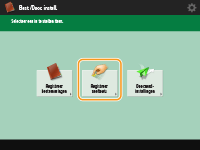
3
Selecteer het snelkiesnummer waaronder u de bestemming wilt registreren, en druk op <Reg./Bewerk.>.
/b_D02746_C.gif)
Een driecijferig getal (001 tot 200) wordt aan elke snelkiestoets toegewezen. U kunt ook een snelkiestoets opgeven door op  te drukken en het driecijferige getal via de numerieke toetsen in te voeren.
te drukken en het driecijferige getal via de numerieke toetsen in te voeren.4
Selecteer functies die u wilt registreren.
/b_D02747_C.gif)
Selecteer uit <Fax>, <E-mail>, <I-Fax> of <Bestand> de functies die u wilt gebruiken voor de bestemming. Bestemmingen opslaan in het adresboek
5
Druk op <Naam>  geef de bestemmingsnaam op en druk op <OK>.
geef de bestemmingsnaam op en druk op <OK>.6
Druk op <Sneltoetsnaam> voer de snelkiestoetsnaam in die moet worden weergegeven en druk op <OK>.
voer de snelkiestoetsnaam in die moet worden weergegeven en druk op <OK>.7
Configureer instellingen afhankelijk van de functies die bij stap 4 zijn geselecteerd.
Voor meer informatie over de instellingen raadpleegt u stap 7 in Bestemmingen opslaan in het adresboek.
8
Druk op <Sluiten> <OK>.
<OK>.
 |
|
Bestemmingen die zijn opgeslagen onder snelkiestoetsen kunnen worden gecombineerd tot een groep en worden geregistreerd als één bestemming. Zie voor details een groep onder een snelkiestoets opslaan.
Om de informatie voor bestemmingen te wijzigen of verwijderen die in snelkiestoetsen zijn geregistreerd, zie de opgeslagen bestemmingen in snelkiestoetsen bewerken.
|
|
TIPS
|
|
Als de LDAP-server al in de machine (De LDAP-server registreren) is opgeslagen, kunt u naar bestemmingen zoeken en ze onder snelkiestoetsen opslaan. Druk op <Best./Door. instell.>
<Snelkiestoets opsl.> selecteer de snelkiestoets die u wilt registreren druk op <Reg./Bewerk.> <LDAP-server> en zoek bestemmingen met <Zoek op condities> of <Zoeken op naam>. Nadat u de instellingen van de bestemming hebt bevestigd, drukt u op <Sneltoetsnaam> geef de snelkiestoetsnaam op die moet worden weergegeven druk op <OK>.Als de tijdsinstellingen van de LDAP-server en de machine vijf minuten van elkaar verschillen, kan geen zoekopdracht worden uitgevoerd. Als u niet kunt zoeken wanneer de gebruikersnaam en het wachtwoord juist zijn, controleer dan de tijdsinstellingen voor de server en deze machine.
In tegenstelling tot bij het adresboek kunt u niet meer dan een bestemming tegelijkertijd voor registratie selecteren.
De bestemmingsgegevens die u kunt ophalen via zoekopdrachten, zijn alleen namen en e-mailadressen.
Een adres van de verzendgeschiedenis opslaan
U kunt een adres registreren in het adresboek of een snelkiestoets via de verzendhistorie op het scherm <Status monitor/Annuleren>. Dit bespaart u de moeite om het faxnummer direct in te voeren en u vermijdt dat een fax naar een onjuiste nummer wordt verzonden doordat u het verkeerde faxnummer hebt ingevoerd. Geef een adres op in de verzendgeschiedenis en druk op <Registreer bestemmingen>
<Adresboek> om het registratiescherm voor de geselecteerde bestemming te openen. Status en logboek voor verzonden en ontvangen documenten controleren Status en logboek voor gescande documenten controleren |