Bestemmingen opslaan in het adresboek
/b_C02640.gif) |
|
U kunt het faxnummer of e-mailadres van een ontvanger dat kan worden gebruikt voor het verzenden van gescande documenten, in het adresboek opslaan. U kunt ook een I-faxadres en maplocatie van een bestandsserver (IP-adres en pad) als bestemming opslaan in het adresboek.
|
 |
|
Om een bestemming voor uw eigen gebruik op te slaan, moet u zich aanmelden met persoonlijke-verificatiebeheer. Gebruikers beheren
|
1
Druk op <Best./Door. instell.> op de Hoofdmenu. Scherm <Hoofdmenu>
2
Druk op <Registreer bestemmingen>.
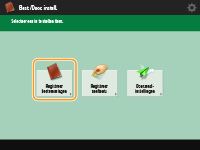
3
Druk op <Nieuwe best. registreren>.
/b_D02731_C.gif)
4
Selecteer functies die u wilt registreren.
/b_D02732_C.gif)
Selecteer uit <Fax>, <E-mail>, <I-Fax> of <Bestand> de functies die u wilt gebruiken voor de bestemming.
5
Druk op <Naam>  geef de bestemmingsnaam op en druk op <OK>.
geef de bestemmingsnaam op en druk op <OK>.6
Selecteer de adreslijst in <Persoonlijke adreslijst>, Adreslijst van gebruikersgroep, <Adreslijst 1> naar <Adreslijst 10> en <Adreslijst beheerder>.
/b_D02733_C.gif)
Als u de bestemming voor uw eigen gebruik wilt opslaan, selecteert u <Persoonlijke adreslijst>.
Als u de bestemming wilt opslaan die alleen een beheerder kan bewerken, selecteert u <Adreslijst beheerder>.
Als u de bestemming met een geregistreerde gebruikersgroep wilt delen, selecteert u een geregistreerde adreslijst van een gebruikersgroep.
<Adreslijst 1> tot <Adreslijst 10> kunnen worden beschouwd als 10 aparte adresboeken. Een adressenlijst op basis van afdeling of zakenpartners indelen zorgt ervoor dat ze gemakkelijker te vinden zijn bij het opgeven van een bestemming. Het is ook gemakkelijker om een adressenlijst te beheren als u hun namen wijzigt in afdelingsnamen of naam van zakenpartners (<Hernoemen adreslijst>).
U kunt ook gebruikersgroepsadreslijsten beheren door alleen een beheerder te machtigen tot het registeren/bewerken van bestemmingen. (<Gebruik adressenlijst gebruikersgroep>)
7
Configureer instellingen afhankelijk van de functies die bij stap 4 zijn geselecteerd.
 Fax
Fax
|
1
|
Voer het faxnummer in.
/b_D02734_C.gif)  Faxnummerveld FaxnummerveldVoer met de numerieke toetsen het faxnummer in. Voer zo nodig
 tot tot  in.<Backspace> in.<Backspace> Verwijder één voor één de cijfers links van de cursor in het faxnummerveld (
). /b_in_btn_trileft.gif) / //b_in_btn_triright.gif) Druk hierop bij het naar links of rechts verplaatsen van de cursor in het faxnummerveld (
). <Toon> <Toon>Als u op deze knop drukt, wordt het teken "T" (toon) ingevoegd. Zelfs als u pulskiezen gebruikt, worden cijfers na "T" verzonden met toonkiezen.
 <R>-toets <R>-toetsAls de machine is aangesloten op een PBX (Private Branch Exchange), drukt u eerst op deze knop voordat u de bestemming invoert. Als deze knop niet beschikbaar is, moet u de instellingen voor de R-toets opgeven. <R-toets instelling>
 <Spatie> <Spatie>Voer een spatie tussen de nummers in zodat ze gemakkelijker leesbaar zijn.
 <Pauze> <Pauze>Als u op deze knop drukt, wordt het teken "P" (pauze) ingevoegd. Bij het faxen naar het buitenland voegt u na de internationale toegangscode of het faxnummer een pauze in. Dit helpt om de verbinding te verbeteren.
|
||||
|
2
|
Druk op <Stel details in> en geef zo nodig instellingen op.
/b_D02735_C.gif) <Subadres>/<Wachtwoord> <Subadres>/<Wachtwoord>Geef ter verhoging van de beveiliging op bij het verzenden of ontvangen van documenten door een subadres en wachtwoord aan al uw faxverkeer toe te voegen. Basisbewerkingen voor het verzenden van faxen
<ECM TX>Selecteer <Aan> om afbeeldingsfouten te corrigeren. Selecteer <Uit> als de faxmachine van de ontvanger de foutcorrectiemodus (ECM) niet ondersteunt.
<Selecteer lijn>Als u extra telefoonlijnen hebt, kunt u de telefoonlijn selecteren die u wilt gebruiken voor het faxen.
<Internationaal>Als verzendingsfouten vaak optreden bij telefoontjes naar het buitenland, selecteert u <Internationaal (1)>. Als de fouten blijven aanhouden, wijzigt u de instelling naar <Internationaal (2)> of <Internationaal (3)>.
<Verzendsnelheid>Afhankelijk van het faxapparaat van de ontvanger of de status van de lijn kan een fout bij verzenden optreden vanwege de verzendsnelheid. Als fouten regelmatig optreden moet u de waarde bij deze instelling verlagen.
|

E-mail
|
1
|
<E-mailadres>
geef het e-mailadres op en druk op <OK>./b_D02736_C.gif) |
|
2
|
Selecteer <Aan> of <Uit> bij <Verdeel gegevens>.
Als de grootte van de te verzenden gegevens de limiet overschrijdt (<Max. bestandsgr. bij verzending>), selecteert u of u de gegevens op basis van grootte of op basis van pagina wilt verdelen.
Als u <Aan> selecteert, worden de gegevens in kleinere stukken opgedeeld die de limiet niet overschrijden, en worden ze in verschillende delen verzonden. De e-mailsoftware van de ontvanger moet de ontvangen gegevens wel kunnen combineren.
Als u <Uit> selecteert, is het aantal pagina's dat tegelijkertijd wordt verzonden, lager en wordt de totale verzending verdeeld over verschillende stukken. Tien pagina's worden dan, bijvoorbeeld, in twee keer verzonden, dus 5 pagina's per keer. Daarom krijgt uw ontvanger twee e-mails. Als u echter gegevens verzendt die niet in pagina's kunnen worden verdeeld, zoals JPEG, dan treedt een verzendfout op.
|
I-fax
|
1
|
Geef zo nodig instellingen op.
/b_D02737_C.gif) <Verzenden via server> <Verzenden via server>Geef op of I-faxen via de mailserver naar bestemmingen moeten worden verzonden. Selecteer <Aan> als u I-faxen via de mailserver wilt verzenden. Selecteer <Uit> als u gegevens direct wilt verzenden naar een ontvanger op hetzelfde Lokaal Area Network (LAN). Door direct naar een ontvanger te verzenden kunt u een grote hoeveelheid gegevens verzenden zonder dat de mailserver erdoor overbelast raakt.
Om een I-fax zonder IP-adresindeling, dus "gebruikersnaam@[IP-adres van de ontvanger]", en zonder mailserver te verzenden, moeten instellingen, zoals een MX-record (Mail eXchange), op de DNS-server worden geconfigureerd. Vraag uw netwerkbeheerder of dit type instelling al dan niet beschikbaar is.
Wanneer u <Uit> bij <Verzenden via server> instelt, moet u <Aan> bij <Verzenden>
<Gebruik verzenden via server> van te voren instellen. Als deze instelling <Uit> is, dan kan de instelling bij <Verzenden via server> niet worden gewijzigd. Het is raadzaam om <Verzenden> <Toestaan MDN niet via server> in te stellen op <Aan>.<Registreer standaard velden>Deze instelling is nodig bij het gebruiken van een faxservice via internet. Als u geen faxservice via internet gebruikt, is deze instelling niet nodig. Neem voor meer informatie contact op met uw internetprovider.
<I-Fax-adres>Voer het I-Faxadres in de volgende indeling in: adv01@voorbeeld.com. Bij verzending naar een ontvanger in hetzelfde netwerk gebruikt u de volgende indeling: adv01@[192.168.11.100] (de apparaatnaam bij de ontvanger@[IP-adres]).
<Modus:>U kunt het type verzendingsresultaten selecteren dat wordt weergegeven wanneer
/b_key_sysmon.gif) wordt ingedrukt. Selecteer <Volledig> als u wilt controleren of een I-fax is afgeleverd op de machine bij de ontvanger, of selecteer <Eenvoudig> als u wilt controleren of een I-fax is afgeleverd bij een mailserver. Merk op dat u de afleverstatus niet kunt controleren als de machine bij de ontvanger de <Modus:>-functie niet ondersteunt. wordt ingedrukt. Selecteer <Volledig> als u wilt controleren of een I-fax is afgeleverd op de machine bij de ontvanger, of selecteer <Eenvoudig> als u wilt controleren of een I-fax is afgeleverd bij een mailserver. Merk op dat u de afleverstatus niet kunt controleren als de machine bij de ontvanger de <Modus:>-functie niet ondersteunt.Als u een I-fax naar een machine stuurt die de <Modus:>-functie niet ondersteunt, dan wordt <Wacht op result...> weergegeven wanneer u op
drukt om de afleverstatus te controleren, zelfs als de verzending is voltooid. Die blijft zichtbaar totdat de tijd die is ingesteld bij <Verzenden> <Volledige mode TX timeout> is verstreken. |
||
|
2
|
Druk op <Bestemmings condities>
geef elke instelling op en druk op <OK>./b_D02738_C.gif) <Papierformaat> <Papierformaat>Selecteer het papierformaat dat u wilt gebruiken voor verzending. Geef <A4/LTR> alleen op als u in A5-formaat verzendt.
<Compressiemethode>Selecteer de compressiemethode. De compressiesnelheid is het hoogst voor MMR, gevolgd door MR en daarna MH. Hoe hoger de compressiesnelheid, des te korter de verzendsnelheid.
<Resolutie>Selecteer een hogere waarde om de resolutie en beeldkwaliteit te verhogen. Als u echter een hogere resolutie selecteert, neemt de verzendtijd toe.
<Verdeel gegevens>Als de grootte van de te verzenden gegevens de limiet overschrijdt (<Max. bestandsgr. bij verzending>), selecteert u of u de gegevens op basis van grootte of op basis van pagina wilt verdelen.
Als u <Aan> selecteert, worden de gegevens in kleinere stukken opgedeeld die de limiet niet overschrijden, en worden ze in verschillende delen verzonden. Het apparaat bij de ontvanger moet de ontvangen gegevens wel kunnen combineren.
Als u <Uit> selecteert bij <Verzenden via server> (
) bij stap 1 voor de configuratie van de I-faxinstelling, worden de gegevens onverdeeld verzonden, zelfs al wordt de maximale limiet overschreden.<Ontvangen in kleur>Hiermee kunt u in kleur verzenden, als de doelmachine kleuren ondersteunt. Druk op <Aan>
<Volgende> en stel het papierformaat en de resolutie in.
|
Bestandsserver
|
1
|
Voer de hostnaam in van de bestandsserver die de gegevens verzendt, en druk op <Control. verbind.>.
/b_D02739_C.gif) Vraag uw netwerkbeheerder naar informatie over de bestandsserver.
<Protocol>Selecteer een protocol voor de bestandsserver uit <Windows (SMB)>, <FTP> en <WebDAV>.
Als u <Windows (SMB)> selecteert, worden de knoppen <Zoek host> en <Bladeren> weergegeven. U kunt gemakkelijk een bestandsserver opgeven door het netwerk te zoeken of te bekijken.
Als u <Windows (SMB)> of <WebDAV> selecteert, kunt u de opslag (Geavanceerde ruimte) van een multifunctionele Canon-printer opgeven*. Opslagruimte gebruiken
* Alleen beschikbaar voor de imageRUNNER ADVANCE-serie
<Hostnaam>Voer de hostnaam van de bestandsserver in.
<Control. verbind.>Druk op deze knop na het invoeren van de hostnaam om de verbinding met de bestandsserver te bevestigen.
|
|
2
|
Configureer de gegevens van de bestandsserver.
/b_D02750_C.gif) Vraag uw netwerkbeheerder naar informatie over de bestandsserver en de map.
<Bevestig voor verzenden>Als u het selectievakje inschakelt, verschijnt bij het verzenden naar de opgeslagen bestandsserver een scherm voor het invoeren van het opgeslagen wachtwoord (
).<Mappad>Geef de map in de directory op waarnaar de gegevens zijn verzonden.
<Gebruikersnaam>Voer de gebruikersnaam van de bestandsserver in.
<Wachtwoord>Voer het wachtwoord van de bestandsserver in.
Als de bestemming van de bestandsserver is opgenomen in de groep (Meerdere bestemmingen registreren als een groep), schakelt u het selectievakje uit in
. Als het selectievakje is ingeschakeld, kunt u geen gegevens verzenden.Als u de bestemming waarvoor u <Bevestig voor verzenden> activeert, opgeeft als de doorzendbestemming, verschijnt er geen scherm met de melding dat u het wachtwoord in moet voeren. Het geregistreerde wachtwoord wordt gebruikt en het doorzenden wordt uitgevoerd.
Als u een <Windows (SMB)> of <FTP> file server als bestemming opgeeft, en u geeft een map op die niet bestaat in het <Mappad> dan wordt de map automatisch gemaakt en worden daar bestanden in opgeslagen. Maar een verzendfout treedt op als u een map met meerdere niveaus opgeeft.
|
8
Druk op <Sluiten> <OK>.
<OK>.Wanneer bestemmingen worden beheerd door toegangsnummers, voert u het toegangsnummer (Toegang tot bestemmingen die in het adresboek zijn geregistreerd, beperken) in nadat u bij stap 8 op <Volgende> hebt gedrukt.
|
|
|
Meerdere bestemmingen die zijn opgeslagen in het adresboek, kunnen worden gecombineerd tot een groep. Zie voor details meerdere bestemmingen als een groep registreren.
Om de informatie voor bestemmingen te wijzigen of verwijderen die in het adresboek zijn geregistreerd, zie de opgeslagen bestemmingen in het adresboek bewerken.
|
|
TIPS
|
|
Als de LDAP-server al in de machine (De LDAP-server registreren) is opgeslagen, kunt u naar bestemmingen zoeken en ze in het adresboek opslaan. Druk op <Best./Door. instell.>
<Registreer bestemmingen> <Nieuwe best. registreren> <LDAP-server> en zoek bestemmingen met <Zoek op condities> of <Zoeken op naam>.Als de tijdsinstellingen van de LDAP-server en de machine vijf minuten van elkaar verschillen, kan geen zoekopdracht worden uitgevoerd. Als u niet kunt zoeken wanneer de gebruikersnaam en het wachtwoord juist zijn, controleer dan de tijdsinstellingen voor de server en deze machine.
Als meerdere bestemmingen worden weergegeven als zoekresultaten, kunt maximaal 256 daarvan tegelijkertijd opslaan.
De bestemmingsgegevens die u kunt ophalen via zoekopdrachten, zijn alleen namen en e-mailadressen.
Een adres van de verzendgeschiedenis opslaan
U kunt een adres registreren in het adresboek of een snelkiestoets via de verzendhistorie op het scherm <Status monitor/Annuleren>. Dit bespaart u de moeite om het faxnummer direct in te voeren en u vermijdt dat een fax naar een onjuiste nummer wordt verzonden doordat u het verkeerde faxnummer hebt ingevoerd. Geef een adres op in de verzendgeschiedenis en druk op <Registreer bestemmingen>
<Adresboek> om het registratiescherm voor de geselecteerde bestemming te openen. Status en logboek voor verzonden en ontvangen documenten controleren Status en logboek voor gescande documenten controleren |