<Wyślij>
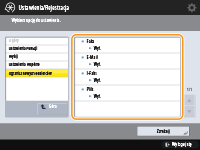
W tym rozdziale opisano konfigurację ustawień skanowania i wysyłania.
<Lista Danych Użytkownika dla TX/RX>
/b_key_Add.gif)

<Ustawienia Funkcji>
<Wyślij>
<Raport Wydruków>
Możesz drukować listy ustawień wysyłania/odbierania zarejestrowane w urządzeniu.
Drukowanie raportów i list<Lista Danych Użytkowników Faksu>
<Ustawienia Funkcji>
<Wyślij>
<Raport Wydruków>
Możesz drukować listy ustawień faksu zarejestrowane w urządzeniu.
Drukowanie raportów i list<Zapisz ulubione ustawienia>/<Edytuj ulubione ustawienia>
<Ustawienia Funkcji>
<Wyślij>
<Ustawienia Wspólne>
Możesz zarejestrować często wykorzystywane ustawienia pod przyciskiem urządzenia. Mogą one być później wykorzystane podczas skanowania. Możesz również przypisać przyciskowi nazwę i wprowadzić komentarz. Możesz ponadto usunąć zarejestrowane ustawienia bądź zmienić ich nazwę.
Rejestrowanie kombinacji często używanych funkcji<Wyświetl Potwierdz. dla Ulubionych Ustawień>
<Ustawienia Funkcji>
<Wyślij>
<Ustawienia Wspólne>
Możesz wybrać, czy wyświetlać ekran z potwierdzeniem podczas przywoływania „Ustawienia ulubione”.
<Domyślny Ekran>
<Ustawienia Funkcji>
<Wyślij>
<Ustawienia Wspólne>
Istnieje możliwość określenia ekranu wyświetlanego po naciśnięciu przycisku <Skanuj i wyślij> albo przycisku
/b_key_Reset.gif)
.
<Ogranicz użycie Książki adresowej>
<Ustawienia Funkcji>
<Wyślij>
<Ustawienia Wspólne>
Możesz zdecydować, czy przycisk Książka adresowa i przyciski wybierania jednoprzyciskowego mają być ukrywane na ekranie Podstawowych funkcji skanowania, w celu ograniczenia korzystania z Książki adresowej.
<Zmień ustawienia domyślne>
<Ustawienia Funkcji>
<Wyślij>
<Ustawienia Wspólne>
Można zmieniać ustawienia zarejestrowane jako domyślne dla funkcji <Skanuj i wyślij>.
<Zapisz skróty opcji>
<Ustawienia Funkcji>
<Wyślij>
<Ustawienia Wspólne>
Można zarejestrować tryby pod klawiszami skrótów wyświetlanymi na ekranie <Skanuj i wyślij>. Opcja ta jest szczególnie przydatna w czasie rejestrowania często używanych funkcji.
Dostosowywanie ekranu Podstawowych funkcji do własnych potrzeb<Raport TX>
<Ustawienia Funkcji>
<Wyślij>
<Ustawienia Wspólne>
Raport z TX umożliwia sprawdzenie, czy dokumenty zostały poprawnie wysłane do wybranych odbiorców. Urządzenie może drukować ten raport automatycznie po przesłaniu dokumentów lub wyłącznie po wystąpieniu błędu transmisji. Możesz ustawić urządzenie tak, aby, jako część raportu, drukowana była pierwsza część dokumentu celem przypomnienia jego treści.
<Raport zarządzania połączeniami>
<Ustawienia Funkcji>
<Wyślij>
<Ustawienia Wspólne>
Możesz wydrukować albo wysłać dzienniki wysyłania/odbierania dokumentów w postaci raportu. Można ustawić urządzenie tak, aby drukowało albo wysyłało ten raport, gdy osiągnięta zostanie określona liczba transmisji (100 do 1000) lub w określonym czasie. Ponadto raporty wysyłania/odbierania można drukować albo wysyłać oddzielnie.
Kiedy raport jest wysyłany jako dane, jest wysyłany w formacie pliku CSV.
Raport zarządzania połączeniami<ID terminala TX>
<Ustawienia Funkcji>
<Wyślij>
<Ustawienia Wspólne>
Możesz wybrać, czy dodać informacje o nadawcy do górnej części dokumentu podczas wysyłania faksu/I-faksu. Informacje, takie jak np. numeru faksu, nazwa oraz adres I-faksu urządzenia, mogą być pomocne odbiorcy w zidentyfikowaniu nadawcy dokumentu.
|
|
|
Ustawienia serwera urządzenia są używane do wysyłania faksów poza sieć lokalną.
|
<Usuń Uszkodzone Zadania TX>
<Ustawienia Funkcji>
<Wyślij>
<Ustawienia Wspólne>
Możesz wybrać, czy automatycznie usuwać dokument z pamięci w razie wystąpienia błędu wysyłania/zapisywania. Wybór ustawienia <Wyłącz> umożliwia ponowne wysłanie/zapisanie dokumentów, których nie można było wysłać/zapisać wcześniej.
<Ilość powtórzeń>
<Ustawienia Funkcji>
<Wyślij>
<Ustawienia Wspólne>
W urządzeniu można ustawić liczbę automatycznych ponowień wysyłania danych w sytuacji, gdy nie udało się ich wysłać, ponieważ linia odbiorcy była zajęta lub wystąpił błąd.
|
|
|
To ustawienie jest dezaktywowane w czasie wysyłania faksów.
|
<Współczynnik kompresji danych>
<Ustawienia Funkcji>
<Wyślij>
<Ustawienia Wspólne>
Dla danych skanowanych w kolorze/skali szarości można określić współczynnik kompresji.
|
|
Jeżeli użytkownik wybierze opcję skompresowany lub wektoryzacja i wygładzanie dla plików PDF, lub skompresowany dla plików XPS, zaleca się ustawienie dla <Współczynnik kompresji danych> opcji <Normalny> lub <Niski Współczynnik>. Jeżeli dla bieżącej opcji wybierzesz ustawienie <Wysoki Współczynnik>, obrazy mogą być wyprowadzane w niskiej jakości, nawet jeżeli wybierzesz ustawienie <Priorytet Jakości> w <Generuj Plik> <Poziom jakości obrazu dla skompresowanych>. To ustawienie jest dezaktywowane w czasie wysyłania faksów.
|
<Wartość Gamma dla TX YCbCr>
<Ustawienia Funkcji>
<Wyślij>
<Ustawienia Wspólne>
Podczas wysyłania dokumentu w kolorze lub trybie skala szarości, można określić wartość gamma wykorzystywaną podczas skanowania obrazów RGB do YCbCr. Można również po stronie odbiorcy powielać obraz z wykorzystaniem optymalnej jakości poprzez ustawienie odpowiedniej wartości gamma.
|
|
|
To ustawienie jest dezaktywowane dla następujących formatów plików:
PDF (Skompresowa.)
XPS (Skompresowa.)
PDF (Śle. i wygła.)
|
<Użyj dziel. części wysył. dla WebDAV TX>
<Ustawienia Funkcji>
<Wyślij>
<Ustawienia Wspólne>
Można dzielić dane na bloki w czasie wysyłania z wykorzystaniem WebDAV. Kodowanie blokowe to tryb służący do wysyłania plików o nieokreślonym rozmiarze, którego działanie polega na podzieleniu pliku na bloki o znanej długości. Tryb ten skraca czas wysyłania, gdyż nie trzeba obliczać rozmiaru pliku przed jego wysłaniem.
|
|
|
Niekiedy może nie być możliwe wysyłanie plików z użyciem kodowania blokowego, co uzależnione będzie od pewnych uwarunkowań, które spełniać muszą serwer WebDAV oraz serwer proxy.
|
<Potwierdź certyfikat TLS dla WebDAV TX>
<Ustawienia Funkcji>
<Wyślij>
<Ustawienia Wspólne>
Można sprawdzić, czy certyfikat serwera TLS jest ważny, podczas wysyłania za pomocą WebDAV. Można potwierdzić ważność certyfikatu oraz łańcucha certyfikatu, oraz potwierdzić CN (common name - nazwa wspólna).
|
|
|
Jeżeli nie chcesz potwierdzać certyfikatu, komunikacja TLS będzie przeprowadzana nawet, jeżeli certyfikat nie jest ważny.
|
|
|
|
Jeżeli występuje jakikolwiek problem z certyfikatem, wysyłanie za pomocą WebDAV nie powiedzie się.
|
<Ogranicz nowych odbiorców>
<Ustawienia Funkcji>
<Wyślij>
<Ustawienia Wspólne>
W przypadku wysyłania faksów i zeskanowanych danych dostępne typy odbiorców mogą być ograniczone do trzech, przez co użytkownicy nie będą mogli definiować odbiorcy przez wprowadzanie tekstu.
Odbiorcy zarejestrowani w książce adresowej i pod przyciskami wybierania jednoprzyciskowego
Odbiorcy skonfigurowani w opcjach <Ustawienia ulubione> i <Wyślij do Siebie>
Odbiorcy, których można wyszukać za pomocą serwera LDAP
 Ograniczenie wprowadzania nowych odbiorców
|
1
|
Naciśnij klawisz .
|
|
2
|
Naciśnij <Ustawienia Funkcji> <Wyślij> <Ustawienia Wspólne> <Ogranicz nowych odbiorców>.
|
|
3
|
Wybierz funkcje, dla których chcesz ograniczyć wprowadzanie nowych odbiorców.
|
|
4
|
Naciśnij <Włącz> <OK>.
|
<Zawsze Dod Podpis Urządz. przy Wysył.>
<Ustawienia Funkcji>
<Wyślij>
<Ustawienia Wspólne>
Tryb ten umożliwia stałe dodawanie podpisów urządzenia do wysyłanych plików PDF lub XPS.
|
|
|
Jeżeli dla opcji <Ogranicz Formaty Plików> wybierzesz ustawienie <Włącz>, pliki inne niż PDF/XPS nie mogą być wysyłane.
|
<Ogranicz E-Mail do wysyłania do siebie>
<Ustawienia Funkcji>
<Wyślij>
<Ustawienia Wspólne>
Możesz ograniczyć odbiorców zdefiniowanych przy wysyłaniu wiadomości e-mail do adresu e-mail zalogowanego użytkownika. To ustawienie pozwala zapobiec ryzyku wycieku danych z powodu przesłania wiadomości do nieprawidłowego odbiorcy.
|
|
|
To ustawienie dotyczy użytkowników z uprawnieniami GeneralUser.
|
<Ogranicz TX pliku do Folderu osobistego>
<Ustawienia Funkcji>
<Wyślij>
<Ustawienia Wspólne>
Możesz ograniczyć zdefiniowane miejsce zapisu pliku na serwer do dedykowanego folderu zalogowanego użytkownika. To ustawienie pozwala zapobiec ryzyku wycieku danych z powodu zapisu danych w nieprawidłowej lokalizacji.
|
|
|
To ustawienie dotyczy użytkowników z uprawnieniami GeneralUser.
|
<Metoda ustawiania folderu osobistego>
<Ustawienia Funkcji>
<Wyślij>
<Ustawienia Wspólne>
Użytkownicy, którzy zalogowali się z wykorzystaniem zarządzania uwierzytelnianiem prywatnym mogą tworzyć własne katalogi prywatne. Folder osobisty można określić jako odbiorcę wysyłanych zeskanowanych dokumentów. Folder ten można utworzyć wewnątrz katalogu publicznego lub na serwerze plików.
Konfiguracja katalogów prywatnych<Ogranicz ponowne wysyłanie z rejestru>
<Ustawienia Funkcji>
<Wyślij>
<Ustawienia Wspólne>
Możesz wybrać, czy uniemożliwić użytkownikom przywoływanie rejestrów odbiorców i ustawień skanowania wykorzystywanych w przeszłości. Wybór <Włącz> ukrywa przyciski <Poprz. Ustawienia> dla ekranów Podstawowych funkcji faksowania i Podstawowych funkcji Skanowania.
<Ust. dla kopii zapasowej wysłanych dokumentów>
<Ustawienia Funkcji>
<Wyślij>
<Ustawienia Wspólne>
Można zapisać kopię wysłanego faksu we wstępnie określonym odbiorcy (e-mail lub serwer itp.). W zależności od odbiorcy, zapisana kopia faksu jest przekształcana w inny cyfrowy format pliku jako PDF, dlatego utrzymuje dokumenty w zorganizowany i wygodny sposób. Ta metoda umożliwia również łatwe zarządzanie rejestrami ponieważ katalog, podlegający kategoryzacji zgodnie z nazwą nadawcy lub datą, jest automatycznie tworzony u określonego odbiorcy na serwerze.
Zapisywanie wysłanych faksów na serwerze plików
|
1
|
Naciśnij klawisz .
|
|
2
|
Naciśnij <Ustawienia Funkcji> <Wyślij> <Ustawienia Wspólne> <Ust. dla kopii zapasowej wysłanych dokumentów>.
|
|
3
|
Naciśnij ustawienie <Włącz> opcji <Użyj funkcji wysyłania kopii zapasowej dokumentów>.
|
|
4
|
Naciśnij opcję <Miejsce kopii zapasowej>, a następnie wybierz miejsce zapisu.
|
|
5
|
Naciśnij opcję <Nazwa Folderu> i ustaw kategorię dla utworzenia folderu docelowego.
|
|
6
|
Naciśnij przycisk <OK>.
|
|
7
|
W pozycji <Format Pliku> wybierz format zapisu wysyłanych danych.
|
|
8
|
Naciśnij przycisk <OK>.
|
<Wyświetl powiado. gdy zadanie zostało zaakceptowa.>
<Ustawienia Funkcji>
<Wyślij>
<Ustawienia Wspólne>
Możesz ustawić wyświetlanie ekranu z informacją o sprawdzeniu statusu komunikacji po wysyłaniu/zapisaniu dokumentów z poziomu funkcji <Faks> lub <Skanowanie i wysyłanie> w Głównym menu.
<Zapisz nazwę zespołu>
<Ustawienia Funkcji>
<Wyślij>
<Ustawienia E-mail/I-Faks>
Można zarejestrować nazwę firmy lub wydziału jako nazwę urządzenia. Zarejestrowana nazwa jest wyświetlana/drukowana u odbiorcy, jako informacje o nadawcy podczas wysyłania wiadomości e-mail/I-faks.
|
|
Jeżeli wybierzesz pozycję <Ustawienia E-mail/I-Faks> i ustawisz opcję <Wprowadź uwierzytelnio. użytkownika jako nadawcę> na <Włącz>, adres e-mail zarejestrowany dla zalogowanego użytkownika jest wyświetlany jako nazwa nadawcy w polu Od:, niezależnie od wykorzystywanej usługi logowania. |
<Ustawienia Połączeń>
<Ustawienia Funkcji>
<Wyślij>
<Ustawienia E-mail/I-Faks>
Możesz określić ustawienia serwera poczty i metodę uwierzytelniania wykorzystywaną dla wiadomości e-mail/I-faksów.
Ustawianie komunikacji e-mail/I-faks
|
|
|
Jeżeli dla opcji <Interwał POP> zostanie wybrane ustawienie mniejsze niż 10 minut (z wyłączeniem ustawienia 0 minut), urządzenie nie będzie w stanie całkowicie przejść do Trybu Uśpienia.
|
|
|
|
Urządzenie może odbierać wyłącznie I-faksy oraz powiadomienia o błędach połączeń.
|
<Wprowadź numer portu dla SMTP TX/POP RX>
<Ustawienia Funkcji>
<Wyślij>
<Ustawienia E-mail/I-Faks>
Możesz zmienić numer portu SMTP oraz POP.
<Ustawienia S/MIME>
<Ustawienia Funkcji>
<Wyślij>
<Ustawienia E-mail/I-Faks>
Istnieje możliwość skonfigurowania protokołu S/MIME. Po dokonaniu konfiguracji w przypadku korzystania z funkcji E-mail/I-Faks zostają włączone możliwości dodania podpisu cyfrowego i szyfrowania wiadomości e-mail.
Ustawianie szyfrowania wiadomości e-mail
|
1
|
Naciśnij klawisz .
|
|
2
|
Naciśnij <Ustawienia Funkcji> <Wyślij> <Ustawienia E-mail/I-Faks> <Ustawienia S/MIME>.
|
|
3
|
Ustaw szyfrowanie i podpis cyfrowy.
|
|
4
|
Naciśnij przycisk <OK>.
|
<Potwierdź certyfikat TLS dla SMTP TX>
<Ustawienia Funkcji>
<Wyślij>
<Ustawienia E-mail/I-Faks>
Możesz sprawdzić, czy certyfikat serwera TLS jest ważny, podczas wysyłania za pomocą SMTP. Można potwierdzić ważność certyfikatu oraz łańcucha certyfikatu, oraz potwierdzić CN (common name - nazwa wspólna).
|
|
|
Jeżeli nie chcesz potwierdzać certyfikatu, komunikacja TLS będzie przeprowadzana nawet, jeżeli certyfikat nie jest ważny.
|
|
|
|
Jeżeli występuje jakikolwiek problem z certyfikatem, wysyłanie za pomocą SMTP nie powiedzie się.
|
<Potwierdź certyfikat SSL dla POP RX>
<Ustawienia Funkcji>
<Wyślij>
<Ustawienia E-mail/I-Faks>
Możesz sprawdzić, czy certyfikat serwera TLS jest ważny, podczas odbierania za pomocą POP. Można potwierdzić ważność certyfikatu oraz łańcucha certyfikatu, oraz potwierdzić CN (common name - nazwa wspólna).
|
|
|
Jeżeli nie chcesz potwierdzać certyfikatu, komunikacja TLS będzie przeprowadzana nawet, jeżeli certyfikat nie jest ważny.
|
|
|
|
Jeżeli występuje jakikolwiek problem z certyfikatem, odbieranie za pomocą POP nie powiedzie się.
|
<Maksymalny Rozm. Wysyłanych Danych>
<Ustawienia Funkcji>
<Wyślij>
<Ustawienia E-mail/I-Faks>
Można ustawić maksymalny rozmiar danych, jaką mogą mieć wysyłane wiadomości e-mail i dokumenty I-faks. Gdy wielkość wysyłanej wiadomości e-mail przekracza ustawiony limit rozmiaru danych, wówczas przed wysyłką jest ona dzielona na kilka wiadomości e-mail. Jednakże, należy pamiętać, że kiedy transmisja I-faks przekracza limit rozmiaru danych, to taki I-faks traktowany jest jako błąd i nie jest on wysyłany.
|
|
|
Ustawić niższa wartość maksymalnego rozmiaru wysyłanych danych, niż limit danych dla serwera poczty.
|
<Domyślny temat>
<Ustawienia Funkcji>
<Wyślij>
<Ustawienia E-mail/I-Faks>
Jeżeli podczas wysyłania wiadomości e-mail/I-faks nie wpisujesz tematu, możesz tak skonfigurować urządzenie, aby temat był wprowadzany automatycznie.
<Wpr. uwierzytelnione. użytkownika do Odpowiedz do>
<Ustawienia Funkcji>
<Wyślij>
<Ustawienia E-mail/I-Faks>
Możesz wybrać, czy ma być ustawiany adres e-mail zalogowanego z wykorzystaniem zarządzania uwierzytelnianiem prywatnym do urządzenia użytkownika, jako adres zwrotny podczas wysyłania wiadomości e-mail/I-faks.
<Wprowadź uwierzytelnio. użytkownika jako nadawcę>
<Ustawienia Funkcji>
<Wyślij>
<Ustawienia E-mail/I-Faks>
Możesz wybrać, czy ma być wyświetlany adres e-mail zalogowanego z wykorzystaniem zarządzania uwierzytelnianiem prywatnym do urządzenia użytkownika, w polu Od (jako nadawca) dla odebranej wiadomości e-mail.
<Zezwól niezareje. użyt. na wysył. e-mail>
<Ustawienia Funkcji>
<Wyślij>
<Ustawienia E-mail/I-Faks>
Jeżeli urządzenie jest wykorzystywane wraz z zarządzanie uwierzytelnianiem prywatnym możesz wybrać, czy można wysyłać z adresu e-mail, który nie jest zarejestrowany w urządzeniu. Jeżeli wybierzesz <Wyłącz>, wyłącznie użytkownicy, którzy zarejestrowali swoje adresy e-mail mogą wysyłać tego typu wiadomości.
<Odstęp czas. dla trybu pełnej TX>
<Ustawienia Funkcji>
<Wyślij>
<Ustawienia E-mail/I-Faks>
Można ustawić przedział czasu, jaki urządzenie musi odczekać, zanim automatycznie zakończy operację wysyłania, jeżeli wcześniej użytkownik nie otrzyma od odbiorcy powiadomienia o wyniku transmisji poprzez e-mail (MDN). Opcja ta odnosi się do wysyłania I-faksu w trybie <Pełny>.
<Drukuj MDN/DSN dopóki trwa odbiór>
<Ustawienia Funkcji>
<Wyślij>
<Ustawienia E-mail/I-Faks>
W Trybie pełnym dla I-faksów, wiadomości e-mail są przesyłane do urządzenia od odbiorcy i od serwera pocztowego, powiadamiając czy odbiorca prawidłowo odebrał I-faksy. Możesz wybrać, czy drukować te powiadomienie po odebraniu przez urządzenie.
<Użyj wysyłania przez Serwer>
<Ustawienia Funkcji>
<Wyślij>
<Ustawienia E-mail/I-Faks>
Możesz wybrać, czy umożliwić użytkownikom zmianę ustawień <Wyślij przez serwer> podczas wysyłania I-faksów.
|
|
|
Dla I-faksów, jeżeli dla <Wyślij przez serwer> ustawiono <Wyłącz>, to nawet pomimo wprowadzenia maksymalnego rozmiaru danych dla wysyłania, nie będzie obowiązywał limit rozmiaru danych dla wysyłania.
|
<Dopuść MDN nie poprzez Serwer>
<Ustawienia Funkcji>
<Wyślij>
<Ustawienia E-mail/I-Faks>
Urządzenie odbierające I-faks może wysłać MDN (e-mail z powiadomieniem o wyniku wysyłania) na adres IP urządzenia wysyłającego bez wykorzystania do tego celu serwera poczty.
<Ogranicz domenę odbiorcy TX>
<Ustawienia Funkcji>
<Wyślij>
<Ustawienia E-mail/I-Faks>
W przypadku funkcji wysyłania wiadomości e-mail albo I-Faks możesz zezwolić na wysyłanie tylko na adresy należące do określonej domeny.
<Auto. dokańczanie wprowa. adresów E-Mail>
<Ustawienia Funkcji>
<Wyślij>
<Ustawienia E-mail/I-Faks>
Możesz ustawić urządzenie tak, aby automatycznie wyświetlało adresy e-mail zarejestrowane w Książce adresowej lub na serwerze LDAP w oparciu o początkowe znaki wprowadzanego adresu e-mail.
|
|
|
Adresy e-mail które są zapisane wraz z kodami dostępu nie są wyświetlane.
|
<Zapisz ulubione ustawienia>/<Edytuj ulubione ustawienia>
<Ustawienia Funkcji>
<Wyślij>
<Ustawienia Faksu>
Możesz zarejestrować często wykorzystywane ustawienia pod przyciskiem urządzenia. Mogą one być później wykorzystane podczas wysyłania faksu. Możesz również przypisać przyciskowi nazwę i wprowadzić komentarz. Możesz ponadto usunąć zarejestrowane ustawienia bądź zmienić ich nazwę.
Rejestrowanie kombinacji często używanych funkcji<Wyświetl Potwierdz. dla Ulubionych Ustawień>
<Ustawienia Funkcji>
<Wyślij>
<Ustawienia Faksu>
Możesz wybrać, czy wyświetlać ekran z potwierdzeniem podczas przywoływania „Ustawienia ulubione”.
<Domyślny Ekran>
<Ustawienia Funkcji>
<Wyślij>
<Ustawienia Faksu>
Istnieje możliwość określenia ekranu wyświetlanego po naciśnięciu przycisku <Faks> albo przycisku
.
<Ogranicz użycie Książki adresowej>
<Ustawienia Funkcji>
<Wyślij>
<Ustawienia Faksu>
Możesz zdecydować, czy przycisk książki adresowej i przyciski wybierania jednoprzyciskowego mają być ukrywane na ekranie Podstawowe funkcje faksowania w celu ograniczenia korzystania z książki adresowej.
<Zmień ustawienia domyślne>
<Ustawienia Funkcji>
<Wyślij>
<Ustawienia Faksu>
Można zmieniać ustawienia zarejestrowane jako domyślne dla funkcji <Faks>.
<Zapisz skróty opcji>
<Ustawienia Funkcji>
<Wyślij>
<Ustawienia Faksu>
Można zarejestrować tryby pod przyciskami skrótów wyświetlanymi na ekranie <Faks>.
Dostosowywanie ekranu Podstawowych funkcji do własnych potrzeb<Zapisz Nazwę Nadawcy (TTI)>
<Ustawienia Funkcji>
<Wyślij>
<Ustawienia Faksu>
Istnieje możliwość zarejestrowania jakiejkolwiek nazwy jako nazwy nadawcy (nazwa lub część nazwy wydziału lub imię i nazwisko) oraz edycji/usuwania zarejestrowanych nazw. Zarejestrowana nazwa jest drukowana u odbiorcy, jako informacje o nadawcy podczas wysyłania wiadomości faksu.
<Użyj autoryz. nazwy użytk. jako nazwy nadawcy>
<Ustawienia Funkcji>
<Wyślij>
<Ustawienia Faksu>
Jeżeli logujesz się z wykorzystaniem zarządzania uwierzytelnianiem prywatnym, nazwa logowania pojawi się w pozycji <100> na ekranie <Nazwa Nadawcy (TTI)>. Jeżeli wybrano <Włącz>, nazwa logowania w <100> zostanie użyta domyślnie jako nazwa nadawcy.
|
|
Jeżeli dla tej opcji ustawisz <Wyłącz>, nazwa użytkownika z <00> zostanie użyta domyślnie jako nazwa nadawcy. Aby uzyskać więcej informacji na temat rejestrowania nazwy użytkownika, patrz Ustawienia linii faksu. |
<ECM TX>
<Ustawienia Funkcji>
<Wyślij>
<Ustawienia Faksu>
Użytkownik może wysyłać faksy wykorzystując tryb Korekcji błędów (ECM). Tryb ECM jest odpowiedzialny za sprawdzanie poprawności danych faksu i korekcję ewentualnych błędów.
|
|
|
Jeżeli chcesz wysyłać dokumenty, wykorzystując funkcję ECM, w urządzeniu odbiorcy funkcja ECM powinna być również ustawiona.
Jeżeli szybkość transmisji wydaje się wyjątkowo wolna, to wyłączenie trybu (<Wyłącz>) może przyspieszyć transmisję.
Czasem błędy mogą pojawiać się mimo włączenia funkcji ECM, co zwykle jest spowodowane słabym połączeniem poprzez linię telefoniczną.
|
<Ustaw Długość Pauzy>
<Ustawienia Funkcji>
<Wyślij>
<Ustawienia Faksu>
Można zaprogramować liczbę sekund pauzy w czasie wysyłania faksów. Gdy jednocześnie wybierane są międzynarodowy kod dostępu, numer kierunkowy danego kraju oraz właściwy numer telefonu, wówczas niektóre połączenia międzynarodowe mogą nie być nawiązywane pomyślnie. W takich przypadkach zaleca się wstawienie pauzy po międzynarodowym kodzie dostępu, aby łączenie było prostsze.
|
|
|
Pauzy wstawiane na końcu wybieranych numerów telefonów zawsze mają długość 10 sekund.
|
<Autom.-Pon.Wybieranie>
<Ustawienia Funkcji>
<Wyślij>
<Ustawienia Faksu>
Tryb Automatyczne ponowne wybieranie powoduje, że urządzenie automatycznie ponownie wybiera numer faksu odbiorcy, jeśli wcześniej połączenie nie zostało nawiązane, gdyż zajęta była linia odbiorcy lub kiedy w trakcie wysyłania dokumentów wystąpiły błędy. Jeżeli aktywujesz to ustawienie to można ustawić liczbę powtórzeń dla ponownego wybierania, odstępy między próbami połączeń oraz ponowne łączenie w przypadku wystąpienia błędu.
<Sprawdź Ton Wybierania Przed Wysyłaniem>
<Ustawienia Funkcji>
<Wyślij>
<Ustawienia Faksu>
Jeżeli użytkownik wysyła faks z wykorzystaniem urządzenia a inny faks (produkcji innej, aniżeli firmy Canon) próbuje wysłać do Ciebie faks, faks użytkownika może zostać przekierowany do faksu urządzenia innej firmy, aniżeli firmy Canon. Aktywacja tego ustawienia umożliwia zapobiegania tego typu problemom z wysyłaniem.
<Raport TX faksu>
<Ustawienia Funkcji>
<Wyślij>
<Ustawienia Faksu>
Raport z TX faksu umożliwia sprawdzenie, czy faksy zostały poprawnie wysłane do wybranych odbiorców. Urządzenie może drukować ten raport automatycznie po przesłaniu dokumentów lub wyłącznie po wystąpieniu błędu transmisji. Możesz ustawić urządzenie tak, aby jako część raportu drukowana była pierwsza część dokumentu celem przypomnienia jego treści.
<Raport akty. faksu>
<Ustawienia Funkcji>
<Wyślij>
<Ustawienia Faksu>
Możesz wydrukować albo wysłać dzienniki wysyłania/odbierania faksów w postaci raportu. Można ustawić urządzenie tak, aby drukowało albo wysyłało ten raport, gdy osiągnięta zostanie określona liczba transmisji (40 do 1000) lub w określonym czasie. Ponadto raporty wysyłania/odbierania można drukować albo wysyłać oddzielnie.
Kiedy raport jest wysyłany jako dane, jest wysyłany w formacie pliku CSV.
Raport aktywności faksu<Zapisz Nr Telefonu Jednostki>
<Ustawienia Funkcji>
<Wyślij>
<Ustawienia Faksu>
<Ustaw Linię>
<Linia X>
Możesz zarejestrować numer faksu, który ma być wykorzystywany, jeżeli faks jest wykorzystywany w urządzeniu. Zarejestrowany numer faksu jest drukowany u odbiorcy jako informacje o nadawcy podczas wysyłania wiadomości faksu.
Ustawienia linii faksu<Zapisz nazwę zespołu>
<Ustawienia Funkcji>
<Wyślij>
<Ustawienia Faksu>
<Ustaw Linię>
<Linia X>
Można zarejestrować nazwę firmy lub wydziału jako nazwę urządzenia. Zarejestrowana nazwa jest drukowana u odbiorcy, jako informacje o nadawcy podczas wysyłania wiadomości faksu.
Ustawienia linii faksu<Wybierz Rodzaj Linii>
<Ustawienia Funkcji>
<Wyślij>
<Ustawienia Faksu>
<Ustaw Linię>
<Linia X>
Możesz ustawić rodzaj linii telefonicznej podłączonej do urządzenia. Niepoprawne ustawienie tej opcji uniemożliwi w przyszłości nawiązywanie połączeń z innymi urządzeniami. Dlatego w firmie telekomunikacyjnej należy dowiedzieć się, jaki jest typ linii telefonicznej i odpowiednio do niego trzeba skonfigurować urządzenie.
Ustawienia linii faksu<Edycja nazwy linii dla ekranu wyboru linii>
<Ustawienia Funkcji>
<Wyślij>
<Ustawienia Faksu>
<Ustaw Linię>
<Linia X>
Możesz zarejestrować nazwę linii pod przyciskiem wyświetlanym na ekranie <Wybór linii>.
Ustawienia linii faksu<Domyślna lista adresów podczas wyboru linii>
<Ustawienia Funkcji>
<Wyślij>
<Ustawienia Faksu>
<Ustaw Linię>
<Linia X>
Możesz określić rodzaj listy adresowej, która ma być wyświetlana domyślnie, jeżeli wykorzystywana będzie <Książka adresowa> na ekranie Podstawowych funkcji Faks. To ustawienie jest stosowane wyłącznie, jeżeli wybrano linię do wykorzystywania na ekranie <Wybór linii>.
Ustawienia linii faksu<Wybór linii dla TX>
<Ustawienia Funkcji>
<Wyślij>
<Ustawienia Faksu>
<Ustaw Linię>
Możesz nadać linii priorytet i wykorzystywać ją do przesyłania faksów oraz wybrać linię, która ma być niedostępna.
|
|
|
Nawet jeśli dla opcji <Linia 1> wybrano ustawienie <Zakazane TX>, Linia 1 będzie wciąż używana do usług faksowania.
|
<Prędkość początkowa TX>
<Ustawienia Funkcji>
<Wyślij>
<Ustawienia Faksu>
Możesz zmienić prędkość rozpoczęcia wysyłania. Jest to szczególnie przydatne, gdy są problemy z rozpoczęciem wysyłania dokumentu ze względu na słaby stan linii.
<Ustawienia Klawisza R>
<Ustawienia Funkcji>
<Wyślij>
<Ustawienia Faksu>
Jeśli urządzenie jest podłączone do centrali PBX (Private Branch Exchange), konieczne jest ustawienie metody dostępu. Typ centrali PBX można ustawić jako <Prefiks> albo <Na widełk.>. Jeżeli zarejestrowano kod dostępu do linii zewnętrznej pod klawiszem R, można z łatwością uzyskać dostęp do linii zewnętrznej.
<Potwierdź Wprowadzony Numer Faksu>
<Ustawienia Funkcji>
<Wyślij>
<Ustawienia Faksu>
Aby zapobiec wysyłaniu faksów do niewłaściwych odbiorców możesz wybrać, czy po wprowadzeniu numeru faksu ma być wyświetlany ekran z potwierdzeniem.
<Zezwól na Sterownik Faksu dla TX>
<Ustawienia Funkcji>
<Wyślij>
<Ustawienia Faksu>
Możesz wybrać, czy można wysyłać faksy z poziomu komputera.
<Potw. przed wysł. gdy zał. odbiorcę faksu>
<Ustawienia Funkcji>
<Wyślij>
<Ustawienia Faksu>
Możesz wybrać, czy wyświetlać ekran z potwierdzeniem podczas wysyłania danych (wraz z faksami) do odbiorcy. Zapobiega to wysyłaniu faksu do niewłaściwego odbiorcy.
<Ogra. rozsyłanie sekwen. gdy zawarto odbior. faksu>
<Ustawienia Funkcji>
<Wyślij>
<Ustawienia Faksu>
Możesz wybrać, czy ograniczyć wysyłanie faksów do wielu odbiorców jednocześnie.
<Adres serwera zdalnego faksu>
<Ustawienia Funkcji>
<Wyślij>
<Ustawienia Faksu>
<Ustawienia Zdalnego Faksu dla TX>
Określ adres IP albo nazwę hosta urządzenia działającego jako serwer zdalnego faksu.
<Przekroczenie czasu TX>
<Ustawienia Funkcji>
<Wyślij>
<Ustawienia Faksu>
<Ustawienia Zdalnego Faksu dla TX>
Jeżeli urządzenie skonfigurowane jako serwer zdalnego faksu nie odpowiada przez czas ustawiony w opcji Przekroczenie czasu TX, zadanie zdalnego faksowania zostaje anulowane.
<Liczba Linii TX>
<Ustawienia Funkcji>
<Wyślij>
<Ustawienia Faksu>
<Ustawienia Zdalnego Faksu dla TX>
Istnieje możliwość ustalenia liczby linii, które mogą zostać wybrane w czasie wysyłania zdalnego faksu. Ustaw liczbę linii telefonicznych taką samą, jak liczba linii podłączonych do urządzenia skonfigurowanego jako serwer zdalnego faksu.
<Wybierz priorytet linii>
<Ustawienia Funkcji>
<Wyślij>
<Ustawienia Faksu>
<Ustawienia Zdalnego Faksu dla TX>
Możesz określić linię, która ma być wykorzystywana podczas wysyłania zdalnego faksu.
<Użyj IP faksu>
<Ustawienia Funkcji>
<Wyślij>
<Ustawienia Faksu>
<Ustawienia Zdalnego Faksu dla TX>
Można określić, czy korzystać z faksów IP.
<Ustawienia trybu połączenia IP faksu>
<Ustawienia Funkcji>
<Wyślij>
<Ustawienia Faksu>
<Ustawienia Zdalnego Faksu dla TX>
Możesz określić tryb komunikacji, która ma być wykorzystywany podczas wysyłania faksów IP.
<Użyj Zdalnego Faksu>
<Ustawienia Funkcji>
<Wyślij>
<Ustawienia Faksu>
<Ustawienia Zdalnego Faksu>
Możesz określić czy urządzenie ma być wykorzystywane jak serwer dla funkcji Zdalnego faksu.
|
|
Jeżeli chcesz wykorzystywać urządzenie jako serwer zdalnego faksu, naciśnij pozycję <Sieć> i dla opcji <Ustawienia portu dedykowanego> wybierz ustawienie <Włącz>. |