
Grundläggande åtgärder för att skicka fax
I det här avsnittet beskrivs grundläggande åtgärder för att faxa dokument.
1
Placera originalet. Placera original
2
Tryck på <Fax> på huvudmenyn. Skärmbilden <Huvudmeny>
3
Ange mottagare på skärmbilden med grundläggande faxfunktioner. Skärmbilden med grundläggande faxfunktioner
Ange mottagare från adressboken
Ange mottagare med snabbvalsknappar
Ange mottagare manuellt
Ange mottagare i en LDAP-server
Om du vill kontrollera den detaljerade informationen om den angivna mottagaren, välj önskad mottagare med /b_in_btn_triup.gif) och
och /b_in_btn_tridown.gif) och tryck på <Detaljer>. Om du vill ta bort en mottagare från de angivna mottagarna, tryck på <Radera mott.>.
och tryck på <Detaljer>. Om du vill ta bort en mottagare från de angivna mottagarna, tryck på <Radera mott.>.
och och tryck på <Detaljer>. Om du vill ta bort en mottagare från de angivna mottagarna, tryck på <Radera mott.>.Ange mottagare från adressboken
1
Tryck på <Adressbok>.
2
Välj mottagare och tryck på <OK>.
Om ett åtkomstnummer har angetts när mottagaren registrerades, tryck på <Åtkomstnummer> och ange åtkomstnumret med sifferknapparna. Motsvarande mottagare visas i adressboken.
För att använda fjärradressboken, tryck på <Till fjärradressbok>. När <Ändra adressbok> visas, trycker du på <Ändra adressbok>  <Fjärr>.
<Fjärr>./b_D01088_C.gif)
 Knappar för mottagningstyp
När du trycker på  och
och  visas faxmottagare respektive gruppmottagare.
och visas faxmottagare respektive gruppmottagare. Listruta för att välja adressbokstyper
Gör det möjligt att visa en viss grupp av mottagare. Om du har loggat in på maskinen genom att använda personlig autentiseringshantering, visas din personliga adressbok när du väljer <Personlig adresslista>.
 <Sök på namn>
Gör att du kan söka efter mottagaren utifrån det namn som har angetts.
 Sökknappar för första bokstaven
Gör det möjligt att begränsa sökningen till första bokstaven i mottagarens namn.
|
|
|
Om du väljer gruppmottagare som innehåller andra mottagare än faxmottagare, tillåts inte faxsändning.
|
Tillbaka till början
Ange mottagare med snabbvalsknappar
1
Tryck på önskad snabbvalsknapp.
Om du vill ange mottagaren med hjälp av en snabbvalsknapp för nummer (snabbvalsnummer), tryck på /b_in_btn_C0003_32.gif) och ange numret för önskad snabbvalsknapp.
och ange numret för önskad snabbvalsknapp.
och ange numret för önskad snabbvalsknapp.För att använda fjärradressboken, tryck på <Till fjärradressbok>.
/b_D01090_C.gif)
Tillbaka till början
Ange mottagare manuellt
Mottagare som inte är registrerade i adressboken eller i snabbvalsknappar, kan anges manuellt.
1
Ange ett faxnummer med sifferknapparna och tryck på <OK>.
/b_D01091_C.gif)
Upprepa det här steget om du vill lägga till ett faxnummer.
Om maskinen är ansluten till en växel (Private Branch Exchange), tryck på <R> innan du anger mottagaren. Om <R> inte finns måste du registrera R-knappsinställningarna. <R-knappsinställning>
 |
För att skicka fax utomlandsAnge det utländska åtkomstnumret, landskoden och faxnumret, i angiven ordning. Om det inte går att ansluta till mottagaren utomlands, tryck på <Paus> för att infoga en paus mellan ett nummer nästa nummer.
För att skicka fax med en subadressEnheten har stöd för användning av subadresser enligt ITU-T*-standarden. Om mottagarens faxmaskin är kompatibel med ITU-T-standarden för subadresser, kan du förbättra sekretessen för skickade dokument genom att använda en subadress och ett lösenord. För att skicka ett dokument med en subadress, ange ett faxnummer, tryck på <Subadress> eller <Ange detaljer>, och ange sedan subadressen och lösenordet.
* Förkortning för International Telecommunication Union-Telecommunication Standardization Sector, vilket är den grupp som utfärdar rekommendationer för standardisering av den internationella telekommunikationen.
|
Tillbaka till början
Ange mottagare i en LDAP-server
Du kan söka efter och ange mottagare som registrerats på LDAP-servern.
1
Tryck på <Adressbok>.
2
Tryck på <Till LDAP-server>.
/b_D01093_C.gif)
När <Ändra adressbok> visas, trycker du på <Ändra adressbok> <LDAP-server>.
<LDAP-server>.Om skärmen för att ange nätverkslösenordet visas, skriv ditt användarnamn och lösenord, och tryck på <OK>.
3
Tryck på <Sök med villkor>.
/b_D01094_C.gif)
Om du vill visa alla mottagare på LDAP-servern utan att ange några villkor, gå vidare till steg 5.
4
Ange sökvillkoren.
/b_D01095_C.gif) Sökkategorier
SökkategorierVälj ett kriterium för att söka efter mottagare utifrån namn, faxnummer, organisationsnamn och organisationsenhet (avdelningsnamn osv.).
SökvillkorVälj ett sökvillkor, t.ex. ett mottagarnamn som innehåller "Johan" och ett avdelningsnamn som börjar med "Utveckling".
Sök teckenTryck på <Ställ in> och ange tecken som sökvillkor.
Att söka med flera villkor
Du kan använda flera villkor för att söka efter mottagare. Ange det första sökvillkoret, tryck på <Lägg till sökvillkor> och välj sedan <eller> eller <och> för nästa villkor.
5
Tryck på <Starta sökning>.
Sökresultatet visas.
För att söka med ett annat villkor, tryck på <Radera> för att ta bort de angivna inställningarna och sedan ange ett nytt villkor.
6
Välj mottagare och tryck på <OK>.
/b_D01096_C.gif)
Tillbaka till början
4
Ange lämpliga scanningsinställningar.
Ange hur original scannas
Justera bildkvaliteten
Förstora eller förminska
Radera mörka kanter (Radera kant)
Ange hur original scannas
/b_C01013.gif) |
Om du scannar friformatdokument eller genomskinliga original, eller om kanten av bilden saknas när du scannar, måste du ange scanningsformatet manuellt.
Ange scanningsformat för original
|
|
|
|
/b_C01014.gif) |
Enheten kan scanna både fram- och baksidan av ett original automatiskt.
Scanna båda sidor av original
|
|
|
|
/b_C01015.gif) |
Med en enda åtgärd kan du scanna två motstående sidor i en uppslagen bok eller tidning till separata sidor.
Dela original med motstående sidor till separata sidor för faxning
|
Ange scanningsformat för original
1
Tryck på knappen för inställning av scanningsformat.
/b_D01096_1_C.gif)
2
Välj scanningsformat och tryck på <OK>.
 När du scannar ett fritt format
Placera originalet i mataren och välj <Fritt format>.
När du anger värdena för scanningsformat
Placera originalet på originalglaset, välj <Eget> och ange originalets längd och bredd.
När du scannar ett långt original
Placera originalet i mataren och välj <Långt original>.
|
|
Registrera scanningsformatetOm du ofta använder ett scanningsformat med samma värden, kan du registrera formatet i <Eget>
<Reg. format> för att kunna hämta inställningen snabbt och enkelt. |
Tillbaka till början
Scanna båda sidor av original
Placera originalet i mataren. Original med liggande orientering placeras horisontellt.
1
Tryck på <Alternativ> <2-sidigt original>.
<2-sidigt original>.2
Välj <Boktyp> eller <Kalendertyp> och tryck på <OK>.
/b_D01098_C.gif)
Välj <Boktyp> för original vars bilder på fram- och baksidan är orienterade i samma riktning, eller välj <Kalendertyp> för original vars bilder på fram- och baksidan är orienterade i motsatt riktning.
3
Tryck på <Stäng>.
Tillbaka till början
Dela original med motstående sidor till separata sidor för faxning
|
|
|
När du scannar motstående sidor i en bok eller ett inbundet original, placera originalet på originalglaset. Placera det nedåtvänt och hörnen inriktade mot det övre vänstra hörnet på originalglaset, så som visas nedan.
/b_C01042_1.gif) |
1
Tryck på <Alternativ> <Bok/b_in_icon_UI_01.gif) 2 sidor>.
2 sidor>.
<Bok2 sidor>.2
Tryck på <Stäng>.
Tillbaka till början
Justera bildkvaliteten
/b_C01017.gif) |
Du kan välja vilken upplösning som passar din originaltyp. Ju högre upplösning desto tydligare blir bilden, men desto längre tid tar det att sända den.
Välja upplösning
|
|
|
|
/b_C01018.gif) |
Genom att ange typen av original, exempelvis om dokumentet innehåller endast text eller om du vill scanna en tidningssida som endast innehåller bilder, kan du optimera bildkvaliteten.
Välj typ av original
|
|
|
|
/b_C01019.gif) |
Du kan justera tätheten för hela originalet. Till exempel kan du öka tätheten för att förenkla läsning av blek text som har skrivits med blyertspenna.
Justera tätheten för hela originalet
|
|
|
|
/b_C01042_2.gif) |
Du kan justera tätheten för bakgrunden. Du kan skicka original med färgade bakgrunder eller tunna original, t.ex. dagstidningar, där text och bilder lyser igenom till baksidan.
Justera bakgrundens täthet
|
|
|
|
/b_C01020.gif) |
Du kan scanna bilder med tydliga konturer och linjer genom att öka skärpan, eller göra bilden suddigare genom att minska skärpan. Använd den här funktionen när du vill att suddig text och diagram ska bli tydligare, eller om du vill minska moarémönster (ett skimrande vågmönster) för att jämna ut den färdiga bilden.
Justera skärpan (Skärpa)
|
Välja upplösning
1
Tryck på knappen för inställning av upplösning.
/b_D01099_1_C.gif)
2
Välj upplösning och tryck på <OK>.
Lägre upplösning är lämpligt för original som bara innehåller text, medan högre upplösning är lämpligt för original som innehåller fotografier. Ju högre upplösning, desto exaktare blir scanningsresultatet.
Tillbaka till början
1
Tryck på <Alternativ> <Originaltyp>.
<Originaltyp>.2
Välj typ av original och tryck på <OK>.
3
Tryck på <Stäng>.
Tillbaka till början
Justera tätheten för hela originalet
1
Tryck på <Alternativ> <Täthet>.
<Täthet>.2
Justera tätheten och tryck på <OK>.
Tryck på  för att minska tätheten. Tryck på
  för att öka tätheten.
för att minska tätheten. Tryck på för att öka tätheten.3
Tryck på <Stäng>.
Tillbaka till början
Justera bakgrundens täthet
1
Tryck på <Alternativ> <Täthet>.
<Täthet>.2
Tryck på <Justera> in <Bakgrundens täthet>.
/b_D01099-1_C.gif)
För att justera bakgrunden automatiskt, tryck på <Auto> och gå vidare till steg 4.
När originaltypen är inställd på <Text> (Välj typ av original) och <Prioritera kvalitet> har angetts för <Prio. hastighet/bildkvalitet för S/V-scanning>, justeras bakgrundens täthet automatiskt. <Prio. hastighet/bildkvalitet för S/V-scanning>
3
Justera tätheten och tryck på <OK>.
Om du trycker på <-> minskar bakgrundens täthet. Om du trycker på <+> ökar bakgrundens täthet.
Beroende på färgerna i originalet, kanske andra avsnitt än bakgrunden påverkas.
4
Tryck på <OK> <Stäng>.
<Stäng>.Tillbaka till början
Justera skärpan (Skärpa)
1
Tryck på <Alternativ> <Skärpa>.
<Skärpa>.2
Justera skärpan och tryck på <OK>.
För att göra suddig text skarpare, justera till <Hög>.
För att minska moarémönster när du scannar original som innehåller tryckta foton, t.ex. tidskrifter och broschyrer, justera reglaget till <Låg>.
3
Tryck på <Stäng>.
Tillbaka till början
Förstora eller förminska
/b_C01023.gif) |
Du kan förstora eller förminska original av standardformat till andra standardformat när du scannar.
Förstora eller förminska i standardformat
|
|
|
|
/b_C01024.gif) |
Du kan förstora eller förminska genom att ange en förstoring i procent.
Förstora eller förminska genom att ange förstoring
|
Förstora eller förminska i standardformat
1
Tryck på <Alternativ> <Reproförhållande>.
<Reproförhållande>.2
För att förminska, välj en förstoring från , för att förstora, välj en förstoring från och tryck på <OK>.
, för att förstora, välj en förstoring från och tryck på <OK>./b_D01107_C.gif)
Om du vill använda Förinställd zoom för att utföra följande förstoringar, placerar du originalen horisontellt. Att placera originalet horisontellt innebär att placera det med långsidan i sidled.
A4 → A3
A5 → A3
3
Tryck på <Stäng>.
Tillbaka till början
Förstora eller förminska genom att ange förstoring
1
Tryck på <Alternativ> <Reproförhållande>.
<Reproförhållande>.2
Ange förstoringen och tryck på <OK>.
/b_D01109_C.gif)
3
Tryck på <Stäng>.
Tillbaka till början
Radera mörka kanter (Radera kant)
När du scannar original som är mindre än scanningsformatet, kan originalens kanter visas i den scannade bilden. När du scannar en tjock bok, kanske mörka kanter visas. Med den här funktionen kan du radera sådana kantlinjer och mörka streck. Du kan även ange att maskinen inte ska slå hål i originalen.
|
|
|
Hålslagna original ska placeras på originalglaset. Om de placeras i dokumentmataren kan det leda till skador.
|
1
Tryck på <Alternativ> <Radera kant>.
<Radera kant>.2
Ange typ av radering och raderingsbredd.
Radera ramar i kopierade dokument
|
1
|
Tryck på <Radering runt originalet> och kontrollera <Originalformat>.
/b_D01111_C.gif) Om formatet som visas i <Originalformat> skiljer sig från formatet på originalet, tryck på <Ändra> för att välja format.
|
|
2
|
Ange bredd på ramen som ska raderas.
|
Radera mörka kanter i kopior av böcker
Du kan radera mörka kanter som uppkommer både i mitten och längs kanterna när du scannar uppslag i en bok.
|
1
|
Tryck på <Radera bokkant> och kontrollera <Originalformat>.
/b_D01113_C.gif) Om formatet som visas i <Originalformat> skiljer sig från formatet på boken, tryck på <Ändra> för att välja format.
|
|
2
|
Tryck på <Centrera> eller <Sidor>, och ange varje raderingsbredd.
|
Radera hål i kopior av dokument
|
1
|
Tryck på <Radera bindning> och välj hålslagsplatsen.
/b_D01115_C.gif) |
|
2
|
Ange raderingsbredden.
|
|
|
|
Om du vill justera bredden för de olika kanterna oberoende av varandra, tryck på <Radering runt originalet> eller <Radera bokkant>, och tryck sedan på <Separat justering> för att ange raderingsbredd.
|
3
Tryck på <OK> <Stäng>.
<Stäng>.Tillbaka till början
5
Tryck på /b_key_Start.gif) .
.
.Originalen scannas och sändning startar.
Om du vill avbryta scanningen, tryck på <Avbryt> eller /b_key_Stop.gif) <Ja>.
<Ja>.
<Ja>.När <Tryck på [Start] för att scanna nästa original.> visas
Placera nästa original som ska scannas och tryck på . När alla original har scannats, tryck på <Starta sändning> för att skicka faxmeddelandet.
. När alla original har scannats, tryck på <Starta sändning> för att skicka faxmeddelandet.Om du vill avbryta sändningen, se Avbryta en faxsändning.
|
|
För att skicka med avsändarinformationDu kan skicka med avsändarens namn och faxnummer. <Eget sändar-ID>
För att kontrollera status för skickade dokumentPå skärmen <Statusmonitor/Avbryt> kan du kontrollera statusen för skickade dokument. På den här skärmen kan du skicka fax igen eller avbryta sändning när du har kontrollerat statusen. Kontrollera status och logg för avsända och mottagna dokument
När <Visa meddelande när ett jobb accepteras> är inställt på <On>, kan skärmen <Statusmonitor/Avbryt> visas från följande skärm som visas när ett sändjobb har tagits emot. <Visa meddelande när ett jobb accepteras>
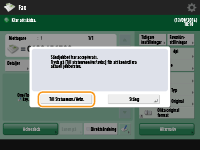 Om ett sändningsfel inträffar på grund av att mottagarens linje är upptagenMaskinen ringer upp igen mottagaren på nytt efter en viss tid. Du kan ändra inställningarna för exempelvis hur många gånger som maskinen ringer upp igen eller hur lång tid som ska förflyta mellan uppringningarna. <Automatisk återuppringning>
För att skriva ut rapporten med sändningsresultatPå skärmbilden med grundläggande faxfunktioner, tryck på <Alternativ>
<S.-rapport> om du vill ange att sändrapporten ska skrivas ut automatiskt.Om flera ark matasScanningen stoppas och ett meddelande visas på skärmbilden. Följ instruktionerna för att åtgärda stoppet. När du har åtgärdat stoppet, visas skärmen för återupptagning av jobb. Om maskinen felaktigt upptäcker utmatning av flera ark, trycker du på <Detektera ej flerarksmatning> för att återuppta scanningen.
För att ställa in maskinen i förväg att inte meddela dig om flera matningsark, utför du en av följande åtgärder.
Varje gång du skickar trycker du på <Alternativ> på skärmen Faxa grundläggande funktioner
välj <Detektera dok.-/flerarksmatare> för att inaktivera inställningen. Sätt <Ange detektering av flerarksmatning som standard> till <Av> (<Ange detektering av flerarksmatning som standard>).
|
|
TIPS
|
Spara en kopia av ett dokument som skickasDu kan ställa in maskinen så att en kopia av ett skickat dokument sparas automatiskt i en filserver. Kopian konverteras till en elektronisk fil (t.ex. en PDF-fil) och sparas, så att du enkelt kan kontrollera innehållet från datorn. Spara en kopia av ett dokument som skickas
Välja avsändarens namnPå skärmen för grundläggande faxfunktioner, tryck på <Alternativ>
<Sändarnamn (TTI)> om du vill välja ett namn i en lista med registrerade avsändarnamn, för att inkludera namnet i avsändarinformationen. <Registrera avsändarens namn (TTI)>Kontrollera scannade bilder före sändningDu kan kontrollera scannade bilder på förhandsgranskningsskärmbilden innan du skickar. Kontrollera scannade bilder före sändning (Förhandsgranska)
Registrera vanliga inställningarDu kan kombinera ofta använda mottagare och scanningsinställningar och lagra dem i en knapp, för att kunna använda kombinationen senare. Genom att trycka på den registrerade knappen när du scannar original, kan du snabbt ange önskade inställningar. Registrera en kombination av vanliga utskriftsinställningar
|