Grundläggande funktioner för scanning av original
I det här avsnittet beskrivs de grundläggande funktionerna för scanning av original.
1
Placera originalet. Placera original
2
Tryck på <Scanna och skicka> på huvudmenyn. Skärmbilden <Huvudmeny>
3
Ange mottagare på skärmbilden med grundläggande scanningsfunktioner. Skärmbilden med grundläggande scanningsfunktioner
Ange mottagare från adressboken
Ange mottagare med snabbvalsknappar
Ange mottagare manuellt
Ange mottagare i en LDAP-server
Ange din egen e-postadress
Ange personliga mappar
Ange mottagare från adressboken på en mobil enhet

För att ange e-postmottagare som Cc eller Bcc, tryck på <Cc Bcc>  <Cc> eller <Bcc> <Ange mottagare> ange mottagare.
<Cc> eller <Bcc> <Ange mottagare> ange mottagare.För att ange flera mottagare, tryck på <Ange mottagare> och ange ytterligare en mottagare.
För att ta bort en mottagare, välj den mottagare som du vill ta bort och tryck på <Radera mott.>.
Ange mottagare från adressboken
1
Tryck på <Adressbok>.
2
Välj mottagare och tryck på <OK>.
Om ett åtkomstnummer har angetts när mottagaren registrerades, tryck på <Åtkomstnummer> och ange åtkomstnumret med sifferknapparna. Motsvarande mottagare visas i adressboken.
För att använda fjärradressboken, tryck på <Till fjärradressbok>. När <Ändra adressbok> visas, trycker du på <Ändra adressbok> <Fjärr>.
<Fjärr>./b_D01162_C.gif)
 Knappar för mottagningstyp
Tryck på  ,
,  , och
, och  för att visa e-post, filserver och gruppmottagare.
, , och för att visa e-post, filserver och gruppmottagare. Listruta för att välja adressbokstyper
Om du har loggat in på maskinen genom att använda personlig autentiseringshantering, visas din personliga adressbok när du väljer <Personlig adresslista>. Du kan även visa dedikerade användargruppadresslistor (Användargruppadresslistor) i vilka du ingår.
 <Sök på namn>
Gör att du kan söka efter mottagaren utifrån det namn som har angetts.
 Sökknappar för första bokstaven
Gör det möjligt att begränsa sökningen till första bokstaven i mottagarens namn.
Tillbaka till början
Ange mottagare med snabbvalsknappar
1
Tryck på <Snabbval>.
2
Välj önskad snabbvalsknapp och tryck på <OK>.
Om du vill ange mottagaren med hjälp av en snabbvalsknapp för nummer (snabbvalsnummer), tryck på  och ange numret för önskad snabbvalsknapp.
och ange numret för önskad snabbvalsknapp.För att använda fjärradressboken, tryck på <Till fjärradressbok>.
/b_D01164_C.gif)
Tillbaka till början
Ange mottagare manuellt
Mottagare som inte är registrerade i adressboken eller i snabbvalsknappar, kan anges manuellt.
1
Tryck på <Ny mottagare> och välj <E-post> eller <Fil>.
Genom att välja <Lagra i brevlåda> kan du spara scannade dokument i brevlådan på maskinen.
Genom att välja <I-fax> kan du skicka scannade dokument som fax via Internet.
2
Ange mottagaren och tryck på <OK>.
Om du väljer <Fil> i steg 1, anger du inställningar som t.ex. IP-adressen till en filserver och sökvägen till mappen. För information om de olika alternativen, kontakta din nätverksadministratör.
Tillbaka till början
Ange mottagare i en LDAP-server
Du kan söka efter och ange mottagare som registrerats på LDAP-servern.
1
Tryck på <Adressbok>.
2
Tryck på <Till LDAP-server>.
/b_D01235_C.gif)
När <Ändra adressbok> visas, trycker du på <Ändra adressbok> <LDAP-server>.
<LDAP-server>.Om skärmen för att ange nätverkslösenordet visas, skriv ditt användarnamn och lösenord, och tryck på <OK>.
3
När du söker efter mottagare på LDAP-servern, tryck på antingen <Sök med villkor> eller <Sök på namn>.
/b_D01236_C.gif)
Om du vill visa alla mottagare på LDAP-servern, gå vidare till steg 4.
 Om du använder sökvillkor
Tryck på <Sök med villkor>, ange sökvillkoren på skärmen och tryck på <Starta sökning>.
/b_D01237_C.gif) Sökkategorier
SökkategorierVälj ett kriterium för att söka efter mottagare utifrån namn, e-postadress, organisationsnamn och organisationsenhet (avdelningsnamn osv.).
SökvillkorVälj ett sökvillkor, t.ex. ett mottagarnamn som innehåller "Johan" och ett avdelningsnamn som börjar med "Utveckling".
Sök teckenTryck på <Ställ in> och ange tecken som sökvillkor.

Att söka med flera villkor
Du kan använda flera villkor för att söka efter mottagare. Ange det första sökvillkoret, tryck på <Lägg till sökvillkor> och välj sedan <eller> eller <och> för nästa villkor.
Ändra villkoren och söka igen
Tryck på <Radera> för att radera det valda innehållet och ange sökvillkoren igen.
Om du söker efter namn
Tryck på <Sök på namn> ange söktext tryck på <OK>.
ange söktext tryck på <OK>.Du kan ange attribut när du "Sök på namn" efter en mottagare på en LDAP-server. Konfigurera för att "Sök på namn" för LDAP-sökningar
4
Välj mottagare och tryck på <OK>.
/b_D01238_C.gif)
Tillbaka till början
Ange din egen e-postadress
Du kan ange e-postadressen för den användare som är inloggad till maskinen med personlig autentiseringshantering.
1
Tryck på <Skicka till mig>.
E-postadressen för den användare som är inloggad till maskinen har angetts som mottagare.
Tillbaka till början
Ange personliga mappar
Du kan ange den personliga mappen för den användare som är inloggad till maskinen med personlig autentiseringshantering.
1
Ange <Personlig mapp>.
Den personliga mappen för den användare som är inloggad till maskinen anges som mottagare.
Tillbaka till början
Ange mottagare från adressboken på en mobil enhet
Du kan ange en mottagare från adressboken på en mobil enhet.
För att använda denna funktion måste du installera appen "Canon PRINT Business" på din mobila enhet. Använda maskinen med program
För att använda denna funktion måste du installera appen "Canon PRINT Business" på din mobila enhet. Använda maskinen med program
1
Anslut till den mobila enheten. Länka med mobila enheter
2
Skicka adressen från den mobila enheten till maskinen.
För mer information om hur du skriver ut med din mobila enhet, se hjälpen för Canon PRINT Business.
Du kan skicka information såsom ämne, text och filnamn från din mobila enhet till maskinen. Använda maskinen med program
Tillbaka till början
4
Ange lämpliga scanningsinställningar.
Välja filformat
Välja upplösning
Ange scanningsformat för original
Val av scanning i färg/svartvitt
Scanna båda sidor av original
Förstora eller förminska
Välja filformat
/b_C01050.gif) |
|
Scannade original konverteras till elektroniska filer, som t.ex. PDF. Välj filformat efter dina behov och din användarmiljö.
|
1
Tryck på knappen för filformatsinställning.
/b_D01168_C.gif)
2
Välj filformat.
Om du väljer <PDF>, <XPS> eller <OOXML>, kan du ange fler olika inställningar.
Om du väljer <JPEG> eller <TIFF>, finns det inte fler alternativ. Tryck på <OK>.
/b_D01168_01_C.gif)
<JPEG>
Filformatet passar fotooriginal. Flersidiga original delas upp i en fil per sida.
<TIFF>
Filformatet passar grafiska original. Originalen scannas i svartvitt.
<PDF>
Filformatet passar textdokument. Dokument kan visas på samma sätt på valfri dator, oavsett operativsystem.
<XPS>
Filformatet har tagits från Windows Vista. Dokument kan visas på samma sätt på valfri Windows-dator, oavsett operativsystem.
<OOXML>
Filformatet kan redigeras i Microsoft Office Word eller PowerPoint.
 |
|
Du kan inte välja <OOXML> om du skickar en fil som lagrats i <Brevlåda> i <Åtkomst lagrade filer> eller i <Minneslåda för mottagning> i <Fax/I-Fax inlåda>.
|
|
|
|
PDF (Kompakt) eller XPS (Kompakt) är endast giltigt med följande inställningar:
Välj färg: Ett annat färgarbetssätt än Svartvitt
Upplösning: 300x300 dpi
Reproförhållande: 100% eller Auto
När du skapar filer efter sidorOm du vill scanna ett original på flera sidor och spara varje sida som en separat fil i stället för att spara alla sidor som en enda fil, tryck på <Dela upp i sidor>.
Om du vill ange ett visst antal sidor som ska ingå i varje fil, trycker du på <Dela upp i sidor> och anger antalet sidor.
Om du vill spara varje sida som en separat fil, ange <1> för antalet sidor.
Om du väljer <TIFF/JPEG>, kommer varje sida automatiskt att skapas som en separat fil.
Du kan inte ange antalet sidor som ska ingå i en fil om du använder funktionen <Scanna och lagra>.
|
|
TIPS
|
|
Genom att installera ett alternativ kan du utöka funktionerna för skapa filer genom att scanna. Mer information om tillvalsprodukter som krävs och om filformat finns i Systemtillbehör.
|
Tillbaka till början
Välja upplösning
/b_C01051.gif) |
|
För att scanna ett original tydligt, öka upplösningen. För att minska filstorleken, minska upplösningen.
|
1
Tryck på knappen för inställning av upplösning.
/b_D01171_C.gif)
2
Välj upplösning och tryck på <OK>.
Vilket filformat du väljer avgör vilken upplösning du kan välja.
Tillbaka till början
Ange scanningsformat för original
/b_C01052.gif) |
|
Om du scannar friformatdokument eller genomskinliga original, eller om kanten av bilden saknas när du scannar, måste du ange scanningsformatet manuellt.
|
1
Tryck på knappen för inställning av scanningsformat.
/b_D01173_C.gif)
2
Välj scanningsformat och tryck på <OK>.
När du scannar ett fritt format
Placera originalet i mataren och välj <Fritt format>.
När du anger värdena för scanningsformat
Placera originalet på originalglaset, välj <Eget> och ange originalets höjd och bredd.
När du scannar ett långt original
Placera originalet i mataren och välj <Långt original>.
|
|
Registrera scanningsformatetOm du ofta använder ett scanningsformat med samma värden, kan du registrera formatet i <Eget>
<Reg. format> för att kunna hämta inställningen snabbt och enkelt. |
Tillbaka till början
Val av scanning i färg/svartvitt
/b_C01053.gif) |
|
Du kan ange färg vid scanning av original.
|
1
Tryck på knappen för färginställning.
/b_D01175_C.gif)
2
Välj färg och tryck på <OK>.
Vilket filformat du väljer avgör vilken inställning du kan välja.
/b_D01176_C.gif) <Auto (färg/gråton)>
<Auto (färg/gråton)>Bestämmer automatiskt vilken färg som används för scanning enligt färgen för originalet. Exempelvis kan färgsidor scannas i färg och svartvita sidor scannas i gråskala (monokrom toning).
<Auto (Färg/S/V)>Bestämmer automatiskt vilken färg som används för scanning enligt färgen för originalet. Exempelvis kan färgsidor scannas i färg och svartvita sidor scannas i svart och vitt. Välj detta läge om texten är svag med <Auto (färg/gråton)>, eller när originalet i huvudsak består av text.
<Fullfärg>Scannar i färg oavsett dokumentet färg. Beroende på färgoriginalets status kanske det avkänns som svartvitt vid scanning även om du ställer in <Auto (Färg/S/V)>. Du kan undvika detta genom att ange färgläget <Fullfärg>.
<Svartvitt>Scannar i svartvitt oavsett originalets färg. Det här läget väljs automatiskt för TIFF-filformat.
 <Gråskala>
Scannar i gråskala oavsett originalets färg. I det här läget används olika nyanser av färg, t.ex. svart, mörkgrå, grå, ljusgrå och vitt, vilket gör att färgen ser mer naturlig och vacker ut jämfört med <Svartvitt>.
Tillbaka till början
Scanna båda sidor av original
/b_C01054.gif) |
|
Enheten kan scanna både fram- och baksidan av ett original automatiskt.
|
|
|
|
Placera originalet i mataren. Original med liggande orientering placeras horisontellt.
|
1
Tryck på <2-sidigt original>.
2
Välj <Boktyp> eller <Kalendertyp> och tryck på <OK>.
/b_D01177_C.gif)
Välj <Boktyp> för original vars bilder på fram- och baksidan är orienterade i samma riktning, eller välj <Kalendertyp> för original vars bilder på fram- och baksidan är orienterade i motsatt riktning.
Tillbaka till början
Förstora eller förminska
/b_C01055.gif) |
|
Du kan förstora eller förminska original av standardformat till andra standardformat när du scannar.
Förstora eller förminska i standardformat
|
|
|
|
|
/b_C01056.gif) |
|
Du kan förstora eller förminska genom att ange en förstoring i procent.
Förstora eller förminska genom att ange förstoring
|
|
|
|
|
/b_C01057.gif) |
|
Du kan förstora eller förminska genom att använda automatisk anpassning efter det valda pappersformatet.
Förstora och förminska för att anpassa efter pappersformat
|
Förstora eller förminska i standardformat
1
Tryck på <Alternativ> <Reproförhållande>.
<Reproförhållande>.2
För att förminska, välj en förstoring från , för att förstora, välj en förstoring från och tryck på <OK>.
, för att förstora, välj en förstoring från och tryck på <OK>./b_D01178_C.gif)
Om du vill använda Förinställd zoom för att utföra följande förstoringar, placerar du originalen horisontellt.
A4 till A3
A5 till A3
3
Tryck på <Stäng>.
Tillbaka till början
Förstora eller förminska genom att ange förstoring
1
Tryck på <Alternativ> <Reproförhållande>.
<Reproförhållande>.2
Ange förstoringen och tryck på <OK>.
/b_D01179_C.gif)
3
Tryck på <Stäng>.
Tillbaka till början
Förstora och förminska för att anpassa efter pappersformat
1
Tryck på <Alternativ> <Reproförhållande>.
<Reproförhållande>.2
Tryck på <Auto>, ange efterbehandlingsformat och tryck på <OK>.
Beroende på vilken upplösning du väljer, kan du inte ange efterbehandlingsformat.
/b_D01180_C.gif)
3
Tryck på <Stäng>.
Tillbaka till början
5
Tryck på /b_key_Add.gif) .
.
.Original scannas och sändning/sparande startar.
Om du vill avbryta scanningen, tryck på <Avbryt> eller /b_key_Stop.gif) <Ja>.
<Ja>.
<Ja>.När <Tryck på [Start] för att scanna nästa original.> visas
Placera nästa original som ska scannas och tryck på /b_key_Start.gif) . När alla original scannats klart, tryck på <Starta sändning> för att skicka/spara filen.
. När alla original scannats klart, tryck på <Starta sändning> för att skicka/spara filen.
. När alla original scannats klart, tryck på <Starta sändning> för att skicka/spara filen.Beroende på kommunikationsinställningarna kan du ange ett användarnamn och lösenord. Ställa in e-post-/i-Fax-kommunikation
|
|
För att kontrollera status för skickade/sparade dokumentPå skärmen <Statusmonitor/Avbryt> kan du kontrollera status för skickade/sparade dokument. I den här skärmen kan du skicka/spara dokument igen eller avbryta skickande/sparande efter kontroll av status. Kontrollera status och logg för scannade dokument
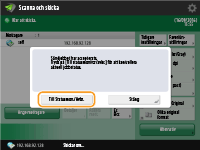
När <Visa meddelande när ett jobb accepteras> är inställt på <På>, kan skärmen <Statusmonitor/Avbryt> visas från följande skärm som visas när ett sändjobb har tagits emot. <Visa meddelande när ett jobb accepteras>
 För att skriva ut rapporten för resultatet av sändning/sparaPå skärmbilden med grundläggande funktioner för scanning, tryck på <Alternativ>
<S.-rapport> för att ange att rapporten för sändning/sparande ska skrivas ut automatiskt.FilnamnNär en fil har skickats/sparats, anges dess filnamn automatiskt efter följande format. Du kan ändra inställningen så att ett annat namn kan väljas. Ange ett filnamn
När du skickar med e-post
Formatet "Jobbnummer (fyra siffror)_sidnummer (tre siffror).filnamnstillägg", t.ex. "1042_001.jpg" När du sparar på en filserver
Formatet "År, månad, dag, timme, minut och sekund då filen sparas (14 siffror).filnamnstillägg", t.ex. "20151030133541.jpg" E-postämneÄmnet som anges i <Standardämne> anges automatiskt i (<Standardämne>). Om du anger ett annat ämne, ändrar du inställningen, eller ange varje gång du skickar ett e-postmeddelande (Göra e-postinställningar).
Om flera ark matasScanningen stoppas och ett meddelande visas på skärmbilden. Följ instruktionerna för att åtgärda stoppet.
När du har åtgärdat stoppet visas skärmen för återupptagning av jobb. Om maskinen felaktigt upptäcker utmatning av flera ark, trycker du på <Detektera ej flerarksmatning> för att återuppta scanningen. För att ställa in maskinen i förväg att inte meddela dig om flera matningsark, utför du en av följande åtgärder.
Varje gång du skickar/sparar ett dokument trycker du på <Alternativ> på skärmen Scanna grundläggande funktioner
välj <Detektera dok.-/flerarksmatare> för att inaktivera inställningen.Sätt <Ange detektering av flerarksmatning som standard> till <Av> (<Ange detektering av flerarksmatning som standard>).
|
|
TIPS
|
Bestämma över- och underdel för originaletDu kan ange riktningen för dokumentet innan du scannar så att dess övre och undre del placeras på rätt sätt när filer som skickats/sparas visas på datorn.
Om du placerar ett original i A4-format, tryck på <Alternativ> på skärmbilden för grundläggande scanningsfunktioner
<Originalets innehållsriktning> <Övre kant mot bortre kant> <OK>.Om du placerar stora original i till exempel A3-format, tryck på <Alternativ> på skärmbilden för grundläggande scanningsfunktioner
<Originalets innehållsriktning> välj <Övre kant mot bortre kant> eller <Övre kant mot sidkant> enligt originalets orientering tryck på <OK>.Ange flera mottagare inklusive faxGenom att sätta <Aktivera fax i scannings- och sändfunktion> till <På> kan du ange faxmottagare på skärmbilden med grundläggande kopieringsfunktioner (<Visa faxfunktion>). Den här inställningen är användbar för ange flera mottagare inklusive fax, t.ex. när du sparar en kopia av skickade fax i en filserver.
Kontrollera scannade bilder före sändning/sparandeDu kan kontrollera scannade bilder på förhandsgranskningsskärmbilden innan du skickar/sparar. Kontrollera scannade original innan de skickas/sparas (förhandsgranskning)
Registrera vanliga inställningarDu kan kombinera ofta använda mottagare och scanningsinställningar och lagra dem i en knapp, för att kunna använda kombinationen senare. Genom att trycka på den registrerade knappen när du scannar original, kan du snabbt ange önskade inställningar. Registrera en kombination av vanliga utskriftsinställningar
|