
Liberando encravamentos
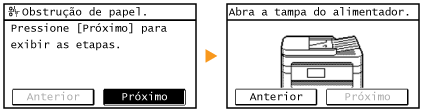
Se ocorrer um atolamento de papel, <Obstrução de papel.> será exibido na tela. Toque em <Próximo> para exibir soluções simples. Se for difícil entender os procedimentos no visor, consulte as seções a seguir para eliminar os atolamentos.
MF249dw
<Abra a tampa do alimentador.>
<Feche a área superior.>  <Levante o painel de controle.>
<Levante o painel de controle.>MF247dw / MF236n
<Abra a tampa do alimentador.>
<Feche a área superior.> <Levante o painel de controle.>
<Levante o painel de controle.> |
Ao remover o papel encravado, não DESLIGUE a máquinaDesligar a máquina exclui os dados que estão sendo impressos. Tenha um cuidado especial ao receber documentos de fax. Se o papel rasgarRemova todos os fragmentos de papel para evitar que eles encravem. Se o papel encrava repetidamenteCertifique-se de que o papel e a embalagem estão totalmente removidos. 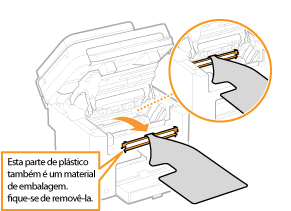 Bata a pilha de papel em uma superfície plana para igualar as bordas do papel antes de carregá-lo na máquina. Verifique se o papel é apropriado para a máquina. Verifique se os fragmentos de papel encravados permanecem na máquina. Não remova à força o papel ou documento encravado da máquinaRemover o papel à força pode danificar as peças. Se você não é capaz de remover o papel, entre em contato com seu agente local autorizado Canon ou a linha de ajuda Canon. |
Encravamentos de documentos no alimentador (MF249dw)
Se houver documentos no alimentador, remova-os primeiro. Em seguida, siga os procedimentos abaixo.
1
Remova o documento encravado da tampa do alimentador.
1 | Abra a tampa de alimentador. 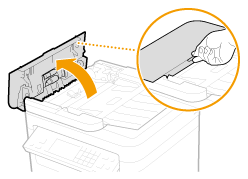 |
2 | Mova a alavanca para destravar. 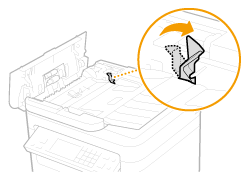 |
3 | Retire o documento cuidadosamente. 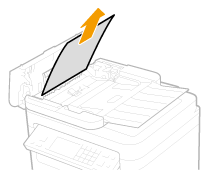 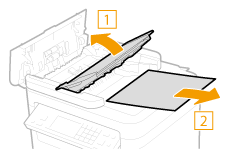 |
2
Remova o documento encravado da tampa interna dentro do alimentador.
1 | Segure a maçaneta verde e abra a tampa interna. 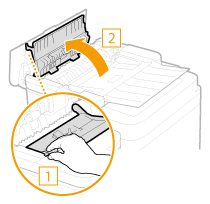 |
2 | Retire o documento cuidadosamente. 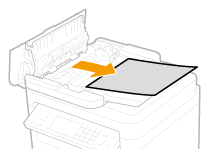 |
3 | Feche a tampa interna. 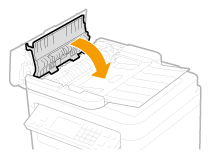 |
3
Retorne a alavanca à posição e feche a tampa do alimentador.
Encravamentos de documentos no alimentador (MF247dw / MF236n)
Se houver documentos no alimentador, remova-os primeiro. Em seguida, siga os procedimentos abaixo.
1
Abra a tampa de alimentador.

2
Retire o documento cuidadosamente.
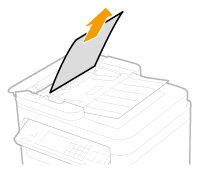
3
Feche a tampa do alimentador.
Encravamentos de papel dentro do máquina
1
Remova o cartucho de toner.
1 | Levante o painel de operação. 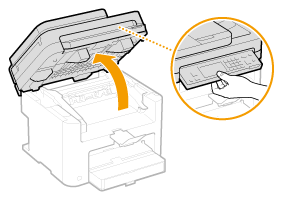  O painel de operação não pode ser aberto de o alimentar não estiver totalmente fechado. Forçar o painel de operação para cima poderá danificá-lo. |
2 | Abra a tampa do toner pela pega em frente à direita na tampa do toner. 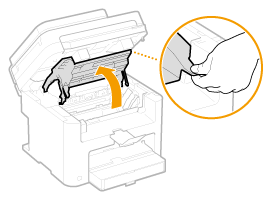 |
3 | Remova o cartucho de toner. 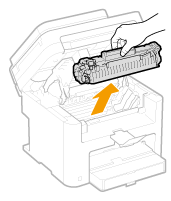 |
2
Retire o documento cuidadosamente.
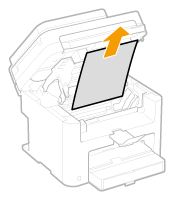
3
Verifique se o papel está encravado dentro da guia de saída de papel.
1 | Puxe para fora na sua direção enquanto pressiona o botão (  ) para abrir a guia de saída de papel. ) para abrir a guia de saída de papel. 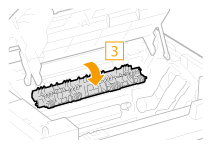 |
2 | Retire o documento cuidadosamente. 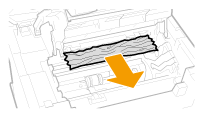 |
3 | Feche a guia de saída de papel. |
4
Verifique se o papel está encravado dentro da máquina.
1 | Suavemente puxe para fora qualquer papel entre a unidade fixadora ( ) e rolo ( ) até conseguir ver a margem do papel. ) até conseguir ver a margem do papel.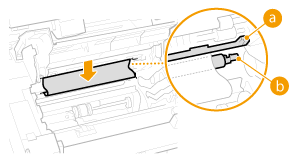 |
2 | Assim que a margem do papel estar visível, puxe-a para fora devagar. 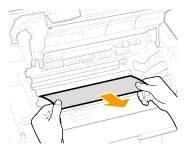 |
5
Verifique se o papel está encravado na ranhura do alimentador manual ou na gaveta do papel.
1 | Devagar puxe para fora qualquer papel na ranhura do alimentador manual. 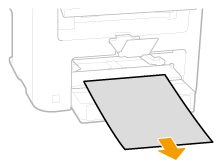 |
2 | Abra a tampa do papel e remova qualquer papel carregado. 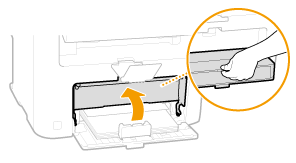 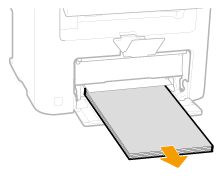 |
3 | Retire o documento cuidadosamente. 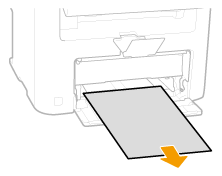 |
4 | Carregue papel e feche a tampa do papel. Para MF236n, prossiga para a etapa 7. |
6
Verifique se o papel está encravado dentro da tampa traseira.
1 | Abra a tampa traseira. 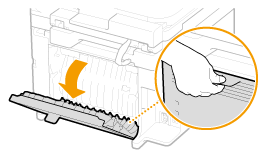 |
2 | Retire o documento cuidadosamente.  |
3 | Feche a tampa traseira. |
7
Instale o cartucho de toner.
Alinhe as projeções da esquerda e da direita () com as guias do cartucho de toner e empurre com firmeza até ao fim.
) com as guias do cartucho de toner e empurre com firmeza até ao fim.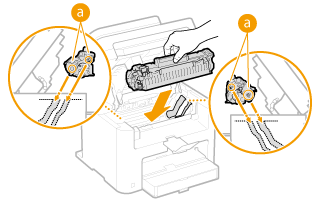
8
Feche a tampa do toner e baixe o painel de operação.
 |
Se não conseguir fechar a tampa do toner Certifique-se de que o cartucho de toner está inserido corretamente. Forçar a tampa para a fechar poderá danificá-la. |