
Een gedeelde map instellen als een opslaglocatie
Het scannen naar gedeelde mappen wordt ook wel "scannen naar SMB" genoemd omdat de functie werkt met SMB (Server Message Block), een technologie van Windows. SMB is een protocol voor het delen van bronnen, zoals bestanden en printers, met meerdere apparaten in een netwerk (SMB configureren (MF249dw / MF247dw)). Als u het apparaat wilt configureren voor het via SMB opslaan van gescande documenten in een gedeelde map in het netwerk, moet u de locatie van de gedeelde map vanaf een computer opgeven. Dit onderdeel beschrijft hoe u de opslaglocatie opgeeft door middel van de Send Function Setting Tool.
|
|
|
U kunt ook de UI op afstand gebruiken om de locatie van de gedeelde map op te geven door de map toe te voegen aan het adresboek. Adresboek wijzigen via de UI op afstand
|
1
Start de Send Function Setting Tool.
 Via een webbrowser
Typ 'http://<het IP-adres van het apparaat>/sendsupport_login.html' in het adresveld van een webbrowser en druk vervolgens op [ENTER].

De meegeleverde dvd-rom gebruiken
|
1
|
Plaats de dvd-rom in het dvd-rom-station van de computer.
Selecteer een taal en klik op [OK] als daarom gevraagd wordt.
|
|
2
|
Klik op [Programma's starten].
  Als het bovenstaande scherm niet wordt weergegeven, raadpleegt u Het scherm [Installatie van softwareprogramma's/handleidingen] weergeven.
Als [Automatisch afspelen] wordt weergegeven, klikt u op [Run MInst.exe].
|
|
3
|
Klik op [Starten] voor [Insteltool verzendfunctie].
|
|
4
|
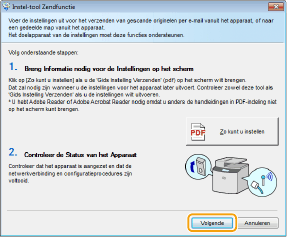
Klik op [Volgende].
Als u "Gids Instelling Verzenden", wilt weergeven, klikt u op [Zo kunt u instellen].
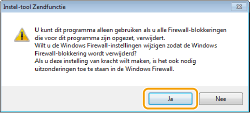
 Als het onderstaande scherm verschijnt
Klik op [Ja].
 |
|
5
|
Selecteer het apparaat uit [Apparatenlijst] en klik op [Volgende].
 Als het apparaat niet wordt weergegeven in [Apparatenlijst]
Klik op [Opnieuw zoeken]. Als het probleem blijft optreden, klikt u op [Zoeken op IP-adres], typt u het IP-adres van het apparaat en klikt u op [OK].
|
|
6
|
Controleer de instellingen en klik op [OK].
|
2
Klik op [Starten].

Als het inlogscherm wordt weergegeven, voert u de juiste pincode in en klik dan op [Inloggen].
3
Klik op [Instellingen voor opslaan in gedeelde map].
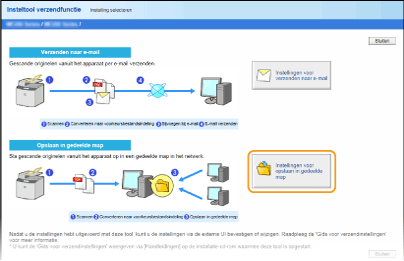
Als u wordt gevraagd een pincode voor het adresboek in te voeren, typt u de pincode voor het adresboek en klikt u op [OK]. Een pincode instellen voor het adresboek
4
Geef de vereiste instellingen op.

 [Registratie]
[Snelkiesnummer]
Met de Send Function Setting Toolkunt u een gedeelde map voor het opslaan van gescande documenten toevoegen aan een <Sneltoets> in het adresboek. Selecteer een nummer in de vervolgkeuzelijst.
Met de Send Function Setting Toolkunt u een gedeelde map voor het opslaan van gescande documenten toevoegen aan een <Sneltoets> in het adresboek. Selecteer een nummer in de vervolgkeuzelijst.
[Naam voor snelkiesnummer]
Voer een naam in voor de bestemming die u wilt opslaan. Kies een naam die u eenvoudig kunt terugvinden in het adresboek.
Voer een naam in voor de bestemming die u wilt opslaan. Kies een naam die u eenvoudig kunt terugvinden in het adresboek.
 [Instellingen voor de bestemming opslaan]
[Protocol]
Hier ziet u het protocol dat wordt gebruikt voor het verzenden van gescande documenten naar een gedeelde map.
Hier ziet u het protocol dat wordt gebruikt voor het verzenden van gescande documenten naar een gedeelde map.
[Computernaam van de bestemming voor opslag]
Voer de hostnaam of het IP-adres in van de computer waarop zich de gedeelde map bevindt.
Voer de hostnaam of het IP-adres in van de computer waarop zich de gedeelde map bevindt.
[Naam van gedeelde map op computer met opslagbestemming]
Geef het pad op naar de gedeelde map. Als de gedeelde map bijvoorbeeld een submap is met de naam "share" en is opgeslagen in de map [Openbaar] in het station C (pad: C:\users\public\share), voer "users\public\share" in.
Geef het pad op naar de gedeelde map. Als de gedeelde map bijvoorbeeld een submap is met de naam "share" en is opgeslagen in de map [Openbaar] in het station C (pad: C:\users\public\share), voer "users\public\share" in.

 [Status van instellingen voor gedeelde map]
[Toegangsbeperking voor gedeelde map]
Klik op [Niet ingesteld] of [Ingesteld] de keuzeknop om de ingestelde toegangsbeperkingen voor de gedeelde map te matchen. Wanneer [Ingesteld] is geselecteerd, moet u de gebruikersnaam invoeren in het [Naam geregistreerde gebruiker] tekstvak en het wachtwoord in het [Wachtwoord voor toegang] tekstvak.
Klik op [Niet ingesteld] of [Ingesteld] de keuzeknop om de ingestelde toegangsbeperkingen voor de gedeelde map te matchen. Wanneer [Ingesteld] is geselecteerd, moet u de gebruikersnaam invoeren in het [Naam geregistreerde gebruiker] tekstvak en het wachtwoord in het [Wachtwoord voor toegang] tekstvak.
5
Klik op [Volgende].
6
Controleer de instellingen en klik op [Registreren].
7
Start het apparaat opnieuw op.
Zet het apparaat uit, wacht minimaal 10 seconden en zet het apparaat weer aan.