Opgeven vanuit het adresboek
 |
|
U kunt een bestemming opgeven via het adresboek door een keuze te maken in de lijst met opgeslagen bestemmingen of door op naam van ontvanger te zoeken naar bestemmingen.
|
 |
|
U moet bestemmingen opslaan in het adresboek om deze functie te kunnen gebruiken. Opslaan in het adresboek
Om gedeelde mappen te registreren als bestemmingen, moet u de registratieprocedure vanaf de computer verrichten.
Een gedeelde map instellen als een opslaglocatie Adresboek wijzigen via de UI op afstand |
1
Druk op  en tik <Scannen>.
en tik <Scannen>.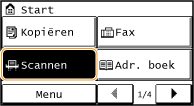
2
Tik <E-mail> of <Bestand>.
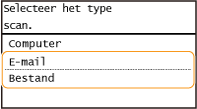
Als u <Bestand> selecteert, gaat u verder met stap 4.
3
Selecteer <Bestemming>  <Opgeven uit adresboek>.
<Opgeven uit adresboek>.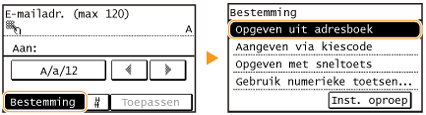
Als het <Type> scherm verschijnt, selecteert u <Aan>, <Cc>, of <Bcc> bestemmingstype.
4
Selecteer een tabblad met  /
/  .
.
/ .
 <Alles>
Alle bestemmingen weergeven die in het adresboek zijn opgeslagen.
< >
>
>Alleen bestemmingen voor snelkeuzenummers worden weergegeven.
<A-Z>/<0-9>/<ABC> naar <YZ>
Druk hierop om bestemmingen weer te geven met namen van ontvangers waarvan de eerste tekens overeenkomen met de tekens op het geselecteerde tabblad.
< >
>
>Druk hierop om bestemmingen voor faxen weer te geven. Niet gebruiken in deze procedure. Als u bestemmingen wilt opgeven via dit tabblad, gaat u naar Opgeven vanuit het adresboek.
< >
>
>Geeft bestemmingen weer voor e-mails.
< >
>
>Druk hierop om bestemmingen voor gedeelde mappen weer te geven.
< >
>
>Druk hierop om bestemmingen weer te geven die zijn opgeslagen met de functie Groepskiezen. Deze functie is niet beschikbaar als u documenten naar gedeelde mappen gaat scannen.
5
Selecteer een bestemming.
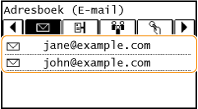

Als u meerdere bestemmingen wilt opgeven (e-mail)
Herhaal stappen 3 en 5. U kunt maximaal 50 bestemmingen opgeven.
 Als u bestemmingen wilt verwijderen (e-mail)
Als u meerdere bestemmingen hebt opgegeven, kunt u indien nodig bestemmingen verwijderen.
|
1
|
Selecteer <Bestemming>
<Bevest./Bew.>.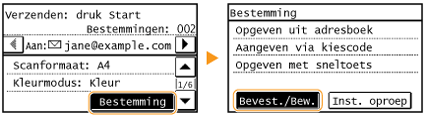 |
|
2
|
Selecteer een bestemming die u wilt verwijderen.
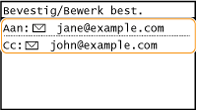 |
|
3
|
Tik <Verwijderen>.
Als u bij stap 2 Groepskiezen hebt opgegeven, wordt <Aantal bestemmingen> weergegeven. Als u op dit item tikt, ziet u hoeveel bestemmingen in de groep zijn opgeslagen.
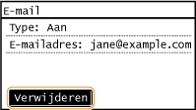 |
|
4
|
Tik <Ja>.
|
|
|
Als u bestemmingen snel en eenvoudig wilt verwijderen zonder de lijst met bestemmingen weer te gevenVoordat u in stap 1 tikt op <Bestemming> kunt u op
/ tikken om te schakelen tussen de bestemmingen die u hebt opgegeven. Geef op deze manier de bestemming weer die u wilt verwijderen en druk op  . . |