no painel de controlo. Utilize este ecrã para especificar definições e registar funções.
Visor
O ecrã <Início> destinado a iniciar operações e ecrãs para especificar definições aparece no visor. Também pode ver o progresso de trabalhos e mensagens no visor. Toque no visor para o utilizar.
Ecrã <Início>
O ecrã <Início> aparece quando a alimentação é ligada ou premindo no painel de controlo. Utilize este ecrã para especificar definições e registar funções.
no painel de controlo. Utilize este ecrã para especificar definições e registar funções.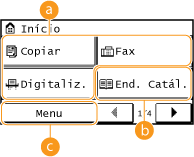
 Alternar entre funções
Mude para a função de cópia, fax ou digitalização. Fazer cópias Fax Utilizar a máquina como um scanner
 <End. Catál.>
Utilize este item para registar ou editar os destinos do correio eletrónico e dos faxes. Também é possível ver um destino registado ao enviar uma mensagem de correio eletrónico ou um fax. Registar no livro de endereços
 <Menu>
<Configurações de Cronômetro>, <Preferências> e muitas outras definições da máquina são iniciadas a partir deste botão. Lista dos menus de definição

 <Conf. Papel>
Selecione o papel para impressão. Este botão também é utilizado para especificar o tamanho e o tipo de papel colocado na gaveta de papel e na ranhura de alimentação manual. Especificar o tamanho e o tipo de papel
 <Config Iníc>
Permite alterar a ordem de visualização dos botões do ecrã <Início>. Personalizar o ecrã <Início>
 <Econômica>
As definições são pré-registadas para copiar de forma económica 2 páginas (ou 4 páginas) reduzidas numa só folha. Utilizar o botão <Econômica>
 <Scan -> PC1> / <Scan -> PC2>
Se registar previamente definições de digitalização, pode simplesmente tocar neste botão para iniciar uma digitalização. Digitalizar utilizando o botão <Scan -> PC>
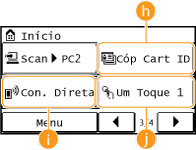
 <Cóp Cart ID>
As definições são pré-registadas para copiar a frente e o verso de uma carta de condução ou outro documento de identificação no mesmo lado de uma página, com tamanho real. Copiar os dois lados de um cartão de identificação para uma página
 <Con. Direta>
Utilize-o para estabelecer uma ligação sem fios direta a um dispositivo móvel. Ligação Direta (Modo de Ponto de Acesso)
 <Um Toque 1> a <Um Toque 4>
Se registar destinos previamente como números de Marcação com Um Toque, é possível visualizar os destinos rapidamente. Especificar destinos com os botões de Um Toque

 <Discag Cod.>
Se registar destinos previamente como números de marcação codificada, é possível visualizar os destinos rapidamente introduzindo um número de três dígitos. Registar no livro de endereços
Ecrã <Monitor de Status>
Quando prime  , aparece um ecrã que permite verificar o estado dos documentos que estão a ser impressos, enviados ou recebidos, assim como o estado da máquina (quantidade restante na cartridge de toner, etc.) e as informações de configuração da rede, como o endereço IP da máquina.
, aparece um ecrã que permite verificar o estado dos documentos que estão a ser impressos, enviados ou recebidos, assim como o estado da máquina (quantidade restante na cartridge de toner, etc.) e as informações de configuração da rede, como o endereço IP da máquina. 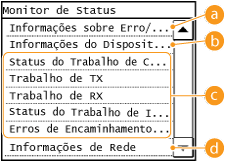
<Informações sobre Erro/Notificação>
Apresenta os detalhes de erros que tenham ocorrido. Se aparecer uma mensagem de erro

<Informações do Dispositivo>
Apresenta o estado da máquina (por exemplo, o tamanho do papel ou a quantidade restante nas cartridges de toner).
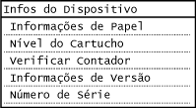
<Informações de Papel>
Apresenta o tamanho do papel especificado em cada origem de papel.
Apresenta o tamanho do papel especificado em cada origem de papel.
<Nível do Cartucho>
Apresenta a quantidade restante nas cartridges de toner. Os outros componentes internos podem atingir o fim da sua vida útil antes de o toner acabar.
Apresenta a quantidade restante nas cartridges de toner. Os outros componentes internos podem atingir o fim da sua vida útil antes de o toner acabar.
<Verificar Contador>
Apresenta os totais de impressões. Ver o valor do contador
Apresenta os totais de impressões. Ver o valor do contador
Estado dos trabalhos de cópia/impressão/envio/receção
Apresenta o estado atual do item selecionado. O ecrã <Status do Trabalho de Cópia> é mostrado abaixo como exemplo.

<Informações de Rede>
Apresenta as definições de rede (por exemplo, o endereço IP da máquina) e o estado da rede (por exemplo, o estado das comunicações de LAN sem fios).

Quando aparece uma mensagem
Aparecem mensagens na parte superior do ecrã quando, por exemplo, a cartridge de toner chega ao fim da sua vida útil ou uma tampa fica aberta. O visor alterna entre a visualização do ecrã normal e da mensagem.

 |
|
Se aparecer <Você tem notificações.> ou <Toque Ícone à Direita->>
Toque em
 para ver a notificação. para ver a notificação.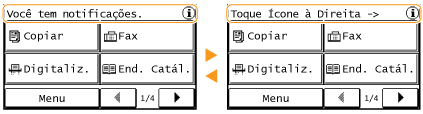 |
Quando ocorre um erro
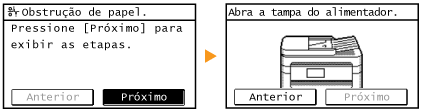
Em alguns casos, quando ocorre um erro, aparecem instruções para lidar com o erro. Siga as instruções apresentadas no ecrã para resolver o problema. O ecrã apresentado quando ocorre um encravamento de papel é mostrado abaixo como exemplo (Se aparecer uma mensagem de erro).