Ρυθμίσεις Διαχείρισης Συστήματος
 |
|
Όλες οι ρυθμίσεις σχετικά με τις ρυθμίσεις διαχείρισης συστήματος παρατίθενται μαζί με σύντομες περιγραφές. Οι προεπιλεγμένες ρυθμίσεις επισημαίνονται με έναν σταυρό στίξης (
 ). ). |
 |
Εάν εμφανιστεί η οθόνη εισαγωγής κωδικού ΡΙΝΕισαγάγετε τον κωδικό ΡΙΝ χρησιμοποιώντας τα αριθμητικά πλήκτρα και πατήστε <Εφαρμογή>. Καθορισμός PIN διαχειριστή συστήματος
Αστερίσκοι (*)Οι ρυθμίσεις που επισημαίνονται με την ένδειξη «*1» έχουν διαφορετικές προεπιλεγμένες τιμές ανάλογα με την χώρα ή την περιοχή αγοράς.
Οι ρυθμίσεις που επισημαίνονται με την ένδειξη «*2» είναι διαθέσιμες μόνο για το μοντέλο MF249dw / MF247dw.
|
Ρυθμίσεις Δικτύου
Δείτε την ενότητα Ρυθμίσεις Δικτύου.
Πληροφοριακές Ρυθμ. Υπεύθυνου Συστήματος
Καθορίστε τον κωδικό ΡΙΝ που θα ισχύει αποκλειστικά για τους διαχειριστές που έχουν δικαιώματα πρόσβασης στις <Ρυθμίσεις Δικτύου> και στις <Ρυθμίσεις Διαχείρισης Συστήματος>. Μπορείτε να ορίσετε τον κωδικό ΡΙΝ στο πεδίο <PIN Υπεύθυνου Συστήματος>. Μπορείτε, επίσης, να καταχωρίσετε το όνομα του διαχειριστή. Καθορισμός PIN διαχειριστή συστήματος
PIN Υπεύθυνου Συστήματος
Εισαγάγετε έναν αριθμό με έως επτά ψηφία για τον κωδικό ΡΙΝ διαχειριστή συστήματος.
Όνομα Υπεύθυνου Συστήματος
Πληκτρολογήστε έως 32 αλφαριθμητικούς χαρακτήρες για το όνομα του διαχειριστή.
Πληροφοριακές Ρυθμίσεις Συσκευής 
Πληκτρολογήστε έως 32 αλφαριθμητικούς χαρακτήρες για το όνομα και τη θέση εγκατάστασης που θα χρησιμοποιούνται για την ταυτοποίηση της συσκευής.
|
Όνομα Συσκευής
Θέση
|
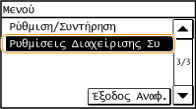
<Μενού>  <Ρυθμίσεις Διαχείρισης Συστήματος> <Πληροφοριακές Ρυθμίσεις Συσκευής> Επιλέξτε <Όνομα Συσκευής> ή <Θέση> Εισαγάγετε <Όνομα Συσκευής> ή <Θέση> (Εισαγωγή κειμένου) <Εφαρμογή>
<Ρυθμίσεις Διαχείρισης Συστήματος> <Πληροφοριακές Ρυθμίσεις Συσκευής> Επιλέξτε <Όνομα Συσκευής> ή <Θέση> Εισαγάγετε <Όνομα Συσκευής> ή <Θέση> (Εισαγωγή κειμένου) <Εφαρμογή> 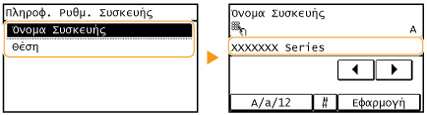
Ρυθμίσεις Ασφάλειας
Ενεργοποιήστε ή απενεργοποιήστε τις ρυθμίσεις για το φιλτράρισμα των πακέτων διευθύνσεων ΙΡ ή MAC.
Χρήση TLS
Επιλέξτε εάν θέλετε να χρησιμοποιήσετε κρυπτογραφημένη επικοινωνία TLS. Ενεργοποίηση κρυπτογραφημένης επικοινωνίας TLS για το Remote UI (Απομακρυσμένο περιβάλλον εργασίας)
|
Off
On
|
Φίλτρο Δ/νσης IPv4
Ενεργοποιήστε ή απενεργοποιήστε τις ρυθμίσεις για το φιλτράρισμα των πακέτων που λαμβάνονται από συσκευές με συγκεκριμένες διευθύνσεις IPv4. Καθορισμός διευθύνσεων IP για κανόνες τείχους προστασίας
|
Off
On
|
<Μενού> <Ρυθμίσεις Διαχείρισης Συστήματος> <Ρυθμίσεις Ασφάλειας> <Φίλτρο Δ/νσης IPv4> <Φίλτρο Εισερχόμενων> Επιλέξτε <Off> ή <On>
<Ρυθμίσεις Διαχείρισης Συστήματος> <Ρυθμίσεις Ασφάλειας> <Φίλτρο Δ/νσης IPv4> <Φίλτρο Εισερχόμενων> Επιλέξτε <Off> ή <On> Φίλτρο Δ/νσης IPv6
Ενεργοποιήστε ή απενεργοποιήστε τις ρυθμίσεις για το φιλτράρισμα των πακέτων που λαμβάνονται από συσκευές με συγκεκριμένες διευθύνσεις IPv6. Καθορισμός διευθύνσεων IP για κανόνες τείχους προστασίας
|
Off
On
|
<Μενού> <Ρυθμίσεις Διαχείρισης Συστήματος> <Ρυθμίσεις Ασφάλειας> <Φίλτρο Δ/νσης IPv6> <Φίλτρο Εισερχόμενων> Επιλέξτε <Off> ή <On>
<Ρυθμίσεις Διαχείρισης Συστήματος> <Ρυθμίσεις Ασφάλειας> <Φίλτρο Δ/νσης IPv6> <Φίλτρο Εισερχόμενων> Επιλέξτε <Off> ή <On> Φίλτρο Δ/νσης MAC
Ενεργοποιήστε ή απενεργοποιήστε τις ρυθμίσεις για το φιλτράρισμα των πακέτων που λαμβάνονται από συσκευές με συγκεκριμένες διευθύνσεις MAC. Καθορισμός διευθύνσεων MAC για κανόνες τείχους προστασίας
|
Off
On
|
<Μενού> <Ρυθμίσεις Διαχείρισης Συστήματος> <Ρυθμίσεις Ασφάλειας> <Φίλτρο Δ/νσης MAC> <Φίλτρο Εισερχόμενων> Επιλέξτε <Off> ή <On>
<Ρυθμίσεις Διαχείρισης Συστήματος> <Ρυθμίσεις Ασφάλειας> <Φίλτρο Δ/νσης MAC> <Φίλτρο Εισερχόμενων> Επιλέξτε <Off> ή <On> Επιλογή Χώρας/Περιοχής *1
Καθορίστε τη χώρα ή την περιοχή όπου χρησιμοποιείται η συσκευή. Η προεπιλεγμένη ρύθμιση ενδέχεται να διαφέρει ανάλογα με την επιλεγμένη ρύθμιση στην αρχική ενεργοποίηση.
|
<Μενού> <Ρυθμίσεις Διαχείρισης Συστήματος> <Επιλογή Χώρας/Περιοχής> Επιλέξτε χώρα ή περιοχή
<Ρυθμίσεις Διαχείρισης Συστήματος> <Επιλογή Χώρας/Περιοχής> Επιλέξτε χώρα ή περιοχή Ρυθμίσεις Remote UI
Διαμορφώστε τις ρυθμίσεις για τη χρήση του Remote UI (Απομακρυσμένο περιβάλλον εργασίας). Χρησιμοποιώντας το Remote UI (Απομακρυσμένο περιβάλλον εργασίας), μπορείτε να διαμορφώσετε τις ρυθμίσεις της συσκευής από πρόγραμμα περιήγησης στο Web.
Χρήση Remote UI
Επιλέξτε αν θα χρησιμοποιείτε το Remote UI (Απομακρυσμένο περιβάλλον εργασίας). Χρησιμοποιώντας το Remote UI (Απομακρυσμένο περιβάλλον εργασίας), μπορείτε να διαμορφώσετε τις ρυθμίσεις της συσκευής από πρόγραμμα περιήγησης στο Web. Απενεργοποίηση του Remote UI (Απομακρυσμένο περιβάλλον εργασίας)
|
Off
On
|
Ρυθμίσεις Ασφάλειας Πρόσβ. στο Remote UI
Ορίστε αν θα απαιτείται κωδικός PIN για πρόσβαση στο Remote UI (Απομακρυσμένο περιβάλλον εργασίας). Ορίστε κωδικό ΡΙΝ που θα αποτελείται από έως και 7 ψηφία. Όλοι οι χρήστες χρησιμοποιούν κοινό κωδικό ΡΙΝ. Ρύθμιση PIN για το Remote UI (Απομακρυσμένο περιβάλλον εργασίας)
|
Off
On
PIN Πρόσβασ. Remote UI
|
<Μενού> <Ρυθμίσεις Διαχείρισης Συστήματος> <Ρυθμίσεις Remote UI> <Ρυθμίσεις Ασφάλειας Πρόσβ. στο Remote UI> <On> Εισαγάγετε κωδικό PIN PIN (Επιβεβαίωση) <Εφαρμογή>
<Ρυθμίσεις Διαχείρισης Συστήματος> <Ρυθμίσεις Remote UI> <Ρυθμίσεις Ασφάλειας Πρόσβ. στο Remote UI> <On> Εισαγάγετε κωδικό PIN PIN (Επιβεβαίωση) <Εφαρμογή> Αυτ. Σε Σύνδεση για Σάρωση από Απόσταση
Επιλέξτε εάν θα χρησιμοποιείται αυτή η λειτουργία για online σύνδεση της συσκευής για απομακρυσμένη σάρωση, ακόμα κι όταν δεν χρησιμοποιείται ο πίνακας λειτουργίας.
|
Off
On |
<Μενού> <Ρυθμίσεις Διαχείρισης Συστήματος> <Αυτ. Σε Σύνδεση για Σάρωση από Απόσταση> Επιλέξτε <Off> ή <On>
<Ρυθμίσεις Διαχείρισης Συστήματος> <Αυτ. Σε Σύνδεση για Σάρωση από Απόσταση> Επιλέξτε <Off> ή <On> Απαγόρευση Λειτουργίας ΑΠ
Καθορίστε τις ρυθμίσεις για περιορισμό πρόσβασης στις λειτουργίες αποστολής για επιλεγμένους προορισμούς.
PIN Βιβλίου Δ/νσεων
Καθορίστε έναν κωδικό PIN, η εισαγωγή του οποίου θα είναι απαραίτητη για την προσθήκη νέων καταχωρίσεων ή για την επεξεργασία καταχωρίσεων που είναι ήδη καταχωρισμένες στο βιβλίο διευθύνσεων. Ρύθμιση PIN για το βιβλίο διευθύνσεων
Περιορισμός Νέων Προορισμών
Επιλέξτε εάν θα ισχύουν περιορισμοί στον καθορισμό ως προορισμοί αριθμών φαξ και διευθύνσεων e-mail που έχουν ήδη καταχωριστεί στο βιβλίο διευθύνσεων. Περιορισμός διαθέσιμων προορισμών
|
Off
On
|
Απαγόρευση Επαναποστολής από Ημερολόγιο
Επιλέξτε εάν δεν θα επιτρέπεται η επιλογή προορισμού από τα αρχεία καταγραφής εργασιών που έχουν αποσταλεί. Απενεργοποίηση χρήσης προορισμών που έχουν χρησιμοποιηθεί προηγουμένως
|
Off
On
|
Επιβεβαίωση ΑΠ με Πλήκτρο/Κωδικό Μνήμης
Επιλέξτε εάν θα εμφανίζονται οι λεπτομέρειες του καταχωρισμένου κωδικού μνήμης όταν επιλέγεται ως προορισμός. Εμφάνιση προορισμών στο βιβλίο διευθύνσεων
|
Off
On
|
Εμφάνιση Ημερολογίου Εργασιών
Επιλέξτε εάν θα εμφανίζονται τα αρχεία καταγραφής φαξ στην οθόνη της συσκευής και στην αναφορά διαχείρισης επικοινωνιών.
|
Off
On
|
<Μενού> <Ρυθμίσεις Διαχείρισης Συστήματος> <Εμφάνιση Ημερολογίου Εργασιών> Επιλέξτε <Off> ή <On>
<Ρυθμίσεις Διαχείρισης Συστήματος> <Εμφάνιση Ημερολογίου Εργασιών> Επιλέξτε <Off> ή <On> Χρήση ως Συσκευή USB
Ενεργοποιήστε ή απενεργοποιήστε τη θύρα USB που χρησιμοποιείται για τη σύνδεση της συσκευής σε υπολογιστή.
|
Off
On
|
<Μενού> <Ρυθμίσεις Διαχείρισης Συστήματος> <Χρήση ως Συσκευή USB> Επιλέξτε <Off> ή <On> Επανεκκινήστε τη συσκευή
<Ρυθμίσεις Διαχείρισης Συστήματος> <Χρήση ως Συσκευή USB> Επιλέξτε <Off> ή <On> Επανεκκινήστε τη συσκευήΕνεργοπ. Product Extended Survey Program
Ενεργοποιήστε ή απενεργοποιήστε το Product Extended Survey Program (ένα πρόγραμμα για την έρευνα χρήσης της συσκευής).
|
Off
On
|
<Μενού> <Ρυθμίσεις Διαχείρισης Συστήματος> <Ενεργοπ. Product Extended Survey Program> Επιλέξτε <Off> ή <On>
<Ρυθμίσεις Διαχείρισης Συστήματος> <Ενεργοπ. Product Extended Survey Program> Επιλέξτε <Off> ή <On> Προβ. πληροφ. αναλώσ. (RUI/Toner Status)
Επιλέξτε εάν θα εμφανίζεται ένα κουμπί στο Remote UI (Απομακρυσμένο περιβάλλον εργασίας) ή στη σελίδα της εφαρμογής Toner Status που θα παρέχει πρόσβαση στον ιστότοπο για την αγορά κασετών γραφίτη. Επίσης, επιλέξτε εάν θα χρησιμοποιείται η σελίδα Toner Status.
|
Προβολή κουμπιού αγορών αναλώσιμων (RUI)
Off
On
Ρυθμίσεις Toner Status
Off
On
Προβ. Κουμπιού Αγορών
Off
On
|
<Μενού> <Ρυθμίσεις Διαχείρισης Συστήματος> <Προβ. πληροφ. αναλώσ. (RUI/Toner Status)> Επιλέξτε <Προβολή κουμπιού αγορών αναλώσιμων (RUI)> ή <Ρυθμίσεις Toner Status> Επιλέξτε <Off> ή <On>
<Ρυθμίσεις Διαχείρισης Συστήματος> <Προβ. πληροφ. αναλώσ. (RUI/Toner Status)> Επιλέξτε <Προβολή κουμπιού αγορών αναλώσιμων (RUI)> ή <Ρυθμίσεις Toner Status> Επιλέξτε <Off> ή <On> 
Εάν επιλέξετε <On> για την επιλογή <Ρυθμίσεις Toner Status>, συνεχίστε επιλέγοντας <On> ή <Off> για την επιλογή <Προβ. Κουμπιού Αγορών>.
Ρυθμίσεις Google Cloud Print
Ενεργοποιήστε ή απενεργοποιήστε το Google Cloud Print. Χρήση του Google Cloud Print
|
Ενεργοποίηση Google Cloud Print
Off
On
 Κατάσταση δήλωσης Google Cloud Print
|
Εισαγωγή/Εξαγωγή Βιβλίου Δ/νσεων
Μπορείτε να εισάγετε ένα Βιβλίο διευθύνσεων από τον υπολογιστή σας ή να εξάγετε το Βιβλίο διευθύνσεων από τη συσκευή. Εισαγωγή/εξαγωγή δεδομένων από το Βιβλίο διευθύνσεων με το παρεχόμενο λογισμικό
Επιλογή PDL (Plug and Play)
Επιλέξτε γλώσσα περιγραφής σελίδας ώστε η συσκευή να εντοπίζεται ως εκτυπωτής συμβατός με τη συγκεκριμένη γλώσσα όταν είναι συνδεδεμένη με υπολογιστή μέσω της συσκευής Plug and Play. Για περισσότερες πληροφορίες, δείτε την ενότητα «MF Driver Installation Guide (Οδηγός εγκατάστασης προγράµµατος οδήγησης MF)».
Δίκτυο
Επιλέξτε γλώσσα περιγραφής σελίδας ώστε η συσκευή να εντοπίζεται ως εκτυπωτής συμβατός με τη συγκεκριμένη γλώσσα όταν εντοπίζεται στο δίκτυο.
|
FAX
UFRII LT UFRII LT (V4) PCL6*2 |
USB
Επιλέξτε γλώσσα περιγραφής σελίδας ώστε η συσκευή να εντοπίζεται ως εκτυπωτής συμβατός με τη συγκεκριμένη γλώσσα όταν είναι συνδεδεμένη με υπολογιστή μέσω USB.
|
UFRII LT
UFRII LT (V4) PCL6*2 |
Κάθε αλλαγή ρύθμισης θα ενεργοποιηθεί την επόμενη φορά που θα ενεργοποιήσετε τη συσκευή.
<Μενού> <Ρυθμίσεις Διαχείρισης Συστήματος> <Επιλογή PDL (Plug and Play)> Επιλέξτε <Δίκτυο> ή <USB> Επιλέξτε γλώσσα περιγραφής σελίδας Επανεκκινήστε τη συσκευή
<Ρυθμίσεις Διαχείρισης Συστήματος> <Επιλογή PDL (Plug and Play)> Επιλέξτε <Δίκτυο> ή <USB> Επιλέξτε γλώσσα περιγραφής σελίδας Επανεκκινήστε τη συσκευή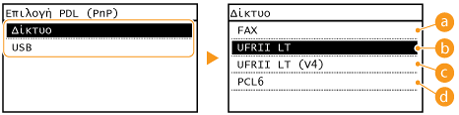
 <FAX>
<FAX>
Εντοπίζει και συνδέει τη συσκευή ως συσκευή φαξ.
 <UFRII LT>
Εντοπίζει και συνδέει τη συσκευή ως εκτυπωτή UFRII LT.
 <UFRII LT (V4)>
Εντοπίζει και συνδέει τη συσκευή ως εκτυπωτή UFRII LT που είναι συμβατός με τις προδιαγραφές χαρτιού XML (XPS).
 <PCL6>*2
Εντοπίζει και συνδέει τη συσκευή ως εκτυπωτή PCL6.
Ενημέρωση Firmware
Επιλέξτε πώς θα γίνεται η εγκατάσταση της ενημέρωσης του υλικολογισμικού σύμφωνα με το περιβάλλον της συσκευής.
<Μέσω PC>
Επιλέξτε τη μη αυτόματη εγκατάσταση της ενημέρωσης του υλικολογισμικού που είναι διαθέσιμη στην τοποθεσία Web της Canon. Για οδηγίες σχετικά με τον τρόπο εγκατάστασης της ενημέρωσης, ανατρέξτε στο εγχειρίδιο οδηγιών που είναι διαθέσιμο στην τοποθεσία Web. Εάν η συσκευή χρησιμοποιεί ασύρματο δίκτυο LAN, προβείτε σε ενημέρωση μέσω της επιλογής <Μέσω Internet> ή συνδέστε τη συσκευή μέσω καλωδίου USB.
<Μέσω Internet>
Επιλέξτε την αυτόματη εγκατάσταση της ενημέρωσης του υλικολογισμικού χωρίς τη χρήση υπολογιστή. Ακολουθήστε τις οδηγίες στην οθόνη για να πραγματοποιήσετε την ενημέρωση. Η συσκευή πρέπει να είναι συνδεδεμένη στο Internet.
<Πληροφορίες Έκδοσης>
Ορίστε αυτή την επιλογή για να δείτε λεπτομέρειες για το τρέχον υλικολογισμικό.
|
Μέσω PC
Μέσω Internet
Πληροφορίες Έκδοσης
|
Αρχικοποίηση Βιβλίου Δ/νσεων
Επιλέξτε για επαναφορά των ρυθμίσεων του βιβλίου διευθύνσεων στις εργοστασιακά προεπιλεγμένες τιμές τους. Αρχικοποίηση του βιβλίου διευθύνσεων
Αρχικοπ. Μετρ. Αναφ. Καταν.
Επιλέξτε για επαναφορά των ρυθμίσεων του μετρητή αναφοράς κατανάλωσης στις εργοστασιακά προεπιλεγμένες τιμές τους. Αρχικοποίηση μετρητή αναφοράς κατανάλωσης
Αρχικοποίηση Μενού
Επιλέξτε για επαναφορά των ρυθμίσεων στις εργοστασιακά προεπιλεγμένες τιμές τους. Μπορείτε να επαναφέρετε ταυτόχρονα όλες τις ρυθμίσεις. Αρχικοποίηση των μενού
|
Προτιμήσεις
Χρονικές Ρυθμίσεις Κοινές Ρυθμίσεις*2 Ρυθμίσεις Αντιγραφής Ρυθμίσεις Φαξ Ρυθμίσεις Σάρωσης Ρυθμίσεις Εκτυπωτή Ρύθμιση/Συντήρηση Ρυθμίσεις Διαχείρισης Συστήματος Αρχικοποίηση Όλων |
Ρυθμίσεις Διαχείρισης Συστήματος
Επιλέξτε για επαναφορά των ρυθμίσεων διαχείρισης συστήματος στις εργοστασιακά προεπιλεγμένες τιμές τους. Μπορείτε να επαναφέρετε ταυτόχρονα όλες τις ρυθμίσεις διαχείρισης συστήματος. Αρχικοποίηση των μενού
|
Αρχικοπ. Όλων των Δεδομένων/Ρυθμίσεων
Διαγράψτε όλα τα δεδομένα που υπάρχουν στη συσκευή και επαναφέρετε τις εργοστασιακές, προεπιλεγμένες ρυθμίσεις.
<Μενού> <Ρυθμίσεις Διαχείρισης Συστήματος>  <Αρχικοπ. Όλων των Δεδομένων/Ρυθμίσεων> <Ναι> <Ναι> Επανεκκινήστε τη συσκευή
<Ρυθμίσεις Διαχείρισης Συστήματος> <Αρχικοπ. Όλων των Δεδομένων/Ρυθμίσεων> <Ναι> <Ναι> Επανεκκινήστε τη συσκευή