Indstillinger for systemadministration
 |
|
Alle indstillinger om indstillinger for systemadministration vises med korte beskrivelser. Standardindstillingerne er angivet med en daggert (
 ). ). |
 |
Hvis der vises en skærm til angivelse af PIN-kodeAngiv PIN-koden med taltasterne, og tryk på <Anvend>. Indstilling af PIN-kode for systemadministrator
Asterisk (*)Indstillinger, der er markeret med "*1", har forskellige standarder alt efter købsland eller -område.
Indstillinger, der er markeret med "*2", er kun tilgængelige for MF249dw / MF247dw.
|
Netværksindstillinger
Indstil. for information om systemadmin.
Angiv udelukkende PIN-koden for administratorer, der har adgangsrettigheder til <Netværksindstillinger> og <Indstillinger for systemadministration>. Du kan indstille PIN-koden fra <Systemadmin-PIN>. Du kan også registrere navnet på en administrator. Indstilling af PIN-kode for systemadministrator
Systemadmin-PIN
Angiv et tal på op til syv cifre for systemadministrator-PIN-koden.
Systemadministrators navn
Angiv op til 32 alfanumeriske tegn for navnet på en administrator.
Informationer om enhedsindstillinger 
Angiv op til 32 alfanumeriske tegn for navnet og installationsplaceringen for at identificere maskinen.
|
Enhedsnavn
Lokation
|
<Menu>  <Indstillinger for systemadministration> <Informationer om enhedsindstillinger> Vælg <Enhedsnavn> eller <Lokation> Angiv <Enhedsnavn> eller <Lokation> (Indtastning af tekst) <Anvend>
<Indstillinger for systemadministration> <Informationer om enhedsindstillinger> Vælg <Enhedsnavn> eller <Lokation> Angiv <Enhedsnavn> eller <Lokation> (Indtastning af tekst) <Anvend> 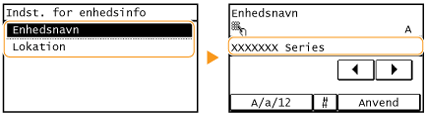
Sikkerhedsindstillinger
Aktivér eller deaktiver indstillinger for pakkefiltrering for IP-adressee eller MAC-adresser.
Brug TLS
Vælg, om du vil bruge TLS-krypteret kommunikation. Aktivering af TLS-krypteret kommunikation for Brugerinterface til fjernbetjening
|
Fra
Til
|
IPv4-adressefilter
Aktivér eller deaktiver indstillinger for filtrering af pakker, der er modtaget fra enheder med angivne IPv4-adresser. Angivelse af IP-adresser for firewall-regler
|
Fra
Til
|
<Menu> <Indstillinger for systemadministration> <Sikkerhedsindstillinger> <IPv4-adressefilter> <Indgående filter> Vælg <Fra> eller <Til>
<Indstillinger for systemadministration> <Sikkerhedsindstillinger> <IPv4-adressefilter> <Indgående filter> Vælg <Fra> eller <Til> IPv6-adressefilter
Aktivér eller deaktiver indstillinger for filtrering af pakker, der er modtaget fra enheder med angivne IPv6-adresser. Angivelse af IP-adresser for firewall-regler
|
Fra
Til
|
<Menu> <Indstillinger for systemadministration> <Sikkerhedsindstillinger> <IPv6-adressefilter> <Indgående filter> Vælg <Fra> eller <Til>
<Indstillinger for systemadministration> <Sikkerhedsindstillinger> <IPv6-adressefilter> <Indgående filter> Vælg <Fra> eller <Til> MAC-adressefilter
Aktivér eller deaktiver indstillinger for filtrering af pakker, der er modtaget fra enheder med angivne MAC-adresser. Angivelse af MAC-adresser for firewall-regler
|
Fra
Til
|
<Menu> <Indstillinger for systemadministration> <Sikkerhedsindstillinger> <MAC-adressefilter> <Indgående filter> Vælg <Fra> eller <Til>
<Indstillinger for systemadministration> <Sikkerhedsindstillinger> <MAC-adressefilter> <Indgående filter> Vælg <Fra> eller <Til> Vælg land/område *1
Angiv det land eller det område, hvor maskinen skal bruges. Startindstillingen kan variere afhængigt af den indstilling, der blev valgt, da den blev tændt første gang.
|
<Menu> <Indstillinger for systemadministration> <Vælg land/område> Vælg et land eller område
<Indstillinger for systemadministration> <Vælg land/område> Vælg et land eller område Indstillinger for Fjern-UI
Konfigurer indstillinger for brug af Brugerinterface til fjernbetjening. Med Brugerinterface til fjernbetjening kan du konfigurere maskinindstillingerne fra en webbrowser.
Brug Fjern-UI
Vælg, om der skal bruges Brugerinterface til fjernbetjening. Med Brugerinterface til fjernbetjening kan du konfigurere maskinindstillingerne fra en webbrowser. Deaktivering af Brugerinterface til fjernbetjening
|
Fra
Til
|
Sik.indstilling. for adgang til Fjern-UI
Angiv, om der kræves en pinkode for at få adgang til Brugerinterface til fjernbetjening. Angiv en pinkode på op til 7 cifre. Alle brugere anvender en fælles pinkode. Indstilling af en pinkode til Brugerinterface til fjernbetjening
|
Fra
Til
PIN t. adg. t. FjernUI
|
<Menu> <Indstillinger for systemadministration> <Indstillinger for Fjern-UI> <Sik.indstilling. for adgang til Fjern-UI> <Til> Angiv pinkode Pinkode (bekræft) <Anvend>
<Indstillinger for systemadministration> <Indstillinger for Fjern-UI> <Sik.indstilling. for adgang til Fjern-UI> <Til> Angiv pinkode Pinkode (bekræft) <Anvend> Autoonline for fjernscanning
Vælg, om denne funktion skal bruges til at gå online i forbindelse med ekstern scanning, endda uden at bruge kontrolpanelet.
|
Fra
Til |
<Menu> <Indstillinger for systemadministration> <Autoonline for fjernscanning> Vælg <Fra> eller <Til>
<Indstillinger for systemadministration> <Autoonline for fjernscanning> Vælg <Fra> eller <Til> Begræns afsendefunktion
Angiv indstillinger for begrænsning af adgang til afsendelsesfunktioner for udvalgte destinationer.
PIN-kode til adressebog
Angiv en pinkode, der skal indtastes for at kunne redigere eller lave tilføjelser i adressebogen. Angivelse af en pinkode for adressebogen
Begræns nye modtagere
Vælg, om antallet af faxnumre og e-mailadresser, der kan angives som destinationer, skal begrænses til dem, der allerede er i adressebogen. Begrænsning af tilgængelige destinationer
|
Fra
Til
|
Begræns genafsendelse fra log
Vælg, om en destination ikke skal kunne vælges fra loggen over sendte jobs. Deaktivering af brugen af tidligere brugte destinationer
|
Fra
Til
|
Afs.bekræft. ved hurtigkald/kodet opkald
Vælg, om der skal vises detaljer for et angivet kodeopkaldsnummer, når det vælges som destination. Viser destinationer i adressebogen
|
Fra
Til
|
Vis joblog
Vælg, om logfilerne for faxer skal vises i maskinens display og i kommunikationsstyringsrapporten.
|
Fra
Til
|
<Menu> <Indstillinger for systemadministration> <Vis joblog> Vælg <Fra> eller <Til>
<Indstillinger for systemadministration> <Vis joblog> Vælg <Fra> eller <Til> Brug som USB-enhed
Aktivér eller deaktiver den USB-port, som bruges til at forbinde maskinen med en computer.
|
Fra
Til
|
<Menu> <Indstillinger for systemadministration> <Brug som USB-enhed> Vælg <Fra> eller <Til> Genstart maskinen
<Indstillinger for systemadministration> <Brug som USB-enhed> Vælg <Fra> eller <Til> Genstart maskinenAktivér Product Extended Survey Program
Aktiver eller deaktiver Product Extended Survey Program (et program, der undersøger brugen af maskinen).
|
Fra
Til
|
<Menu> <Indstillinger for systemadministration> <Aktivér Product Extended Survey Program> Vælg <Fra> eller <Til>
<Indstillinger for systemadministration> <Aktivér Product Extended Survey Program> Vælg <Fra> eller <Til> Vis info om forb.st. (RUI/Toner Status)
Angiv, om der skal vises en knap i Brugerinterface til fjernbetjening eller Toner Status for at få adgang til webstedet til køb af tonerpatroner. Angiv også, om der skal bruges Toner Status.
|
Vis knap t. køb af forbrugsstoffer (RUI)
Fra
Til
Indstillinger for Toner Status
Fra
Til
Vis knappen Køb
Fra
Til
|
<Menu> <Indstillinger for systemadministration> <Vis info om forb.st. (RUI/Toner Status)> Vælg <Vis knap t. køb af forbrugsstoffer (RUI)> eller <Indstillinger for Toner Status> Vælg <Fra> eller <Til>
<Indstillinger for systemadministration> <Vis info om forb.st. (RUI/Toner Status)> Vælg <Vis knap t. køb af forbrugsstoffer (RUI)> eller <Indstillinger for Toner Status> Vælg <Fra> eller <Til> 
Hvis du har valgt <Til> til <Indstillinger for Toner Status>, skal du fortsætte ved at vælge <Til> eller <Fra> til <Vis knappen Køb>.
Indstillinger for Google Cloudprinter
Aktivér eller deaktiver Google Cloudprinter. Brug af Google Cloudprinter
|
Aktivér Google Cloudprinter
Fra
Til
 Reg.status for Google Cloudprinter
|
Importér/eksportér adressebog
Du kan importere en adressebog fra en computer eller eksportere en adressebog fra maskinen. Import/eksport af adressebog med den medfølgende software
PDL-valg (Plug and Play)
Vælg et sidebeskrivelsessprog, så maskinen registreres som en printer, der er kompatibel med det sprog, når den sluttes til en computer vha. Plug and Play. Se under "MF Driver Installation Guide", hvis du ønsker flere oplysninger.
Netværk
Vælg et sidebeskrivelsessprog, så maskinen registreres som en printer, der er kompatibel med det sprog, når den registeres via netværket.
|
FAX
UFRII LT UFRII LT (V4) PCL6*2 |
USB
Vælg et sidebeskrivelsessprog, så maskinen registeres som en printer, der er kompatibel med det sprog, når den sluttes til en computer via USB.
|
UFRII LT
UFRII LT (V4) PCL6*2 |
En ændring af en indstilling bliver aktiveret, næste gang der er tændt for netstrømmen.
<Menu> <Indstillinger for systemadministration> <PDL-valg (Plug and Play)> Vælg <Netværk> eller <USB> Vælg et sidebeskrivelsessprog Genstart maskinen
<Indstillinger for systemadministration> <PDL-valg (Plug and Play)> Vælg <Netværk> eller <USB> Vælg et sidebeskrivelsessprog Genstart maskinen
 <FAX>
<FAX>
Registrerer og forbinder maskinen som en faxenhed.
 <UFRII LT>
Registrerer og forbinder maskinen som en UFRII LT-printer.
 <UFRII LT (V4)>
Registrerer og forbinder maskinen som en UFRII LT-printer, der er kompatibel med XML-papirspecifikationerne (XPS).
 <PCL6>*2
Registrerer og forbinder maskinen som en PCL6-printer.
Opdater firmware
Vælg, hvordan du vil installere opdateringen af firmwaren i overensstemmelse med maskinens miljø.
<Via pc>
Vælg for manuelt at installere den opdatering af firmwaren, der er tilgængelig på Canons websted. Du kan få en instruktion i, hvordan du skal installere opdateringen, ved at se den vejledning, der er tilgængelig på webstedet. Når maskinen anvender et trådløst LAN, skal du opdatere med <Via internet> nedenfor eller bruge et USB-kabel til at oprette forbindelse.
<Via internet>
Vælg indstillingen for automatisk at installere opdateringen af firmwaren uden brug af en computer. Følg vejledningen på skærmen for at udføre opdateringen. Maskinen skal have forbindelse til internettet.
<Versionsinformationer>
Vælg for at kontrollere oplysningerne om den aktuelle firmware.
|
Via pc
Via internet
Versionsinformationer
|
Initialiser adressebog
Vælg for at gendanne fabriksindstillingerne for adressebogen. Initialisering af adressebogen
Initialisér Eco-rapporttæller
Vælg for at gendanne Eco Report Counter-indstillingerne til fabriksindstillingerne. Initialiser Eco-rapporttælleren
Initialiser menu
Vælg for at gendanne indstillingerne til fabriksindstillingerne. Du kan gendanne alle indstillinger på én gang. Initialisering af menuer
|
Præferencer
Timerindstillinger Almene indstillinger*2 Kopieringsindstillinger Faxindstillinger Scanningsindstillinger Printerindstillinger Justering/vedligeholdelse Indstillinger for systemadministration Initialiser alle |
Indst. f/Systemadm.
Vælg for at gendanne fabriksindstillingerne for systemadministration. Du kan gendanne alle indstillinger for systemadministration på én gang. Initialisering af menuer
|
Initialiser alle data/indstillinger
Slet alle data på maskinen, og gå tilbage til dens fabriksstandardindstillinger.
<Menu> <Indstillinger for systemadministration>  <Initialiser alle data/indstillinger> <Ja> <Ja> Genstart maskinen
<Indstillinger for systemadministration> <Initialiser alle data/indstillinger> <Ja> <Ja> Genstart maskinen