Scanning fra maskinen
 |
|
Sekvensen med at "scanne et dokument og gemme det på en computer" kan udføres helt på maskinen. Scan, mens du angiver, hvilken computer dokumenterne skal gemmes på, hvorvidt dokumenter skal scannes i farver eller sort/hvid, hvorvidt dokumenterne skal gemmes som PDF- eller JPEG-filer samt andre indstillinger.
|
1
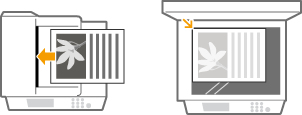
Placer dokumentet/dokumenterne. Placering af dokumenter
2
Tryk på  , og tryk på <Scan>.
, og tryk på <Scan>.
3
Tryk på <Computer>.

4
Vælg destinationscomputeren.
Dette skærmbillede vises ikke, hvis der kun er tilsluttet én computer til maskinen via USB.

5
Vælg scanningstypen.

|
Scanningstype
|
Farve
|
Opløsning
|
Filformat
|
|
<Farvescanning>
|
Farve
|
300 dpi
|
JPEG (Exif)
|
|
<S/H-scanning>
|
Sort/hvid*1
|
300 dpi
|
PDF (søgbar*2)
|
|
<Brugerdefineret 1>
|
Farve
|
300 dpi
|
JPEG (Exif)
|
|
<Brugerdefineret 2>
|
Farve
|
300 dpi
|
JPEG (Exif)
|
|
*1 Dokumenter scannes kun i sort/hvid uden mellemliggende grå nuancer.
*2 Et PDF-format, hvor tegn i dokumentet scannes som tekstdata, og der kan søges i teksten på en computer.
|
|||

Sådan ændrer du indstillinger
Indstillingerne i tabellen herover er alle standardfabriksindstillinger. Du kan ændre indstillinger fra MF Scan Utility. Få flere oplysninger ved at klikke på [Instruktioner] på MF Scan Utility.
Hvis du er en Mac OS-bruger, kan du se i brugervejledningen til ScanGear MF.
6
Tryk på  .
.
.Scanningen starter.
Hvis du vil annullere, skal du trykke på <Annuller>  <Ja>.
<Ja>.
<Ja>.|
|
 |
|
|
|
|
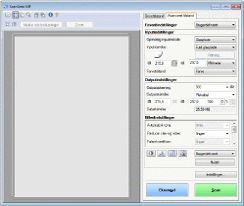
Du kan ikke scanne, når ScanGear MF vises. Luk skærmbilledet, før der scannes.
|
|
 |
 Ved placering af dokumenter i fremføreren i trin 1
Når scanningen er udført, vises lagringsdestinationsmappen på computeren.
Ved placering af dokumenter på glaspladen i trin 1
Når scanningen er fuldført, skal du følge proceduren herunder (når filformatet er PDF).
|
1
|
Hvis der skal scannes flere sider af dokumentet, skal du placere det næste dokument på glaspladen og trykke på
.Gentag dette trin, indtil du har scannet alle siderne.
Gå til næste trin, hvis der kun skal scannes én side.
|
|
2
|
Tryk på <Afslut scan>.
Lagringsdestinationsmappen vises på computeren.
|
 |
Om lagringsdestinationsmappenSom standard gemmes de scannede data i mappen [Mine dokumenter]. Der oprettes en undermappe, der navngives med scanningsdatoen, og dataene gemmes i denne mappe.
Du kan ændre lagringsplaceringen i MF Scan Utility. Få flere oplysninger ved at klikke på [Instruktioner] på MF Scan Utility.
|
 |
Få nemmere ved at scanne fra maskinenHvis der er indstillinger, som du bruger ofte, f.eks. scanning i farver eller sort/hvid, eller foruddefineret computer, hvor scannede dokumenter gemmes, kan det være besværligt at angive disse indstillinger, hver gang du scanner. Registrer disse indstillinger for en <Scan -> PC>-knap, så du kan scanne ved tryk på en knap. Der findes til <Scan -> PC>-knapper: <Scan -> PC1> og <Scan -> PC2>. Du kan registrere dine indstillinger i en hvilken som helst af disse knapper. Scanning ved hjælp af <Scan -> PC>-knappen
Andre nyttige scanningsfunktioner (MF249dw / MF247dw)Du kan sende scannede dokumenter på mail. Dokumenterne kan også gemmes i delte mapper. Du kan udføre disse funktioner direkte fra maskinen.
Afsendelse af dokumenter som e-mails direkte fra maskinen Lagring af dokumenter direkte i en fælles mappe |