Lagra mottagna fax i minnet (minnesmottagning)
 |
|
Du kan spara mottagna fax i minnet och skriva ut dem senare. Denna funktion kan förhindra att obehöriga ser oavsiktligen ser konfidentiella dokument. Du kan även förhandsgranska mottagna dokument i fjärrgränssnittet.
|
 |
|
Dokument i minnet kan också vidarebefordras till en mottagare. Välja ett dokument att vidarebefordra
|
Lagra dokument i minnet
Om du vill lagra mottagna dokument i minnet ställer du in <Minneslåsinställningar> på <På>. Du kan också ange övriga inställningar, till exempel tidsinställning som anger en tidsperiod under dagen då mottagna dokument ska lagras i minnet.
<Meny>  <Faxinställningar> <Mottagningsfunktionsinställningar> <Minneslåsinställningar> <På> Ange respektive inställning <Använd>
<Faxinställningar> <Mottagningsfunktionsinställningar> <Minneslåsinställningar> <På> Ange respektive inställning <Använd> Om en skärm där du ska ange en PIN-kod visas, anger du PIN-koden med sifferknapparna och trycker på <Använd>. Ställa in systemansvarigs PIN-kod

 <Rapportutskrift>
Här kan du skriva ut mottagningsrapporter varje gång dokument lagras i minnet. Om du vill skriva ut rapporter trycker du på <På>. Du måste även ställa in <Mottagningsrapport> på <På>. Mottagningsrapport
 <Minneslåstid>
Ange en tidsperiod under dagen då mottagna dokument ska lagras i minnet. Om du inte anger någon tidsperiod lagras alla dokument i minnet när funktionen Minnesmottagning är aktiverad.
Skriva ut dokument i minnet
Om du vill skriva ut mottagna dokument i minnet ställer du in <Minneslåsinställningar> på <Av>. Alla dokument som har sparats i minnet skrivs ut.
|
|
|
Du kan inte välja ett visst dokument för utskrift.
Om du har angett en tidpunkt då funktionen ska inaktiveras, skrivs dokumenten automatiskt ut vid den tidpunkten.
|
<Meny> <Faxinställningar> <Mottagningsfunktionsinställningar> <Minneslåsinställningar> <Av>
<Faxinställningar> <Mottagningsfunktionsinställningar> <Minneslåsinställningar> <Av> Om en skärm där du ska ange en PIN-kod visas, anger du PIN-koden med sifferknapparna och trycker på <Använd>. Ställa in systemansvarigs PIN-kod

Kontrollera/ta bort dokument i minnet
Du kan läsa detaljerad information om dokument som lagrats i minnet, däribland avsändarnas faxnummer och antal sända sidor, och sedan ta bort onödiga dokument.
1
Tryck på  .
.
.2
Tryck på <Mottagningsjobb>.

3
Tryck på <Jobbstatus>.

4
Välj det dokument som ska kontrolleras.

 Ta bort kontrollerade dokument
|
1
|
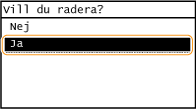
Tryck på <Ta bort>.
 |
|
2
|
Tryck på <Ja>.
 |
Förhandsgranska dokument i fjärrgränssnittet
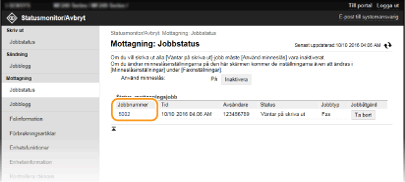
Du kan använda fjärrgränssnittet för att kontrollera innehållet i dokument som sparats i minnet. Detta låter dig kontrollera om dokumenten är nödvändiga och om de ska raderas eller skrivas ut.
|
|
|
Du kan inte välja ett visst dokument för utskrift.
Om du har angett en tidpunkt då funktionen ska inaktiveras, skrivs dokumenten automatiskt ut vid den tidpunkten.
|
1
Starta Fjärranvändargränssnittet och logga in i systemansvarigsläge. Starta Fjärranvändargränssnittet
2
Klicka på [Statusmonitor/Avbryt].

3
[Mottagning]  [Jobbstatus] Klicka på dokumentet som du vill kontrollera.
[Jobbstatus] Klicka på dokumentet som du vill kontrollera.Upp till tre sidor från början av dokumentet kan förhandsgranskas.
Den faktiska utskriften kan skilja sig åt från förhandsgranskningen av dokumentet.