Systemhanteringsinställningar
 |
|
Alla inställningar för Systemhantering - inställningar visas med korta beskrivningar. Standardinställningarna markeras med ett kors (
 ). ). |
 |
Om en skärm visas där du ska ange en PIN-kodSkriv PIN-koden med sifferknapparna och tryck på <Använd>. Ställa in systemansvarigs PIN-kod
Asterisker (*)Inställningar som är markerade med "*1" kan ha andra standardvärden beroende på inköpsland eller region.
Inställningar som är markerade med "*2" gäller endast MF249dw / MF247dw.
|
Nätverksinställningar
Informationsinställn. för systemansvarig
Ange PIN-koden exklusivt för administratörer som har åtkomstbehörighet för <Nätverksinställningar> och <Systemhanteringsinställningar>. Du kan ange PIN-koden med <Systemansvarig-PIN-kod>. Du kan även registrera namnet på en administratör. Ställa in systemansvarigs PIN-kod
Systemansvarig-PIN-kod
Ange ett tal med upp till sju siffror för systemansvarigs PIN-kod.
Systemansvarigs namn
Ange upp till 32 alfanumeriska tecken för namnet på en administratör.
Enhetsinfo-inställningar 
Ange upp till 32 alfanumeriska tecken för namn och installationsplats som ska identifiera enheten.
|
Enhetsnamn
Plats
|
<Meny>  <Systemhanteringsinställningar> <Enhetsinfo-inställningar> Välj <Enhetsnamn> eller <Plats> Ange <Enhetsnamn> eller <Plats> (Skriva text) <Använd>
<Systemhanteringsinställningar> <Enhetsinfo-inställningar> Välj <Enhetsnamn> eller <Plats> Ange <Enhetsnamn> eller <Plats> (Skriva text) <Använd> 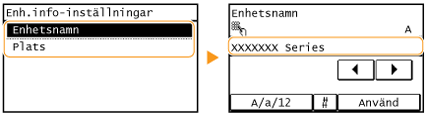
Säkerhetsinställningar
Aktivera eller inaktivera inställningarna för IP-adress- eller MAC-adresspaketfiltrering.
Använd TLS
Ange om du vill använda TLS-krypterad kommunikation. Aktivera TLS-krypterad kommunikation för fjärranvändargränssnittet
|
Av
På
|
IPv4-adressfilter
Aktivera eller inaktivera inställningarna för filtreringspaket som tagits emot från enheter med angivna IPv4-adresser. Ange IP-adresser för brandväggsregler
|
Av
På
|
<Meny> <Systemhanteringsinställningar> <Säkerhetsinställningar> <IPv4-adressfilter> <Inkommande filter> Välj <Av> eller <På>
<Systemhanteringsinställningar> <Säkerhetsinställningar> <IPv4-adressfilter> <Inkommande filter> Välj <Av> eller <På> IPv6-adressfilter
Aktivera eller inaktivera inställningarna för filtreringspaket som tagits emot från enheter med angivna IPv6-adresser. Ange IP-adresser för brandväggsregler
|
Av
På
|
<Meny> <Systemhanteringsinställningar> <Säkerhetsinställningar> <IPv6-adressfilter> <Inkommande filter> Välj <Av> eller <På>
<Systemhanteringsinställningar> <Säkerhetsinställningar> <IPv6-adressfilter> <Inkommande filter> Välj <Av> eller <På> MAC-adressfilter
Aktivera eller inaktivera inställningarna för filtreringspaket som tagits emot från enheter med angivna MAC-adresser. Ange MAC-adresser för brandväggsregler
|
Av
På
|
<Meny> <Systemhanteringsinställningar> <Säkerhetsinställningar> <MAC-adressfilter> <Inkommande filter> Välj <Av> eller <På>
<Systemhanteringsinställningar> <Säkerhetsinställningar> <MAC-adressfilter> <Inkommande filter> Välj <Av> eller <På> Välj land/region *1
Ange det land eller den region där enheten används. Standardinställningen kan variera beroende på inställningen som valts vid inledande strömtillslag.
|
<Meny> <Systemhanteringsinställningar> <Välj land/region> Välj land eller region
<Systemhanteringsinställningar> <Välj land/region> Välj land eller region Inställningar för fjärrgränssnitt
Konfigurera inställningar för Fjärranvändargränssnittet. Med hjälp av Fjärranvändargränssnittet kan du konfigurera enhetens inställningar från en webbläsare.
Använd fjärrgränssnitt
Ange om Fjärranvändargränssnittet ska användas. Med hjälp av Fjärranvändargränssnittet kan du konfigurera enhetens inställningar från en webbläsare. Inaktivera Fjärrgränssnittet
|
Av
På
|
Säkerhetsinställn. för fjärrgränssnitt.
Ange om en PIN-kod ska krävas för åtkomst till Fjärranvändargränssnittet. Ange en PIN-kod med upp till 7 siffror. Alla användare använder en anpassad PIN-kod. Ställa in en PIN-kod för fjärrgränssnittet
|
Av
På
PIN - fjärrgränssnitt
|
<Meny> <Systemhanteringsinställningar> <Inställningar för fjärrgränssnitt> <Säkerhetsinställn. för fjärrgränssnitt.> <På> Ange PIN-kod PIN-kod (bekräfta) <Använd>
<Systemhanteringsinställningar> <Inställningar för fjärrgränssnitt> <Säkerhetsinställn. för fjärrgränssnitt.> <På> Ange PIN-kod PIN-kod (bekräfta) <Använd> Auto-online för fjärrscanning
Ange om du vill använda den här funktionen för att ansluta för fjärrskanning, även utan att använda kontrollpanelen.
|
Av
På |
<Meny> <Systemhanteringsinställningar> <Auto-online för fjärrscanning> Välj <Av> eller <På>
<Systemhanteringsinställningar> <Auto-online för fjärrscanning> Välj <Av> eller <På> Begränsa sändfunktion
Ange inställningar för att begränsa åtkomsten till sändningsfunktioner för valda mottagare.
PIN-kod för adressbok
Ange en PIN-kod och kräv att den ska anges när någon vill lägga till nya eller redigera befintliga poster i adressboken. Ställa in en PIN-kod för adressboken
Begränsa nya mottagare
Ange om du vill begränsa de faxnummer och e-postadresser, som kan anges som mottagare, till dem som redan registrerats i adressboken. Begränsa tillgängliga mottagare
|
Av
På
|
Begränsa omsändning från logg
Ange om du vill förhindra att en mottagare väljs från jobbloggar över avsända jobb. Inaktivera användning av tidigare använda mottagare
|
Av
På
|
Bekräftelse snabbval/kodad sändning
Ange om information om ett angivet kortnummer ska visas när det väljs som mottagare. Visa mottagare i adressboken
|
Av
På
|
Visa jobblogg
Ange om faxningsloggar ska visas på enhetens skärm och i kommunikationshanteringsrapporten.
|
Av
På
|
<Meny> <Systemhanteringsinställningar> <Visa jobblogg> Välj <Av> eller <På>
<Systemhanteringsinställningar> <Visa jobblogg> Välj <Av> eller <På> Använd som USB-enhet
Aktivera eller inaktivera den USB-port som används för anslutning av enheten till en dator.
|
Av
På
|
<Meny> <Systemhanteringsinställningar> <Använd som USB-enhet> Välj <Av> eller <På> Starta om enheten
<Systemhanteringsinställningar> <Använd som USB-enhet> Välj <Av> eller <På> Starta om enhetenAktivera Product Extended Survey Program
Aktivera eller inaktivera Product Extended Survey Program (ett program för undersökning av enhetsanvändningen).
|
Av
På
|
<Meny> <Systemhanteringsinställningar> <Aktivera Product Extended Survey Program> Välj <Av> eller <På>
<Systemhanteringsinställningar> <Aktivera Product Extended Survey Program> Välj <Av> eller <På> Visa info förbr.art. (RUI/Toner Stat.)
Ange om en knapp ska visas i Fjärranvändargränssnitt eller Toner Status för åtkomst till webbplatsen för inköp av tonerpatroner. Ange också om Toner Status ska användas.
|
Visa knapp köp förbr.art. (fjärrgr.)
Av
På
Inställningar för Toner Status
Av
På
Visa knapp för köp
Av
På
|
<Meny> <Systemhanteringsinställningar> <Visa info förbr.art. (RUI/Toner Stat.)> Välj <Visa knapp köp förbr.art. (fjärrgr.)> eller <Inställningar för Toner Status> Välj <Av> eller <På>
<Systemhanteringsinställningar> <Visa info förbr.art. (RUI/Toner Stat.)> Välj <Visa knapp köp förbr.art. (fjärrgr.)> eller <Inställningar för Toner Status> Välj <Av> eller <På> 
Om du valt <På> för <Inställningar för Toner Status> fortsätter du med att välja <På> eller <Av> för <Visa knapp för köp>.
Inställningar för Google Cloud Print
Aktivera eller inaktivera Google Cloud Print. Använda Google Cloud Print
|
Aktivera Google Cloud Print
Av
På
 Registreringsstatus Google Cloud Print
|
Importera/exportera adressbok
Du kan importera en adressbok från datorn eller exportera en adressbok från enheten. Importera/exportera adressboksdata med medföljande program
PDL-val (Plug and play)
Välj ett sidbeskrivningsspråk så att enheten identifieras som en skrivare som är kompatibel med detta språk när den är ansluten till en dator med hjälp av Plug and Play. Mer information finns i "MF-drivrutin installationsguide".
Nätverk
Välj ett sidbeskrivningsspråk så att enheten identifieras som en skrivare som är kompatibel med detta språk när den identifieras i nätverket.
|
FAX
UFRII LT UFRII LT (V4) PCL6*2 |
USB
Välj ett sidbeskrivningsspråk så att enheten identifieras som en skrivare som är kompatibel med detta språk när den är ansluten till en dator via USB.
|
UFRII LT
UFRII LT (V4) PCL6*2 |
Eventuella ändrade inställningar aktiveras nästa gång du slår på strömmen.
<Meny> <Systemhanteringsinställningar> <PDL-val (Plug and play)> Välj <Nätverk> eller <USB> ett sidbeskrivningsspråk Starta om enheten
<Systemhanteringsinställningar> <PDL-val (Plug and play)> Välj <Nätverk> eller <USB> ett sidbeskrivningsspråk Starta om enheten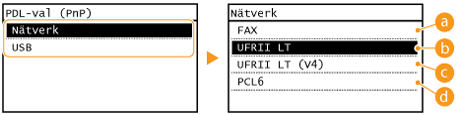
 <FAX>
<FAX>
Identifierar och ansluter enheten som en faxenhet.
 <UFRII LT>
Identifierar och ansluter enheten som en UFRII LT-skrivare.
 <UFRII LT (V4)>
Identifierar och ansluter enheten som en UFRII LT-skrivare som är kompatibel med XML-pappersspecifikation (XPS).
 <PCL6>*2
Identifierar och ansluter enheten som en PCL6-skrivare.
Uppdatera firmware
Välj hur uppdateringen av den fasta programvaran ska installeras enligt enhetens miljö.
<Via PC>
Välj att själv manuellt installera uppdateringen som är tillgänglig på Canons webbplats. Anvisningar om hur du installerar uppdateringen finns i handboken på webbplatsen. När enheten använder trådlöst nätverk uppdaterar du med <Via Internet> nedan eller använder en USB-kabel för anslutning.
<Via Internet>
Välj att automatiskt installera uppdateringen utan att använda någon dator. Utför uppdateringen genom att följa instruktionerna på skärmen. Enheten måste vara ansluten till Internet.
<Versionsinformation>
Välj att kontrollera information om den aktuella fasta programvaran.
|
Via PC
Via Internet
Versionsinformation
|
Initiera adressbok
Välj det här alternativet om du vill återställa fabriksinställningarna för adressboken. Initiera adressboken
Initiera räknare för Eco-rapport
Välj det här alternativet om du vill återställa fabriksinställningarna för Eco-rapporträknaren. Initiera Eco-rapporträknaren
Initiera menyn
Välj det här alternativet om du vill återställa inställningarna till fabriksinställningarna. Du kan återställa alla inställningar samtidigt. Initiera meny
|
Preferenser
Timerinställningar Gemensamma inställningar*2 Kopieringsinställningar Faxinställningar Scanningsinställningar Skrivarinställningar Justering/underhåll Systemhanteringsinställningar Initiera alla |
Systemhanteringsinställningar
Välj det här alternativet om du vill återställa fabriksinställningarna för systemhantering. Du kan återställa alla systemhanteringsinställningar samtidigt. Initiera meny
|
Initiera alla data/inställningar
Ta bort alla data på enheten och återgå till standardinställningarna.
<Meny> <Systemhanteringsinställningar>  <Initiera alla data/inställningar> <Ja> <Ja> Starta om enheten
<Systemhanteringsinställningar> <Initiera alla data/inställningar> <Ja> <Ja> Starta om enheten