Skanna från enheten
 |
|
Sekvensen "skanna ett dokument och spara det på datorn" kan bara utföras helt från enheten. Skanna och ange till vilka datordokument sparandet ska ske; vare sig man skannar dokument i färg eller i svartvitt, vare sig man sparar dokumenten som PDF- eller JPEG-filer eller med andra inställningar.
|
1
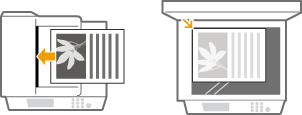
Placera dokumenten. Placera dokument
2
Tryck på  och sedan på <Scanna>.
och sedan på <Scanna>.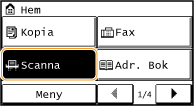
3
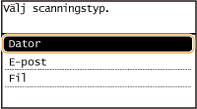
Tryck på <Dator>.
4
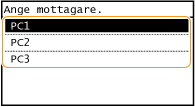
Välj måldator.
Skärmen visas inte om bara en dator är ansluten till enheten via USB.
5
Välj scanningstyp.
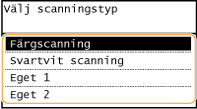
|
Skanningstyp
|
Färg
|
Upplösning
|
Filformat
|
|
<Färgscanning>
|
Färg
|
300 dpi
|
JPEG (Exif)
|
|
<Svartvit scanning>
|
Svartvitt*1
|
300 dpi
|
PDF (sökbar*2)
|
|
<Eget 1>
|
Färg
|
300 dpi
|
JPEG (Exif)
|
|
<Eget 2>
|
Färg
|
300 dpi
|
JPEG (Exif)
|
|
*1 Dokument skannas bara i svartvitt och utan nyanser av grått.
*2 Ett PDF-format där tecknen i dokumentet skannas som textdata och texten kan sökas med en dator.
|
|||

Ändra inställningar
Inställningarna i tabellen ovan är fabriksinställningar. Du kan ändra inställningar med MF Scan Utility. Klicka på [Anvisningar] i MF Scan Utility för mer information.
Om du använder Mac OS, se ScanGear MF.
6
Tryck på  .
.
.Skanningen startar.
Om du vill avsluta trycker du på <Avbryt>  <Ja>.
<Ja>.
<Ja>.|
|
 |
|
|
|
|
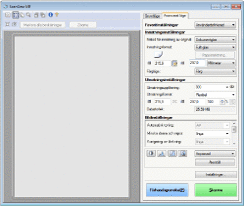
Du kan inte skanna när inställningsskärmen för ScanGear MF visas. Stäng skärmen innan du skannar.
|
|
 |
 Om du placerar dokument i mataren i steg 1
När skanningen är klar visas målmappen på datorn.
Om du placerar dokument på originalglaset i steg 1
När skanningen är klar följer du procedurerna nedan (om du valt PDF som filformat).
|
1
|
Om du har ytterligare sidor kvar i dokumentet som ska skannas placerar du nästa dokument på originalglaset och trycker på
.Upprepa det här steget tills alla sidor har skannats.
Om det bara är en sida som ska skannas går du till nästa steg.
|
|
2
|
Tryck på <Avsl. scan.>.
Målmappen visas på datorn.
|
 |
Om målmappenSkannade data sparas som standard i mappen [Mina dokument]. En undermapp med skanningsdatum som namn skapas, och alla data sparas i mappen.
Du kan ändra lagringsplats med MF Scan Utility. Klicka på [Anvisningar] i MF Scan Utility för mer information.
|
 |
Skanna enklare från enhetenOm du ofta använder samma inställningar, till exempel skanna i färg eller i svartvitt, eller en förutbestämd dator där skannade dokument ska sparas på, är det krångligt att behöva ange dessa inställningar varje gång du ska skanna. Registrera dessa inställningar i en <Scan -> PC>-knapp så att du kan skanna genom att trycka på en knapp. Det finns två <Scan -> PC>-knappar: <Scan -> PC1> och <Scan -> PC2>. Du kan registrera dina inställningar i någon av dessa knappar. Skanna med knappen <Scan -> PC>
Andra användbara skanningsfunktioner (MF249dw / MF247dw)Du kan skicka skannade dokument via e-post. Dokumenten kan också sparas i delade mappar. Du utför dessa funktioner direkt från enheten.
Skicka dokument som e-post direkt från enheten Spara dokument direkt i en delad mapp |