Generera nyckelpar
Ett nyckelpar kan genereras med enheten när det krävs för krypterad kommunikation via TLS (Transport Layer Security). Du kan använda TLS när du använder enheten via Fjärranvändargränssnittet. Upp till fem nyckelpar (inklusive de förinstallerade paren) kan registreras för enheten Självsignerade certifikat används med nyckelpar som skapas i "Nätverkskommunikation". Med "Nyckel och certifikatsigneringsförfrågan (CSR)" kan du ansöka om ett digitalt CA-certifikat för nyckelparet som genereras av maskinen.
Generera nätverkskommunikationsnyckel
1
Starta Fjärranvändargränssnittet och logga in i systemansvarigsläge. Starta Fjärranvändargränssnittet
2
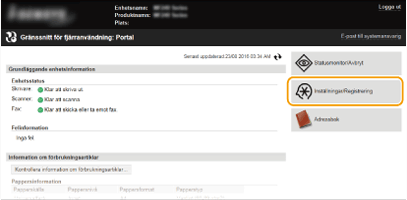
Klicka på [Inställningar/Registrering].
3
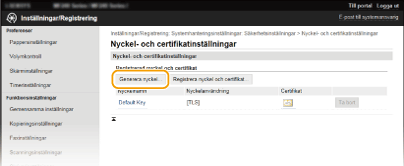
Klicka på [Säkerhetsinställningar]  [Nyckel- och certifikatinställningar].
[Nyckel- och certifikatinställningar].
4
Klicka på [Generera nyckel].

Radera ett registrerat nyckelpar
Klicka på [Ta bort] till höger om det nyckelpar som du vill ta bort och klicka sedan på [OK].
och klicka sedan på [OK].Ett nyckelpar kan inte tas bort om det används, till exempel om "[TLS]" eller "[IEEE 802.1X]" visas under [Nyckelanvändning]. I så fall inaktiverar du funktionen eller ersätter nyckelparet innan du tar bort det.
5
Välj [Nätverkskommunikation] och klicka på [OK].

6
Ange inställningar för nyckeln och certifikatet.
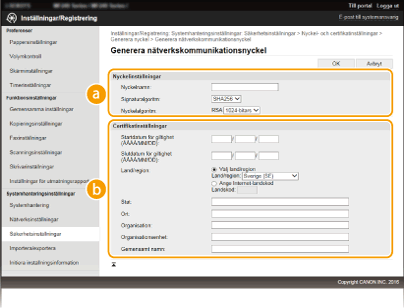
 [Nyckelinställningar]
[Nyckelnamn]
Ange upp till 24 alfanumeriska tecken för ett namn på nyckelparet. Ange ett namn som är enkelt att hitta senare i en lista.
Ange upp till 24 alfanumeriska tecken för ett namn på nyckelparet. Ange ett namn som är enkelt att hitta senare i en lista.
[Signaturalgoritm]
Välj en signaturalgoritm i listrutan.
Välj en signaturalgoritm i listrutan.
[Nyckelalgoritm]
RSA används för att generera ett nyckelpar. Välj nyckellängd i listrutan. Ju större nummer för nyckellängden, desto långsammare kommunikation. Säkerheten ökar emellertid.
RSA används för att generera ett nyckelpar. Välj nyckellängd i listrutan. Ju större nummer för nyckellängden, desto långsammare kommunikation. Säkerheten ökar emellertid.
|
|
|
|
[512-bitars] kan inte väljas för nyckellängden om [SHA384] eller [SHA512] har valts för [Signaturalgoritm].
|
 [Certifikatinställningar]
[Startdatum för giltighet (ÅÅÅÅ/MM/DD)]
Ange startdatum för certifikatets giltighetstid mellan 01/01/2000 och 31/12/2099 i ordningen år, månad, dag.
Ange startdatum för certifikatets giltighetstid mellan 01/01/2000 och 31/12/2099 i ordningen år, månad, dag.
[Slutdatum för giltighet (ÅÅÅÅ/MM/DD)]
Ange slutdatum för certifikatets giltighetstid mellan 01/01/2000 och 31/12/2099 i ordningen år, månad, dag. Du kan inte ange ett datum tidigare än [Startdatum för giltighet (ÅÅÅÅ/MM/DD)].
Ange slutdatum för certifikatets giltighetstid mellan 01/01/2000 och 31/12/2099 i ordningen år, månad, dag. Du kan inte ange ett datum tidigare än [Startdatum för giltighet (ÅÅÅÅ/MM/DD)].
[Land/region]
Klicka på [Välj land/region] och välj land/region i listrutan. Du kan också klicka på [Ange Internet-landskod] och ange en landskod, till exempel "SE" för Sverige.
Klicka på [Välj land/region] och välj land/region i listrutan. Du kan också klicka på [Ange Internet-landskod] och ange en landskod, till exempel "SE" för Sverige.
[Stat]/[Ort]
Ange eventuellt upp till 24 alfanumeriska tecken för plats.
Ange eventuellt upp till 24 alfanumeriska tecken för plats.
[Organisation]/[Organisationsenhet]
Ange eventuellt upp till 24 alfanumeriska tecken för organisationsnamn.
Ange eventuellt upp till 24 alfanumeriska tecken för organisationsnamn.
[Gemensamt namn]
Ange eventuellt 48 alfanumeriska tecken för certifikatets gemensamma namn. "Gemensamt namn" förkortas ofta "CN" (Common Name).
Ange eventuellt 48 alfanumeriska tecken för certifikatets gemensamma namn. "Gemensamt namn" förkortas ofta "CN" (Common Name).
7
Klicka på [OK].
Det kan ta ungefär 10 till 15 minuter att generera nycklar för nätverkskommunikation.
När nyckelparet har genererats registreras det automatiskt för enheten.
Generera nyckel- och certifikatsigneringsbegäran (CSR)
1
Starta Fjärrgränssnittet och logga in i systemansvarigsläge.
Starta Fjärranvändargränssnittet
Starta Fjärranvändargränssnittet
2
Klicka på [Inställningar/Registrering].
3
Klicka på [Säkerhetsinställningar] [Nyckel- och certifikatinställningar].
[Nyckel- och certifikatinställningar].4
Klicka på [Generera nyckel].
Radera ett registrerat nyckelpar
Klicka på [Ta bort] till höger om det nyckelpar som du vill ta bort och klicka sedan på [OK].
och klicka sedan på [OK].Ett nyckelpar kan inte tas bort om det används, till exempel om "[TLS]" eller "[IEEE 802.1X]" visas under [Nyckelanvändning]. I så fall inaktiverar du funktionen eller ersätter nyckelparet innan du tar bort det.
5
Välj [Nyckel och certifikatsigneringsförfrågan (CSR)] och klicka på [OK].

6
Ange inställningar för nyckeln och certifikatet.
 [Nyckelinställningar]
[Nyckelnamn]
Ange upp till 24 alfanumeriska tecken för ett namn på nyckelparet. Ange ett namn som är enkelt att hitta senare i en lista.
Ange upp till 24 alfanumeriska tecken för ett namn på nyckelparet. Ange ett namn som är enkelt att hitta senare i en lista.
[Signaturalgoritm]
Välj en signaturalgoritm i listrutan.
Välj en signaturalgoritm i listrutan.
[Nyckelalgoritm]
RSA används för att generera ett nyckelpar. Välj nyckellängd i listrutan. Ju större nummer för nyckellängden, desto långsammare kommunikation. Säkerheten ökar emellertid.
RSA används för att generera ett nyckelpar. Välj nyckellängd i listrutan. Ju större nummer för nyckellängden, desto långsammare kommunikation. Säkerheten ökar emellertid.
|
|
|
|
[512-bitars] kan inte väljas för nyckellängden om [SHA384] eller [SHA512] har valts för [Signaturalgoritm].
|
[Inställningar för certifikatsigneringsförfrågan (CSR)][Land/region]
Klicka på [Välj land/region] och välj land/region i listrutan. Du kan också klicka på [Ange Internet-landskod] och ange en landskod, till exempel "SE" för Sverige.
Klicka på [Välj land/region] och välj land/region i listrutan. Du kan också klicka på [Ange Internet-landskod] och ange en landskod, till exempel "SE" för Sverige.
[Stat]/[Ort]
Ange eventuellt upp till 24 alfanumeriska tecken för plats.
Ange eventuellt upp till 24 alfanumeriska tecken för plats.
[Organisation]/[Organisationsenhet]
Ange eventuellt upp till 24 alfanumeriska tecken för organisationsnamn.
Ange eventuellt upp till 24 alfanumeriska tecken för organisationsnamn.
[Gemensamt namn]
Ange eventuellt 48 alfanumeriska tecken för certifikatets gemensamma namn. "Gemensamt namn" förkortas ofta "CN" (Common Name).
Ange eventuellt 48 alfanumeriska tecken för certifikatets gemensamma namn. "Gemensamt namn" förkortas ofta "CN" (Common Name).
7
Klicka på [OK].
Det kan ta ungefär 10 till 15 minuter att generera nyckel- och certifikatsigneringsbegäran (CSR).
8
Klicka på [Lagra i fil].
En dialogruta för att spara filen öppnas. Välj var du vill spara filen och klicka på [Spara].
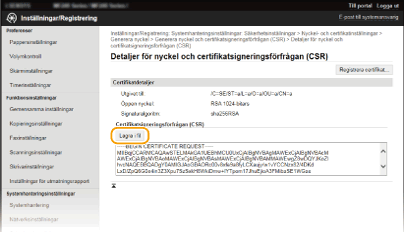
Nyckeln och filen med certifikatsigneringsbegäran (CSR) har sparats på datorn.
9
Bifoga den sparade filen och skicka applikationen till certifieringsmyndigheten.
Registrera det CA-utfärdade digitala certifikatet
Du kan inte använda nyckelparet som skapas med Certificate Signing Request (CSR) innan certifikatet har registrerats. När den certifierande myndigheten har gett dig ett digitalt certifikat registrerar du det enligt stegen nedan.
1
Starta Fjärranvändargränssnittet och logga in i systemansvarigsläge.
Starta Fjärranvändargränssnittet
Starta Fjärranvändargränssnittet
2
Klicka på [Inställningar/Registrering].
3
Klicka på [Säkerhetsinställningar] [Nyckel- och certifikatinställningar].
[Nyckel- och certifikatinställningar].4
Klicka [Nyckelnamn] eller [Certifikat] för att registrera certifikatet.

5
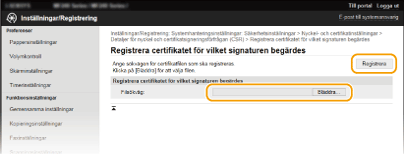
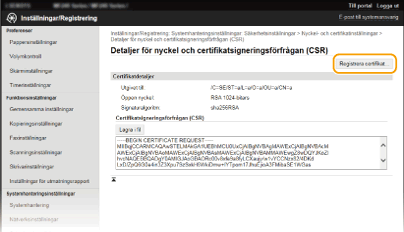
Klicka på [Registrera certifikat].
6
Klicka på [Bläddra], ange filen för certifikatsigneringsförfrågan och klicka sedan på [Registrera].