na ovládacím panelu. Tato obrazovka slouží k zadávání nastavení funkcí a k ukládání funkcí.
Displej
Obrazovka <Domů> slouží pro zahájení operací a inicializaci obrazovek, které slouží k zadávání nastavení prostřednictvím displeje. Rovněž zobrazuje průběh úlohy a zprávy. Displej má dotykové ovládání.
Obrazovka <Domů>
Obrazovka <Domů> se zobrazí po zapnutí zařízení nebo po stisknutí tlačítka na ovládacím panelu. Tato obrazovka slouží k zadávání nastavení funkcí a k ukládání funkcí.
na ovládacím panelu. Tato obrazovka slouží k zadávání nastavení funkcí a k ukládání funkcí.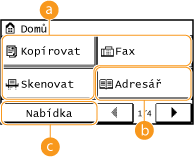
 Přepínání funkcí
Slouží k přepínání mezi funkcemi kopírování, faxování a skenování. Kopírování Faxování Použití zařízení jako skeneru
 <Adresář>
Slouží k ukládání nebo úpravě míst určení pro e-maily a faxy. Můžete také zobrazit uložené místo určení, když odesíláte e-mail nebo fax. Ukládání do adresáře
 <Nabídka>
Toto tlačítko umožňuje přístup k nastavením zařízení, jako jsou <Nastavení časovače>, <Možnosti> a řadě dalších. Nastavení seznamu nabídky

 <Nas. papíru>
Slouží k výběru papíru pro tisk. Toto tlačítko se používá také k nastavení velikosti a typu papíru, který je vložený do zásuvky na papír nebo do otvoru podavače pro ruční podávání. Zadání velikosti a typu papíru
 <Nast. domů>
Umožňuje změnit pořadí, v jakém se zobrazují tlačítka na obrazovce <Domů>. Přizpůsobení obrazovky <Domů>
 <Úspora pap.>
Nastavení je předdefinované na ekonomické kopírování 2 stránek (nebo 4 stránek) zmenšených na jeden list. Použití tlačítka <Úspora pap.>
 <Scan -> PC1> / <Scan -> PC2>
Chcete-li využít předem uložené nastavení skenování, stačí jednoduše stisknout toto tlačítko a spustit skenování. Skenování pomocí tlačítka <Scan -> PC>
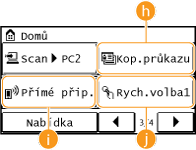
 <Kop.průkazu>
Nastavení je předdefinováno na kopírování přední i zadní strany řidičského nebo občanského průkazu na stejnou stranu stránky ve skutečné velikosti. Kopírování obou stran identifikační karty na jednu stránku
 <Přímé přip.>
Slouží k vytvoření přímého bezdrátového připojení k mobilnímu zařízení. Proveďte přímé připojení (režim přístupového bodu)
 <Rych.volba1> až <Rych.volba4>
Umožňuje rychlé zobrazení předem definovaných čísel rychlé volby. Zadání míst určení pomocí tlačítek rychlé volby
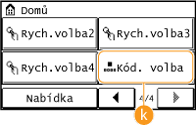
 <Kód. volba>
Pokud jste předem definovali místa určení jako čísla kódovaných voleb, lze je rychle zobrazit pouhým zadáním třímístného čísla. Ukládání do adresáře
Obrazovka <Monitor stavu>
Po stisknutí tlačítka  se zobrazí obrazovka umožňující zkontrolovat stav dokumentů, které se tisknou, odesílají nebo přijímají. Dále je možné zkontrolovat stav zařízení (hladinu toneru v kazetě apod.) nebo informace o síťovém nastavení, jako je adresa IP zařízení.
se zobrazí obrazovka umožňující zkontrolovat stav dokumentů, které se tisknou, odesílají nebo přijímají. Dále je možné zkontrolovat stav zařízení (hladinu toneru v kazetě apod.) nebo informace o síťovém nastavení, jako je adresa IP zařízení. 
<Chybová informace / oznámení>
Ukazuje podrobné informace o vzniklých chybách. Pokud se zobrazí chybová zpráva

<Informace o zařízení>
Zobrazí stav zařízení, např. velikost papíru nebo zbývající množství toneru v kazetách.
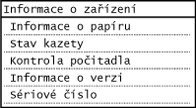
<Informace o papíru>
Ukazuje velikost papíru nastavenou v každém zdroji papíru.
Ukazuje velikost papíru nastavenou v každém zdroji papíru.
<Stav kazety>
Ukazuje zbývající množství toneru v kazetách. Před vyprázdněním tonerových kazet může skončit životnost dalších vnitřních částí.
Ukazuje zbývající množství toneru v kazetách. Před vyprázdněním tonerových kazet může skončit životnost dalších vnitřních částí.
<Kontrola počitadla>
Ukazuje celkový počet výtisků. Zobrazení hodnoty počítadla
Ukazuje celkový počet výtisků. Zobrazení hodnoty počítadla
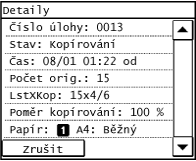
Stav úloh kopírování/tisku/odesílání/příjmu
Umožňuje zobrazit aktuální stav vybraných položek. Jako příklad je níže uvedena obrazovka <Stav úlohy kopírování>.
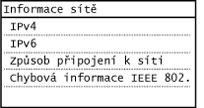
<Informace sítě>
Zobrazuje síťová nastavení, jako je adresa IP zařízení, a stav, například komunikací v bezdrátové síti LAN.
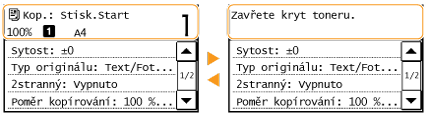
Zobrazí-li se zpráva
V případě situací, jako je konec životnosti tonerové kazety nebo otevřený kryt, se v horní části obrazovky zobrazí zpráva. Na displeji se střídá zobrazení normální obrazovky se zobrazením zprávy.
 |
|
Když se zobrazí <Obdrželi jste oznámení.> nebo <Klep. na ikonu vpravo ->>
Klepnutím na tlačítko
 zobrazte upozornění. zobrazte upozornění. |
Dojde-li k chybě
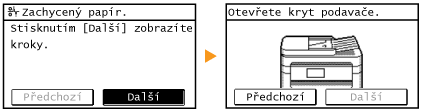
V některých případech se po výskytu chyby zobrazí postup, jak na chybu reagovat. Podle pokynů na obrazovce problém vyřešte. Jako příklad je níže uvedena obrazovka, která se objeví, pokud došlo k zachycení papíru (Pokud se zobrazí chybová zpráva).