
Rendeltetési helyek bejegyzése
Ez a rész a számítógépről küldött faxok rendeltetési helyeinek címjegyzékbe történő bejegyzését írja le. A címjegyzékbe bejegyzett rendeltetési helyek közül többet kiválasztva csoportos rendeltetési helyeket (csoporthívás) hozhat létre, amelyek akkor hasznosak, ha egyszerre több rendeltetési helyre kell faxot küldenie.
|
|
|
Összesen 6000 rendeltetési hely jegyezhető be: 3000 önálló rendeltetés hely és 3000 csoportos rendeltetési hely.
A bejegyzett csoportos rendeltetési helyek közül egyesek összevonhatók, majd külön csoportos rendeltetési helyként bejegyezhetők.
Ha nincs engedélye annak a mappának az elérésére, amelyben a címjegyzéket tárolják, akkor nem tudja használni a címjegyzéket. Jelentkezzen be olyan felhasználóként, akinek van engedélye a mappa elérésére, vagy módosítsa a címjegyzék mentési helyét. A címjegyzék mentési helyének módosítása
|
Rendeltetési helyek bejegyzése
1
Nyissa meg a nyomtató mappáját. A nyomtatók mappájának megjelenítése
2
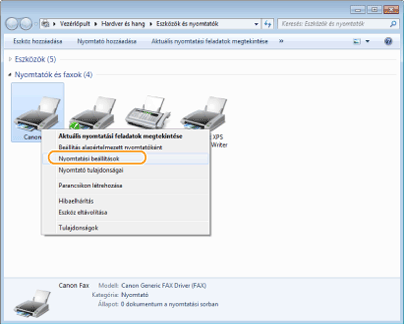
Kattintson a jobb egérgombbal a készülék faxillesztőprogramjának ikonjára, és válassza a [Nyomtatási beállítások] parancsot.
3
Kattintson a következőre: [A célhely kiválasztása] lap  [Címjegyzék szerkesztése].
[Címjegyzék szerkesztése].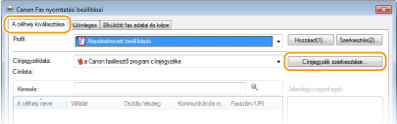
4
Kattintson az [Személy hozzáadása] gombra.
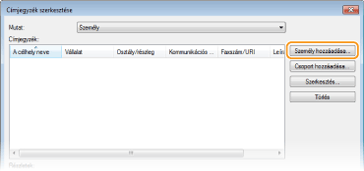

A bejegyzett címek módosításához vagy törléséhez válassza ki a megfelelő címet [Címjegyzék], és kattintson a [Szerkesztés] vagy a [Törlés] lehetőségre.
5
Adja meg a beállításokat, és kattintson az [OK] gombra.
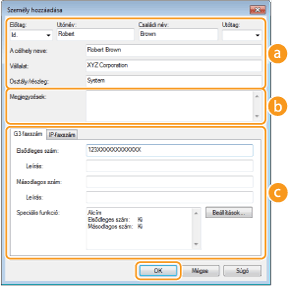
 Cím
CímAdja meg a címzett nevét, cégének és szervezeti részlegének nevét.
 [Megjegyzések]
Szükség esetén adjon meg megjegyzéseket.
 Faxszám
Adja meg a faxszámo(ka)t. A számok igény szerint kötőjellel tagolhatók. Ha a faxszámokhoz magyarázatot szeretne fűzni (például „Otthon” vagy „Iroda”), akkor a [Leírás] mezőbe írja be.
Több rendeltetési hely bejegyzése egy rendeltetési helyként (csoporthívás)
1
Nyissa meg a nyomtató mappáját. A nyomtatók mappájának megjelenítése
2
Kattintson a jobb egérgombbal a készülék faxillesztőprogramjának ikonjára, és válassza a [Nyomtatási beállítások] parancsot.
3
Kattintson a következőre: [A célhely kiválasztása] lap [Címjegyzék szerkesztése].
[Címjegyzék szerkesztése].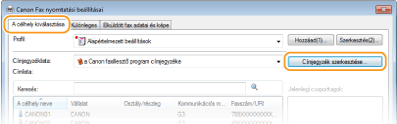
4
Kattintson az [Csoport hozzáadása] gombra.
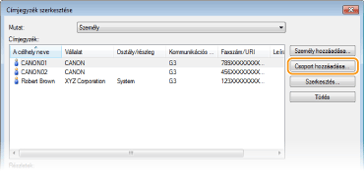
A bejegyzett címek módosításához vagy törléséhez válassza ki a megfelelő címet [Címjegyzék], és kattintson a [Szerkesztés] vagy a [Törlés] lehetőségre.
5
Adja meg a beállításokat, és kattintson az [OK] gombra.
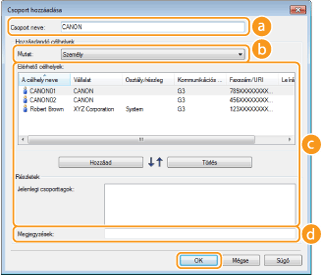 [Csoportnév]
Adjon nevet a csoportnak, például: „Értékesítési osztály 1”.
[Mutat]Válassza ki az [Elérhető célhelyek] mezőben megjelenítendő címek típusát. Ezek közül választhatja ki a csoporthívásba bejegyzendő címeket.
[Személy]
Az önálló rendeltetési helyeket jeleníti meg.
[Csoport]
A csoportos rendeltetési helyeket jeleníti meg.
[Mind]
A címjegyzékbe bejegyzett összes rendeltetési helyet megjeleníti.
[Elérhető célhelyek]Válassza ki a csoporthívásba bejegyzendő rendeltetési helyeket, és kattintson a [Hozzáad] gombra. A kiválasztott rendeltetési helyek megjelennek a [Jelenlegi csoporttagok] listában.
Ha több rendeltetési helyet szeretne kiválasztani, akkor tartsa nyomva a billentyűzet [SHIFT] vagy [CTRL] gombját, miközben a rendeltetési helyekre kattint.
Ha a [Jelenlegi csoporttagok] közül törölni szeretne egy címet, jelölje ki, majd kattintson a [Törlés] gombra.
 [Megjegyzések]
Szükség esetén adjon meg megjegyzéseket.