Beolvasás a készülékről
 |
|
A „dokumentum beolvasása, majd elmentése számítógépre” műveletsor elvégezhető csak a készülékről is. Lapolvasás közben meghatározható, hogy a dokumentumok elmentése melyik számítógépre, beolvasásuk színesben vagy fekete-fehérben, mentésük PDF vagy JPEG fájlokként történjen, illetve más beállítások is elvégezhetők.
|
1
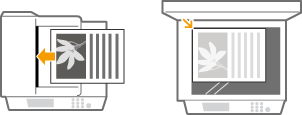
Helyezze be a dokumentumokat. Dokumentumok elhelyezése
2
Nyomja meg a  gombot, majd érintse meg a <Beolvasás> gombot.
gombot, majd érintse meg a <Beolvasás> gombot.
3
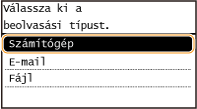
Érintse meg a <Számítógép> gombot.
4
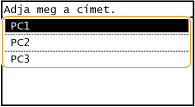
Válassza ki a célszámítógépet.
Ez a képernyő nem jelenik meg, ha a készülékhez USB-kapcsolattal csak egyetlen számítógép csatlakozik.
5
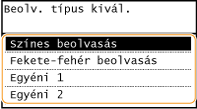
Vál. beolvasási típust.
|
Beolvasás típusa
|
Színes
|
Felbontás
|
Fájlformátum
|
|
<Színes beolvasás>
|
Színes
|
300 dpi
|
JPEG (Exif)
|
|
<Fekete-fehér beolvasás>
|
Fekete-fehér*1
|
300 dpi
|
PDF (kereshető*2)
|
|
<Egyéni 1>
|
Színes
|
300 dpi
|
JPEG (Exif)
|
|
<Egyéni 2>
|
Színes
|
300 dpi
|
JPEG (Exif)
|
|
*1 A dokumentumok beolvasása csak fekete-fehérben történik, köztes szürke árnyalatok nélkül.
*2 PDF formátum, amelyben a dokumentum karakterei szöveges adatokként kerülnek beolvasásra, és a szövegben számítógép használatával keresés végezhető.
|
|||

Beállítások módosítása
A fenti táblázatban szereplő beállítások mindegyike gyári alapértelmezett beállítás. A beállítások az MF Scan Utility alkalmazásból módosíthatók. További információért kattintson az [Utasítások] lehetőségre az MF Scan Utility programban.
Ha Mac OS rendszert használ, tekintse meg a ScanGear MF felhasználói kézikönyvét.
6
Nyomja meg a  gombot.
gombot.Megkezdődik a beolvasás.
A törléshez érintse meg a <Mégse>  <Igen> gombot.
<Igen> gombot.|
|
 |
|
|
|
|
Amíg a ScanGear MF alkalmazás beállítási képernyője látható, addig beolvasás nem végezhető. A beolvasás előtt zárja be a képernyőt.
|
|
 |
 Ha az 1. lépésben az adagolóba helyezi a dokumentumokat
Ha befejeződött a beolvasás, a számítógépen megjelenik a mentési célmappa.
Ha a 1. lépésben az üveglapra helyezte a dokumentumokat
A beolvasás befejezése után kövesse az alábbi eljárásokat (ha a fájlformátum PDF).
|
1
|
Ha a dokumentumnak vannak más beolvasandó oldalai, akkor helyezze a következő oldalt az üveglapra, és nyomja meg a
gombot.Ismételje ezt a lépést mindaddig, amíg minden oldalt be nem olvasott.
Ha csak egy oldalt kell beolvasni, akkor ugorjon a következő lépésre.
|
|
2
|
Érintse meg a <Beolv.befej.> gombot.
A számítógépen megjelenik a mentési célmappa.
|
 |
A mentési célmappárólA beolvasott adatok mentése alapértelmezés szerint a a [Saját dokumentumok] mappába történik. A rendszer a beolvasott adat alapján elnevezett almappát hoz létre, és az adatok ebbe a mappába kerülnek elmentésre.
A mentés célhelyét az MF Scan Utility alkalmazással módosíthatja. További információért kattintson az [Utasítások] lehetőségre az MF Scan Utility programban.
|
 |
Beolvasás a készülékről egyszerűbbenHa rendszeresen használt beállításokat, mint például beolvasás színesben vagy fekete-fehérben vagy egy előre megadott számítógép a beolvasott dokumentumok elmentéséhez, akkor ezeknek a beállításoknak a beolvasások alkalmával, egyenként történő megadása nehézkes lehet. Ezeket a beállításokat jegyezze be egy <Scan -> PC> gombra, így a lapolvasást egyetlen gombnyomással elvégezheti. Két <Scan -> PC> gomb van: A <Scan -> PC1> és a <Scan -> PC2>. A beállítások ezen gombok bármelyikére bejegyezhetők. Lapolvasás a <Scan -> PC> gomb használatával
Egyéb hasznos lapolvasási funkciók (MF249dw / MF247dw)Elküldheti a beolvasott dokumentumokat e-mailben is. A dokumentumok megosztott mappákba is menthetők. E funkciókat közvetlenül a készülékről is lehet használni.
Dokumentumok küldése e-mailként közvetlenül a készülékről Dokumentumok mentése közvetlenül egy megosztott mappába |